Cara Membuat Rekap Kehadiran Siswa Bulanan di Excel dengan Rumus Sederhana
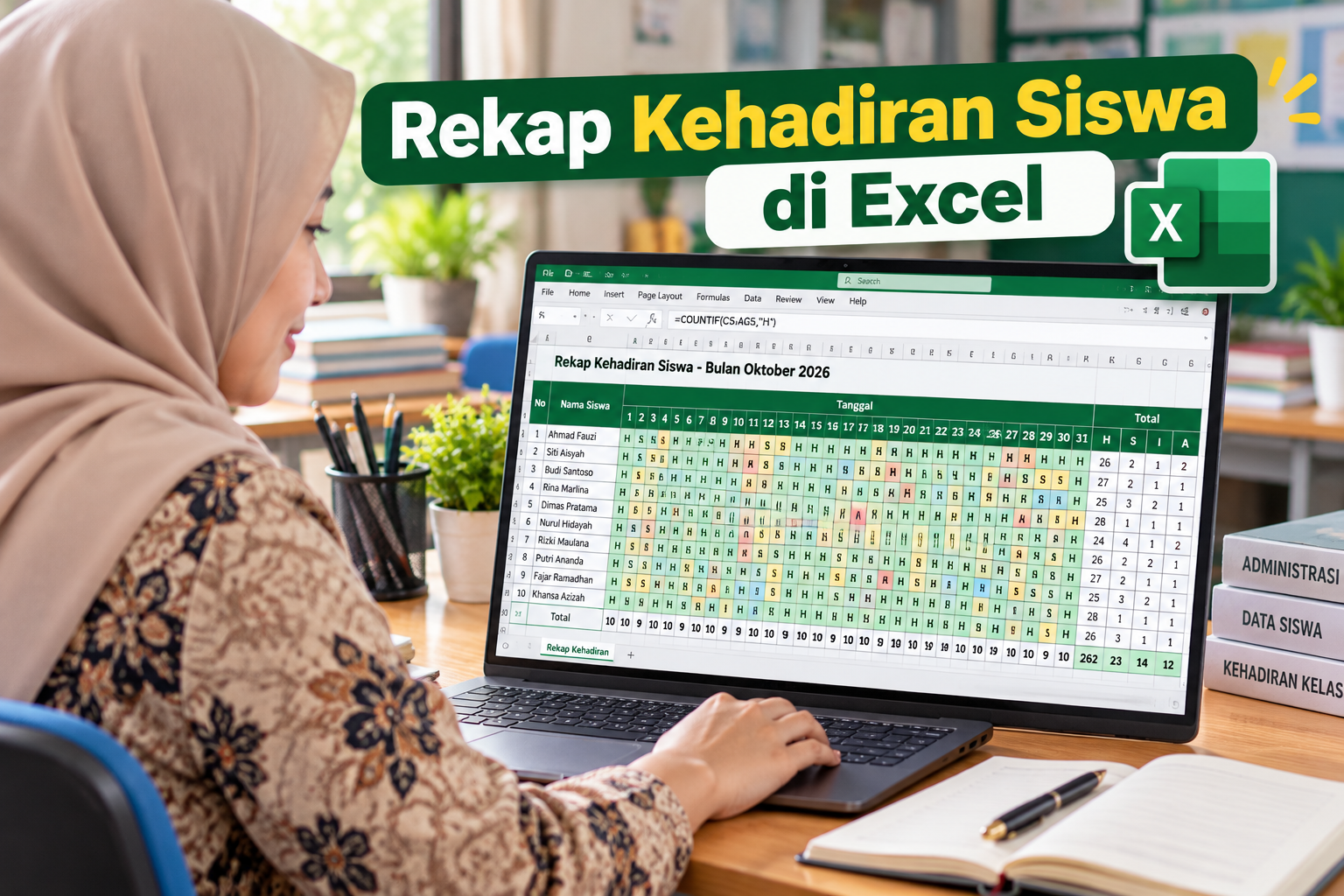
keboncinta.com- Membuat rekap kehadiran siswa setiap bulan merupakan salah satu pekerjaan administrasi yang rutin dilakukan wali kelas maupun tenaga kependidikan.
Data tersebut diperlukan untuk memantau kedisiplinan, mencatat ketidakhadiran, serta menyiapkan laporan perkembangan siswa.
Namun, jika perhitungan dilakukan secara manual, guru harus menghitung satu per satu jumlah hadir, sakit, izin, dan alpa dari setiap peserta didik.
Proses tersebut dapat memakan waktu, terutama untuk kelas yang mempunyai puluhan siswa.
Microsoft Excel menyediakan rumus sederhana untuk menghitung data kehadiran secara otomatis.
Dengan memanfaatkan fungsi COUNTIF, guru dapat membuat tabel absensi yang menghasilkan rekap bulanan tanpa harus menghitung seluruh kode kehadiran secara manual.
Berikut panduan membuatnya, mulai dari menyusun tabel, memasukkan kode kehadiran, hingga menghitung persentase.
Mengapa Rekap Kehadiran Siswa Sebaiknya Menggunakan Excel?
Microsoft Excel memungkinkan data kehadiran disusun dalam tabel dengan baris siswa dan kolom tanggal.
Setiap hari, guru cukup memasukkan kode sesuai kondisi kehadiran.
Setelah itu, rumus akan menghitung seluruh kode yang terdapat pada rentang tanggal.
Cara ini membantu mengurangi kesalahan penjumlahan dan memudahkan pemeriksaan data pada akhir bulan.
Namun, keakuratan hasil tetap bergantung pada ketepatan pencatatan yang dilakukan guru.
Mengenal Kode Kehadiran Siswa
Sebelum membuat tabel, tentukan kode yang digunakan secara konsisten.
Berikut contoh yang umum dipakai:
| Kode | Keterangan |
|---|---|
| H | Hadir |
| S | Sakit |
| I | Izin |
| A | Alpa tanpa keterangan |
| - | Hari tidak ada kegiatan pembelajaran |
Penggunaan kode dapat disesuaikan dengan ketentuan sekolah.
Jangan menggunakan kode yang sama untuk dua kondisi berbeda karena dapat menyebabkan kesalahan perhitungan.
1. Membuat Format Tabel Kehadiran Bulanan
Buka Microsoft Excel dan buat lembar kerja baru.
Sebagai contoh, susun kolom berikut:
- Kolom A: Nomor.
- Kolom B: NIS atau identitas siswa.
- Kolom C: Nama siswa.
- Kolom D sampai AH: Tanggal 1–31.
- Kolom AI: Hadir.
- Kolom AJ: Sakit.
- Kolom AK: Izin.
- Kolom AL: Alpa.
- Kolom AM: Jumlah Hari Tercatat.
- Kolom AN: Persentase Kehadiran.
Misalnya, judul kolom diletakkan pada baris 3, sedangkan data siswa dimulai dari baris 4.
Untuk bulan dengan 30 hari, kolom tanggal dapat disesuaikan. Jika menggunakan templat tetap 31 tanggal, tanggal yang tidak ada harus ditandai sebagai bukan hari pembelajaran.
2. Memasukkan Kode Kehadiran Harian
Guru dapat mengisi kode berdasarkan daftar hadir kelas setiap hari.
Berikut simulasi selama lima hari pembelajaran.
| Nama Siswa | Hari 1 | Hari 2 | Hari 3 | Hari 4 | Hari 5 |
|---|---|---|---|---|---|
| Nadia | H | H | S | H | I |
| Bima | H | H | H | H | H |
| Raka | H | A | H | S | H |
Dari tabel tersebut, Nadia hadir tiga hari, sakit satu hari, dan izin satu hari.
Bima hadir selama lima hari.
Sementara Raka hadir tiga hari, sakit satu hari, dan alpa satu hari.
Data ini hanya ilustrasi untuk mempelajari rumus Excel.
3. Rumus COUNTIF untuk Menghitung Jumlah Hadir
Menurut panduan resmi Microsoft, fungsi COUNTIF digunakan untuk menghitung jumlah sel yang memenuhi kriteria tertentu.
Jika kehadiran siswa pertama berada pada rentang D4 sampai AH4, gunakan rumus berikut pada kolom AI4.
=COUNTIF(D4:AH4;"H")
Rumus tersebut menghitung berapa kali huruf H muncul dalam rentang tanggal.
Jika siswa hadir selama 20 hari, hasilnya adalah 20.
Pada Excel yang menggunakan koma sebagai pemisah argumen, ubah titik koma menjadi koma.
4. Rumus Menghitung Sakit, Izin, dan Alpa
Selanjutnya, buat tiga rumus tambahan.
Menghitung sakit pada AJ4:
=COUNTIF(D4:AH4;"S")
Menghitung izin pada AK4:
=COUNTIF(D4:AH4;"I")
Menghitung alpa pada AL4:
=COUNTIF(D4:AH4;"A")
Dengan rumus tersebut, Excel akan menghitung masing-masing kode secara otomatis.
Apabila ada perubahan catatan kehadiran, hasil perhitungan ikut berubah.
Baca Juga: Cara Membuat Grafik Nilai Siswa di Excel agar Perkembangan Belajar Mudah Dibaca
5. Menghitung Jumlah Hari yang Sudah Tercatat
Untuk menghitung jumlah hari yang mempunyai keterangan H, S, I, atau A, gunakan rumus pada AM4:
=SUM(AI4:AL4)
Sebagai contoh, hasil rekap seorang siswa adalah:
Hadir: 18 hari.
Sakit: 2 hari.
Izin: 1 hari.
Alpa: 1 hari.
Jumlahnya adalah 22 hari.
Angka tersebut menunjukkan jumlah hari dengan kode kehadiran yang tercatat, bukan otomatis jumlah seluruh hari dalam kalender.
6. Rumus Persentase Kehadiran Siswa
Persentase kehadiran dihitung dengan membandingkan jumlah hadir terhadap jumlah hari pembelajaran efektif.
Rumus dasarnya:
Persentase Kehadiran = Jumlah Hadir ÷ Jumlah Hari Efektif × 100%
Contoh:
Hadir = 18 hari.
Hari efektif = 22 hari.
Persentase = 18 ÷ 22 × 100% = 81,82%.
Jika seluruh tanggal dalam tabel telah diisi dengan kode kehadiran atau tanda "-" untuk hari tanpa kegiatan, gunakan rumus berikut pada AN4:
=IF(COUNTBLANK(D4:AH4)>0;"";IF(AM4=0;"";AI4/AM4))
Rumus ini menahan tampilan persentase apabila masih terdapat sel tanggal yang belum diisi.
Kemudian, ubah format sel AN4 menjadi Percentage dengan dua angka desimal.
Penting: pastikan hari libur ditandai "-" sehingga tidak ikut dihitung sebagai hari efektif.
Jika terdapat sel kosong karena catatan belum dimasukkan, persentase sebaiknya belum ditampilkan sebagai hasil akhir bulanan.
7. Cara Menyalin Rumus untuk Seluruh Siswa
Setelah rumus pada baris pertama selesai, pilih rentang AI4 sampai AN4.
Arahkan kursor ke sudut kanan bawah pilihan sampai muncul tanda pengisian atau fill handle.
Tarik ke bawah mengikuti jumlah siswa.
Sebagai contoh, jika terdapat 30 siswa dari baris 4 sampai 33, salin rumus hingga baris 33.
Excel akan menyesuaikan referensi baris secara otomatis.
Periksa beberapa hasil secara manual untuk memastikan rumus telah diterapkan dengan benar.
8. Membuat Pilihan Kode Kehadiran Otomatis
Untuk mengurangi kesalahan pengetikan, guru dapat menggunakan fitur Data Validation.
Langkahnya:
- Pilih seluruh rentang tanggal, misalnya D4.
- Buka menu Data → Data Validation.
- Pada bagian Allow, pilih List.
- Buat daftar sumber berisi H, S, I, A, dan tanda "-".
- Klik OK.
- Uji pilihan pada beberapa sel.
Daftar sumber dapat diletakkan pada sel terpisah agar mudah dikelola.
Microsoft menjelaskan melalui panduan Data Validation bahwa fitur daftar menurun membantu membatasi pilihan nilai yang dapat dimasukkan ke dalam sel.
9. Membuat Warna Kehadiran Secara Otomatis
Agar tabel lebih mudah dibaca, gunakan Conditional Formatting.
Contohnya:
- H berwarna hijau.
- S berwarna kuning.
- I berwarna biru muda.
- A berwarna merah muda.
- Tanda "-" berwarna abu-abu.
Pilih rentang tanggal, kemudian buka Home → Conditional Formatting.
Buat aturan untuk masing-masing kode berdasarkan nilai sel yang sama persis.
Gunakan warna dengan kontras yang tetap membuat huruf terbaca.
10. Membuat Rekap Kehadiran Seluruh Kelas
Selain menghitung per siswa, guru dapat menjumlahkan kehadiran seluruh kelas.
Jika jumlah hadir siswa berada di AI4 sampai AI33, gunakan:
=SUM(AI4:AI33)
Untuk total sakit:
=SUM(AJ4:AJ33)
Untuk total izin:
=SUM(AK4:AK33)
Untuk total alpa:
=SUM(AL4:AL33)
Hasilnya menunjukkan akumulasi catatan siswa selama satu bulan, bukan jumlah siswa yang hadir pada satu hari tertentu.
11. Kesalahan yang Perlu Dihindari
Kesalahan pertama adalah menganggap hari libur sebagai alpa karena kolom tidak diberi tanda.
Kedua, menghitung persentase sebelum seluruh hari pembelajaran selesai dicatat.
Ketiga, menggunakan kode berbeda untuk keadaan yang sama.
Keempat, menyalin rumus tanpa memeriksa rentang sel.
Kelima, menghitung jumlah hari kalender sebagai hari pembelajaran tanpa memperhatikan jadwal sekolah.
Guru juga perlu membatasi akses terhadap data pribadi siswa ketika membagikan file.
Baca Juga: Cara Menghitung Nilai Rapor Siswa, Lengkap dengan Rumus, Pembobotan, dan Contohnya
Tags:
Komentar Pengguna
🔥 Berita Terpopuler
Berita paling banyak dibaca dalam 7 hari terakhir
Mulai 2027 Status Guru Berubah? Ini Nasib PPPK Paruh Waktu dan Gu...

Kemendikdasmen Umumkan Penataan Guru 2027: PPPK Paruh Waktu, Pelu...

Penataan Guru 2027 Dimulai, PPPK Paruh Waktu Direncanakan Jadi Pe...

Cara Cek Bantuan Papan Interaktif Digital 2026 untuk PAUD dan SD,...
