Cara Menampilkan PPT di Papan Interaktif Digital agar Tulisan Jelas dan Tidak Terpotong
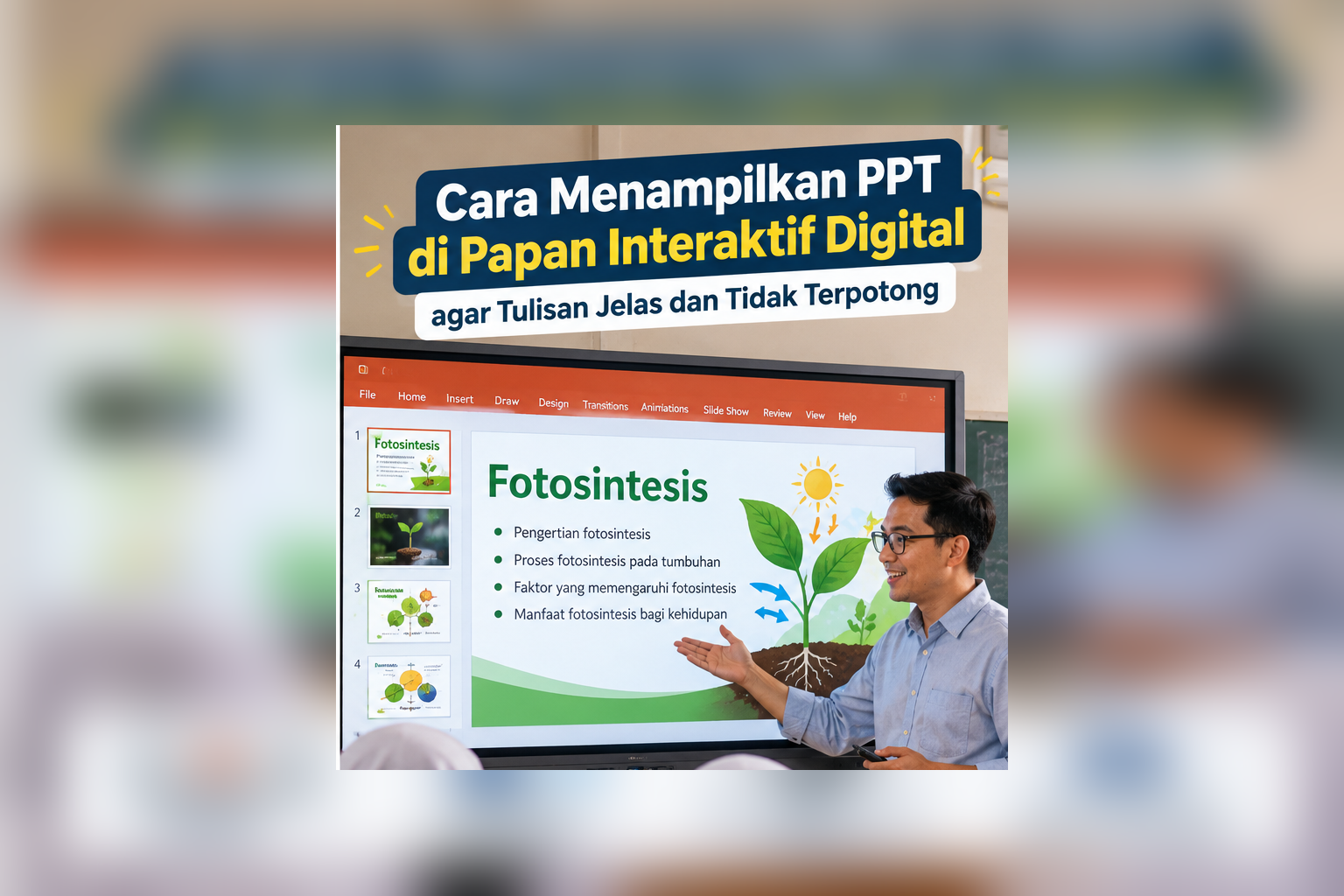
keboncinta.com- Menampilkan materi PowerPoint (PPT) melalui Papan Interaktif Digital (PID) menjadi salah satu cara praktis bagi guru untuk menghadirkan pembelajaran yang lebih visual.
Guru dapat menggunakan presentasi untuk menjelaskan materi, memperlihatkan gambar, menampilkan diagram, hingga mengajak siswa berdiskusi melalui layar besar.
Namun, terkadang presentasi yang terlihat rapi di laptop justru mengalami masalah ketika ditampilkan pada PID.
Sebagian tulisan tampak terlalu kecil, gambar terpotong, tampilan melebar, atau terdapat bagian slide yang tidak terlihat.
Masalah tersebut dapat berkaitan dengan ukuran slide, resolusi layar, pengaturan tampilan laptop, hingga kompatibilitas aplikasi.
Agar pembelajaran berjalan lancar, berikut panduan menampilkan PPT di Papan Interaktif Digital dengan pengaturan yang tepat.
Apakah PowerPoint Bisa Ditampilkan di Papan Interaktif Digital?
Papan Interaktif Digital atau Interactive Flat Panel (IFP) merupakan perangkat yang dapat menampilkan berbagai materi digital, termasuk presentasi PowerPoint.
Guru dapat membuka PPT menggunakan laptop yang terhubung ke PID atau melalui aplikasi presentasi yang tersedia langsung pada perangkat.
Beberapa model juga mendukung pembukaan file melalui USB flashdisk.
Namun, kemampuan membuka file PPT secara langsung bergantung pada aplikasi serta sistem operasi yang digunakan PID.
Karena itu, tidak semua papan interaktif mempunyai cara penggunaan yang sama.
1. Periksa Koneksi Laptop dan PID
Cara yang umum digunakan adalah menghubungkan laptop ke papan interaktif melalui kabel HDMI.
Berikut langkahnya:
- Nyalakan laptop dan PID.
- Hubungkan kabel HDMI ke kedua perangkat.
- Pilih sumber input HDMI yang sesuai pada PID.
- Tunggu hingga tampilan laptop muncul.
- Buka file PowerPoint yang ingin dipresentasikan.
Pada perangkat yang kompatibel, koneksi USB-C juga dapat digunakan untuk menampilkan video.
Pastikan port laptop dan PID mendukung keluaran serta penerimaan gambar melalui sambungan tersebut.
Jika ingin mengendalikan laptop menggunakan sentuhan PID, sebagian model memerlukan kabel USB touch tambahan.
2. Atur Tampilan Laptop Menggunakan Windows + P
Apabila laptop sudah terhubung tetapi presentasi belum terlihat, periksa pengaturan layar Windows.
Tekan tombol Windows + P.
Windows akan menampilkan beberapa pilihan.
Duplicate atau Duplikasikan digunakan untuk menampilkan isi yang sama pada laptop dan PID.
Extend atau Perpanjang memungkinkan layar PID berfungsi sebagai layar kedua yang berbeda.
Second screen only digunakan untuk menampilkan gambar hanya pada layar eksternal.
Menurut panduan Microsoft Support, pengaturan tersebut membantu pengguna memilih cara menampilkan konten pada beberapa monitor.
Untuk guru yang baru mencoba, mode Duplikasikan biasanya lebih mudah digunakan.
Jika ingin melihat catatan presentasi di laptop sementara siswa hanya melihat slide, gunakan mode Perpanjang dan pengaturan Presenter View yang sesuai.
3. Gunakan Ukuran Slide PowerPoint 16:9
Salah satu penyebab tampilan tidak sesuai adalah perbedaan rasio slide dan layar.
Banyak Papan Interaktif Digital menggunakan layar lebar dengan rasio 16:9.
Sementara presentasi lama terkadang masih menggunakan ukuran 4:3.
Untuk mengatur ukuran slide PowerPoint:
- Buka file presentasi.
- Klik tab Design atau Desain.
- Pilih Slide Size atau Ukuran Slide.
- Klik Widescreen (16:9).
- Pilih penyesuaian konten yang sesuai.
- Periksa kembali seluruh halaman.
Dalam panduan resmi Microsoft, pilihan Ensure Fit atau Pastikan Pas dapat digunakan untuk membantu menjaga konten tetap berada dalam batas slide.
Namun, guru tetap harus memeriksa hasilnya karena perubahan rasio dapat memengaruhi ukuran gambar, teks, dan posisi objek.
Baca Juga: Transformasi Pembelajaran Digital Menuntut Guru Lebih Adaptif
4. Atur Resolusi Layar agar Gambar Tidak Terpotong
Setelah mengatur slide, periksa resolusi tampilan.
Pada Windows 11, buka:
Settings → System → Display.
Pilih layar yang mewakili PID, lalu periksa bagian Display resolution.
Gunakan resolusi yang direkomendasikan sistem dan didukung perangkat.
Sebagian PID mempunyai resolusi 1920 × 1080 piksel, sedangkan model lainnya menggunakan 3840 × 2160 piksel.
Resolusi aktual harus diperiksa berdasarkan spesifikasi layar.
Hindari memilih resolusi yang tidak didukung karena dapat membuat gambar tidak tampil dengan benar.
Jika tampilan masih terpotong pada bagian tepi, periksa pengaturan Screen Fit, Aspect Ratio, atau Overscan apabila tersedia.
Utamakan mode yang mempertahankan seluruh gambar tanpa memaksakan peregangan.
5. Perbesar Ukuran Huruf agar Terbaca Siswa
Materi yang terlihat jelas dari jarak dekat belum tentu mudah dibaca siswa yang duduk di belakang kelas.
Microsoft menyarankan penggunaan font sederhana seperti Arial atau Calibri serta menghindari teks yang terlalu kecil.
Dalam panduan presentasi efektif Microsoft, ukuran font di bawah 18 poin sebaiknya dihindari untuk presentasi yang harus dibaca dari kejauhan.
Sebagai titik awal, guru dapat menggunakan:
- Judul: sekitar 32–40 poin.
- Subjudul: sekitar 26–32 poin.
- Teks utama: sekitar 24–28 poin.
- Keterangan gambar: cukup besar agar tetap terbaca.
Angka tersebut merupakan rekomendasi praktis, bukan ukuran wajib.
Guru perlu menyesuaikan ukuran huruf dengan jarak tempat duduk siswa dan ukuran PID.
6. Hindari Terlalu Banyak Tulisan dalam Satu Slide
PowerPoint sebaiknya digunakan untuk membantu penjelasan, bukan menyalin seluruh isi buku pelajaran.
Jika satu slide dipenuhi paragraf panjang, siswa akan kesulitan membaca meskipun ukuran layar besar.
Gunakan judul yang jelas, beberapa poin penting, serta gambar pendukung yang relevan.
Misalnya, ketika menjelaskan proses fotosintesis, guru dapat menampilkan diagram tumbuhan, cahaya matahari, air, dan karbon dioksida.
Penjelasan lebih lengkap dapat disampaikan secara lisan.
Dengan cara tersebut, siswa dapat memusatkan perhatian pada konsep utama.
7. Gunakan Warna yang Memiliki Kontras Jelas
Pemilihan warna sangat memengaruhi keterbacaan.
Gunakan teks gelap pada latar terang atau teks terang pada latar gelap.
Hindari kombinasi warna yang terlalu mirip, seperti kuning muda pada putih.
Jangan menempatkan teks langsung di atas foto yang ramai tanpa latar pendukung.
Jika diperlukan, gunakan kotak berwarna solid atau sedikit transparan untuk memisahkan tulisan dari gambar.
Microsoft juga merekomendasikan penggunaan kontras yang cukup untuk mendukung aksesibilitas presentasi.
8. Cara Menjalankan PPT dalam Mode Presentasi
Setelah tampilan dan ukuran slide sesuai, guru dapat memulai presentasi.
Pada PowerPoint desktop, tekan F5 untuk menampilkan presentasi dari awal.
Gunakan Shift + F5 apabila ingin memulai dari slide yang sedang dipilih.
Jika menggunakan mode Duplikasikan, tampilan presentasi akan terlihat pada kedua layar.
Jika menggunakan mode Perpanjang, pastikan PowerPoint menampilkan slide pada PID, bukan hanya pada laptop.
Periksa pula pengaturan Presenter View agar catatan pribadi guru tidak terlihat oleh siswa.
9. Cara Membuka PPT Langsung dari Flashdisk pada PID
Sebagian Papan Interaktif Digital memungkinkan pengguna membuka file melalui flashdisk.
Caranya:
- Simpan presentasi dalam format .pptx.
- Masukkan flashdisk ke port USB yang sesuai.
- Buka aplikasi pengelola file pada PID.
- Cari dokumen presentasi.
- Buka menggunakan aplikasi yang kompatibel.
- Periksa tampilan sebelum pembelajaran dimulai.
Perlu diperhatikan bahwa aplikasi presentasi bawaan PID mungkin tidak mendukung seluruh animasi, jenis huruf, video, atau fitur PowerPoint.
Jika tampilan berubah, gunakan laptop dengan PowerPoint yang sesuai atau pertimbangkan menyimpan salinan presentasi dalam format PDF.
Namun, PDF tidak mempertahankan animasi dan transisi PowerPoint seperti pada file asli.
10. Mengapa PPT Masih Terpotong meskipun Sudah 16:9?
Beberapa kemungkinan penyebabnya adalah:
Pertama, ada objek yang ditempatkan melewati batas slide.
Kedua, resolusi atau pengaturan penskalaan layar tidak sesuai.
Ketiga, mode tampilan PID memperbesar gambar sehingga bagian tepi terpotong.
Keempat, aplikasi pembuka PPT memiliki keterbatasan kompatibilitas.
Kelima, presentasi memakai font yang tidak tersedia pada perangkat.
Untuk mengatasinya, coba jalankan presentasi melalui laptop, periksa seluruh batas slide, dan gunakan pengaturan tampilan sesuai resolusi layar.
Perlu diketahui, ruang hitam di sisi slide berukuran 4:3 pada layar 16:9 tidak selalu merupakan kesalahan. Ruang tersebut dapat muncul karena sistem mempertahankan proporsi asli gambar.
Baca Juga: 39 Guru SD di Jayapura Dilatih Gunakan Papan Interaktif Digital dan AI untuk Pembelajaran
11. Tips Sebelum Mengajar Menggunakan PPT dan PID
Sebelum siswa memasuki kelas, guru sebaiknya menguji seluruh slide.
Periksa tampilan teks dari bagian belakang ruangan, kelancaran animasi, serta suara video yang digunakan.
Simpan salinan materi pada perangkat atau media penyimpanan cadangan yang aman.
Jika menggunakan materi berbasis internet, siapkan alternatif pembelajaran apabila jaringan mengalami gangguan.
Guru juga dapat memanfaatkan fitur anotasi pada PID, jika didukung, untuk menandai bagian penting dari presentasi.
Tags:
Papan Interaktif Digital PowerPoint PPT PID Interactive Flat Panel Presentasi Guru Microsoft PowerPoint Layar Interaktif Smart BoardKomentar Pengguna
🔥 Berita Terpopuler
Berita paling banyak dibaca dalam 7 hari terakhir
Mulai 2027 Status Guru Berubah? Ini Nasib PPPK Paruh Waktu dan Gu...
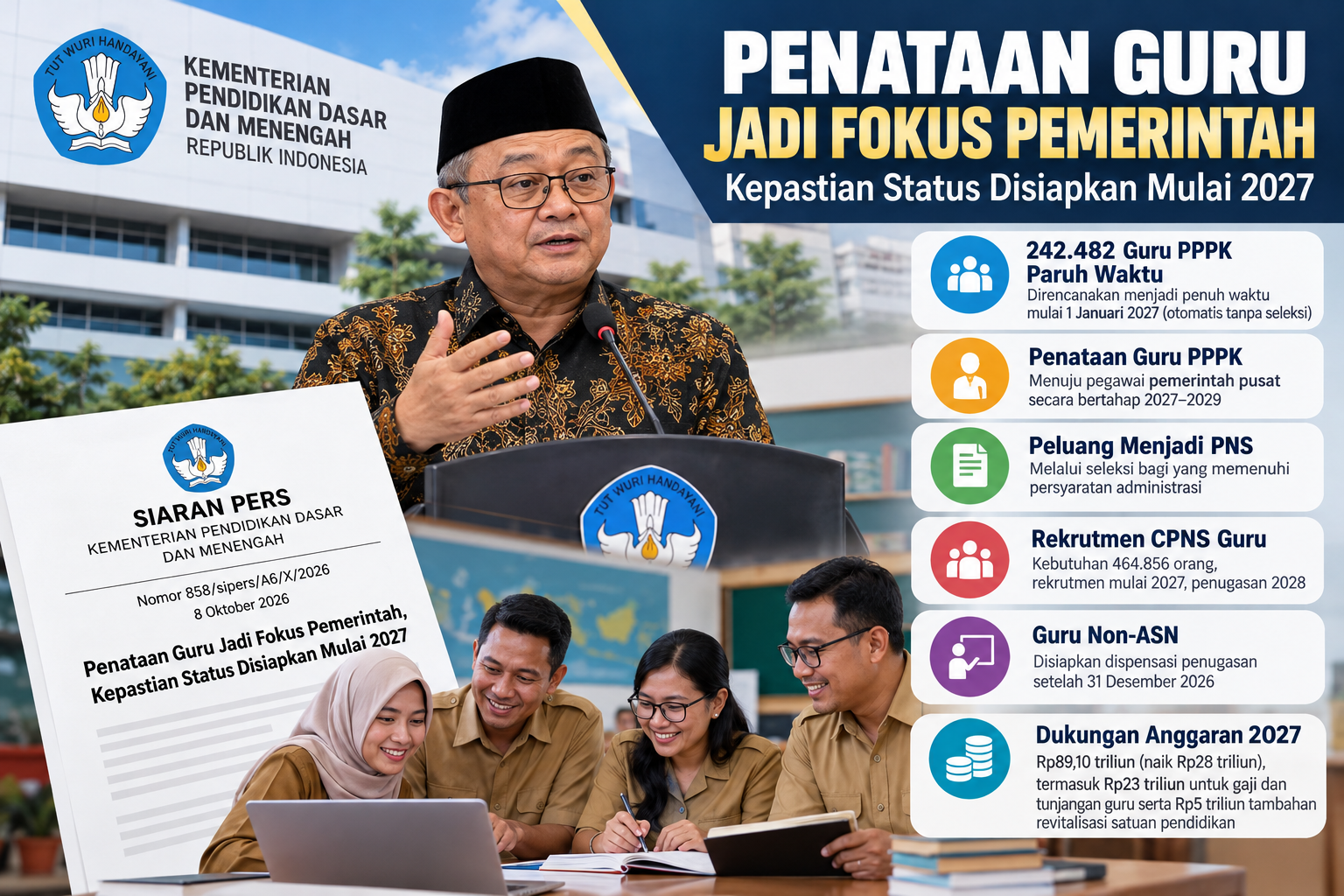
Kemendikdasmen Umumkan Penataan Guru 2027: PPPK Paruh Waktu, Pelu...
Penataan Guru 2027 Dimulai, PPPK Paruh Waktu Direncanakan Jadi Pe...
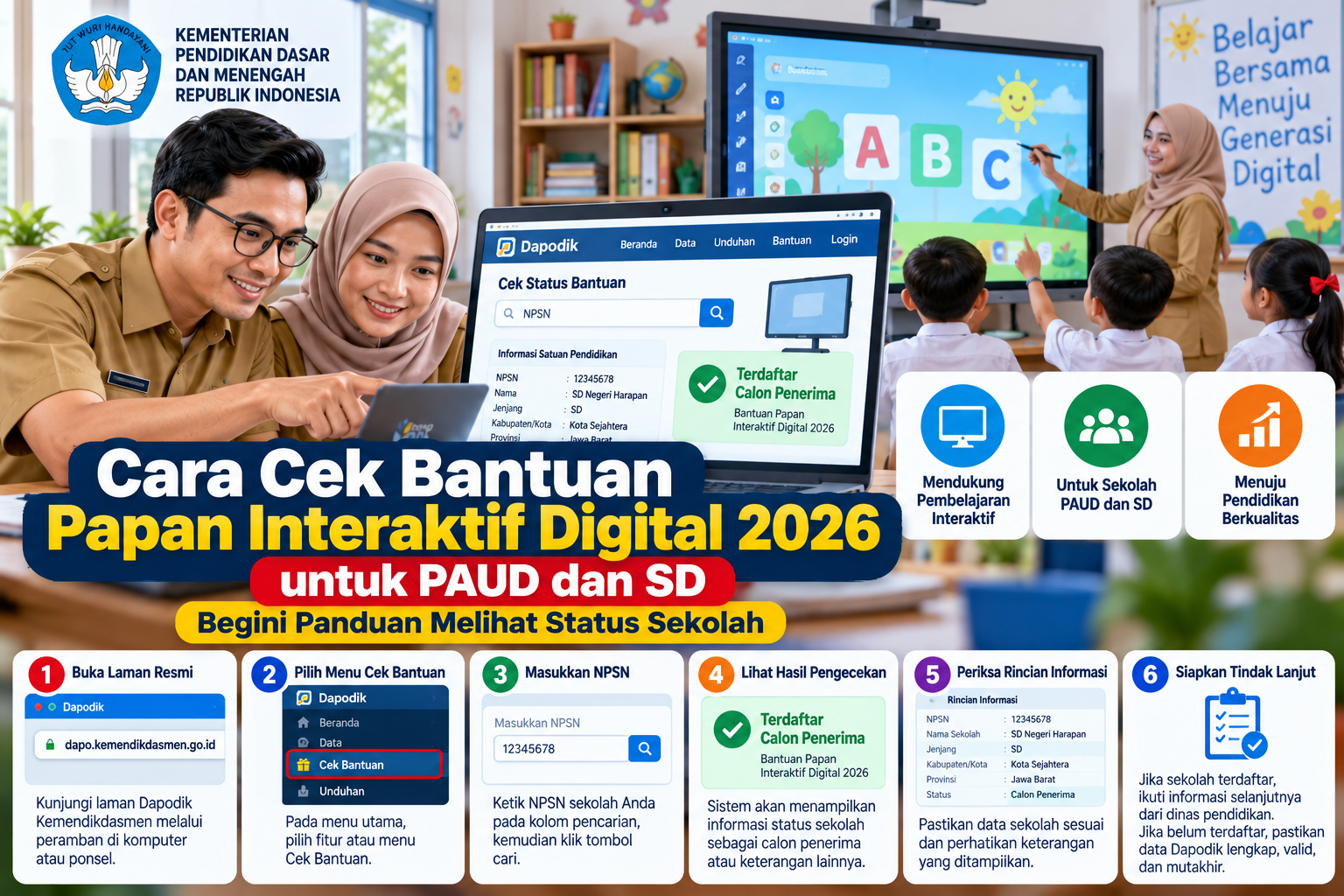
Cara Cek Bantuan Papan Interaktif Digital 2026 untuk PAUD dan SD,...
