Cara Menghubungkan Google Forms ke Google Sheets agar Jawaban Terkumpul Otomatis
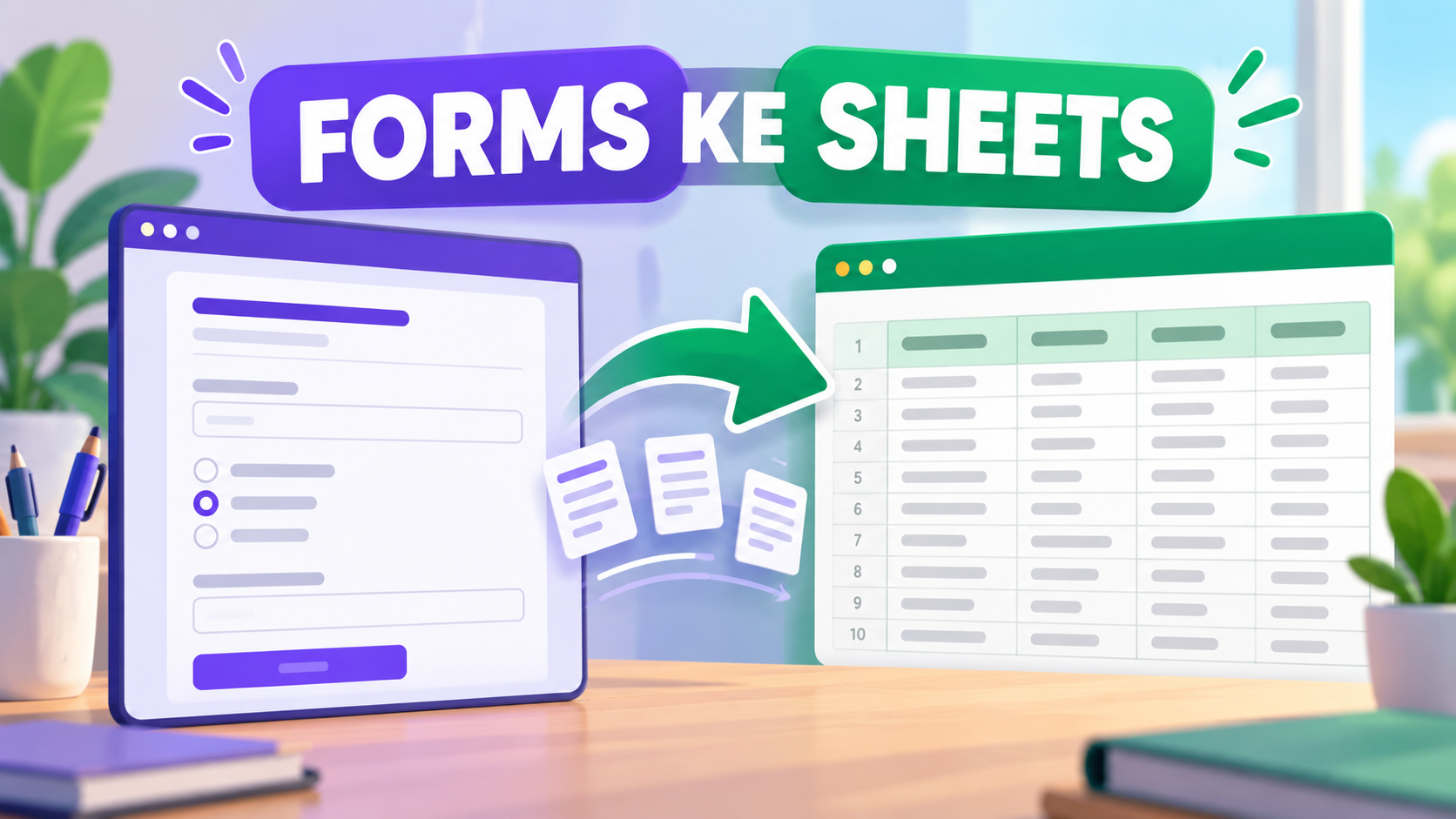
KebonCinta.com – Google Forms merupakan salah satu layanan yang dapat digunakan untuk membuat formulir pendaftaran, kuesioner, survei, absensi, maupun pengumpulan informasi secara daring.
Layanan tersebut memudahkan pengguna karena responden dapat mengisi formulir melalui tautan yang dibagikan.
Namun, ketika jumlah jawaban semakin banyak, membaca respons satu per satu tentu membutuhkan waktu.
Untuk mempermudah pengelolaan, Google Forms dapat dihubungkan dengan Google Sheets.
Melalui pengaturan ini, jawaban yang dikirimkan responden akan masuk ke dalam spreadsheet yang terhubung sehingga dapat diperiksa, disaring, dan diolah lebih lanjut.
Fitur tersebut bermanfaat bagi guru yang membuat angket siswa, mahasiswa yang melakukan penelitian, panitia kegiatan yang mengumpulkan pendaftaran, maupun pengelola administrasi.
Google melalui pusat bantuan resminya menjelaskan bahwa respons Forms dapat disimpan pada spreadsheet baru atau spreadsheet yang sudah tersedia.
Lantas, bagaimana langkah menghubungkannya agar pengumpulan jawaban berjalan otomatis?
Apa Perbedaan Google Forms dan Google Sheets?
Sebelum menghubungkan kedua layanan, pengguna perlu memahami fungsi masing-masing.
Google Forms digunakan untuk membuat formulir serta menerima jawaban dari responden.
Pengguna dapat menentukan jenis pertanyaan, mengatur pilihan jawaban, dan menyebarkan formulir.
Sementara itu, Google Sheets merupakan aplikasi spreadsheet yang dapat digunakan untuk menyimpan, mengolah, dan menganalisis data.
Jika Google Forms dihubungkan dengan Sheets, jawaban dapat disimpan dalam bentuk tabel.
Pada umumnya, satu respons akan dicatat sebagai satu baris, sementara pertanyaan pada formulir menjadi dasar penyusunan kolom.
Struktur tersebut mempermudah proses pemeriksaan dan pengolahan data.
1. Buat Google Forms Terlebih Dahulu
Langkah pertama adalah membuat formulir.
Buka alamat:
Masuk menggunakan akun Google yang akan digunakan sebagai pemilik formulir.
Setelah berhasil masuk, pilih formulir kosong atau template yang sesuai.
Berikan judul yang jelas.
Misalnya, "Angket Minat Ekstrakurikuler Siswa" atau "Pendaftaran Workshop Desain Grafis".
Tambahkan deskripsi yang menjelaskan tujuan formulir dan petunjuk pengisian.
Kemudian, susun pertanyaan yang diperlukan.
Untuk pengumpulan data sederhana, gunakan jenis pertanyaan seperti jawaban singkat, pilihan ganda, kotak centang, atau dropdown.
2. Tentukan Pertanyaan yang Wajib Diisi
Tidak semua pertanyaan harus dijadikan wajib.
Pengguna perlu menentukan informasi yang memang diperlukan untuk tujuan formulir.
Misalnya, pada pendaftaran kegiatan sekolah, nama peserta dan kelas dapat menjadi informasi utama.
Sementara itu, pertanyaan tambahan yang tidak terlalu penting dapat dibuat opsional.
Aktifkan pilihan Required atau Wajib diisi pada pertanyaan yang benar-benar harus dijawab.
Hindari meminta data pribadi yang tidak relevan, seperti nomor identitas kependudukan atau alamat rumah lengkap jika formulir hanya digunakan untuk survei kegiatan.
Jika data dikumpulkan dari anak-anak, pengelola harus memperhatikan privasi dan kebijakan satuan pendidikan.
3. Buka Tab Responses pada Google Forms
Setelah pertanyaan selesai dibuat, langkah berikutnya adalah menghubungkan formulir ke spreadsheet.
Pada bagian atas editor Google Forms, pilih tab Responses atau Respons.
Halaman tersebut digunakan untuk melihat dan mengelola jawaban.
Jika belum ada orang mengisi formulir, bagian ringkasan respons mungkin belum menampilkan data.
Namun, pengguna tetap dapat menyiapkan lokasi penyimpanan jawaban.
Perhatikan ikon Google Sheets atau menu pengaturan tujuan respons yang tersedia pada tampilan tersebut.
Nama dan posisi menu dapat sedikit berbeda mengikuti pembaruan antarmuka Google.
4. Cara Menghubungkan Google Forms ke Google Sheets Baru
Untuk membuat spreadsheet baru, lakukan langkah berikut:
- Buka formulir yang ingin dihubungkan.
- Pilih tab Responses.
- Klik ikon Link to Sheets atau buka menu tiga titik pada bagian respons.
- Pilih Select destination for responses jika menu tersebut ditampilkan.
- Pilih Create a new spreadsheet.
- Berikan nama spreadsheet apabila diminta.
- Klik Create.
Google akan membuat spreadsheet yang terhubung dengan formulir.
File tersebut dapat diakses melalui Google Sheets atau Google Drive.
Pada tampilan tertentu, ikon Google Sheets dapat langsung membuka proses pemilihan lokasi respons.
Setelah proses selesai, pengguna dapat membuka spreadsheet untuk memeriksa struktur kolom.
5. Cara Menghubungkan Forms ke Spreadsheet yang Sudah Ada
Selain membuat file baru, Google Forms menyediakan pilihan untuk menggunakan spreadsheet yang sudah tersedia.
Langkahnya:
- Buka tab Responses pada formulir.
- Pilih menu tujuan penyimpanan respons.
- Klik Select existing spreadsheet.
- Pilih file Google Sheets yang diinginkan.
- Konfirmasi pilihan sesuai petunjuk.
- Periksa hasil penghubungan.
Pilihan ini bermanfaat apabila pengguna sudah mempunyai satu file khusus untuk mengelola beberapa kegiatan.
Namun, menghubungkan formulir ke spreadsheet yang sudah ada tidak berarti data respons akan otomatis dimasukkan ke sembarang tabel yang sebelumnya dibuat.
Google dapat membuat tab respons tersendiri di dalam spreadsheet tersebut.
Karena itu, periksa nama tab dan struktur data sebelum melakukan pengolahan.
Baca Juga: Cara Membuat Daftar Hadir dengan Google Forms dan QR Code untuk Kegiatan Sekolah
6. Lakukan Uji Coba Pengisian Formulir
Sebelum menyebarkan tautan kepada banyak orang, lakukan pengujian.
Buka formulir melalui pratinjau atau tautan responden.
Isi beberapa pertanyaan menggunakan data contoh yang tidak sensitif.
Kemudian, kirimkan jawaban.
Setelah itu, kembali ke spreadsheet yang sudah terhubung.
Periksa apakah respons uji coba muncul sebagai baris baru.
Pastikan setiap jawaban berada pada kolom yang sesuai.
Jika terdapat pertanyaan yang tidak terbaca dengan jelas atau pilihan yang keliru, perbaiki formulir sebelum digunakan secara luas.
Pengujian sederhana ini membantu mengurangi kesalahan saat pengumpulan data sebenarnya dimulai.
7. Bagaimana Jawaban Bisa Masuk Otomatis?
Setelah formulir dihubungkan dengan spreadsheet, respons baru yang berhasil dikirim akan diteruskan ke Google Sheets yang menjadi tujuan penyimpanan.
Pengguna tidak harus menyalin setiap jawaban secara manual.
Sebagai contoh, guru membuat angket minat ekstrakurikuler dengan tiga pertanyaan:
Nama siswa: Jawaban singkat.
Kelas: Pilihan dropdown.
Ekstrakurikuler yang diminati: Pilihan ganda.
Ketika siswa mengirimkan jawaban, Google Sheets dapat menampilkan informasi tersebut dalam satu baris bersama waktu pengiriman.
Guru kemudian dapat membaca keseluruhan hasil atau membuat rekap sesuai kebutuhan.
Perlu dipahami bahwa proses ini membutuhkan pengaturan tautan respons yang benar dan akses layanan yang berfungsi.
8. Contoh Hasil Google Forms di Google Sheets
Berikut gambaran tabel hasil pengumpulan respons.
| Timestamp | Nama | Kelas | Pilihan Ekstrakurikuler |
|---|---|---|---|
| 26/10/2026 08.00 | Ahmad | VII A | Futsal |
| 26/10/2026 08.05 | Siti | VII B | Tahfidz |
| 26/10/2026 08.10 | Farhan | VIII A | Jurnalistik |
Data tersebut hanya simulasi untuk memperjelas bentuk spreadsheet.
Kolom sebenarnya akan mengikuti pertanyaan yang dibuat serta pengaturan formulir.
Setelah data terkumpul, pengguna dapat memanfaatkan fitur Filter atau pengurutan pada Google Sheets untuk mempermudah pemeriksaan.
9. Cara Menghitung Jumlah Jawaban Secara Otomatis
Google Sheets dapat digunakan untuk membuat rekap sederhana.
Misalnya, kolom D berisi pilihan ekstrakurikuler siswa mulai dari baris kedua.
Untuk mengetahui jumlah responden yang memilih Futsal, gunakan rumus:
=COUNTIF(D2:D;"Futsal")
Rumus tersebut menghitung jumlah sel yang berisi kata Futsal pada rentang yang dipilih.
Pada pengaturan lokal tertentu, pemisah argumen rumus menggunakan koma, sehingga bentuknya menjadi:
=COUNTIF(D2:D,"Futsal")
Pastikan rumus ditempatkan pada area analisis yang tidak mengganggu tabel respons utama.
Dengan cara tersebut, jumlah pilihan dapat diperbarui ketika respons baru masuk.
10. Mengapa Jawaban Tidak Muncul di Google Sheets?
Ada beberapa hal yang perlu diperiksa jika respons tidak muncul.
Pertama, pastikan responden benar-benar berhasil mengirimkan formulir.
Kedua, periksa apakah spreadsheet yang dibuka merupakan file tujuan respons yang benar.
Ketiga, pastikan hubungan antara Google Forms dan spreadsheet belum diputus.
Keempat, periksa apakah pengguna mempunyai izin yang diperlukan untuk mengakses spreadsheet.
Kelima, pastikan pengguna tidak sedang membuka tab atau file lain yang memiliki nama serupa.
Jika respons terlihat pada Google Forms tetapi tidak masuk ke spreadsheet, periksa pengaturan tautan dan kemungkinan gangguan layanan.
Jangan langsung menghapus data atau membuat ulang formulir tanpa memeriksa penyebabnya.
11. Bagaimana Jika Spreadsheet Terputus dari Forms?
Google Forms menyediakan fasilitas untuk memutus hubungan dengan spreadsheet.
Menurut pusat bantuan resmi Google, ketika hubungan tersebut diputus, respons baru tidak lagi dikirim ke spreadsheet yang sebelumnya digunakan.
Namun, data yang sudah tersimpan pada spreadsheet tetap berada di file tersebut.
Pengguna dapat mengatur ulang tujuan penyimpanan respons apabila diperlukan.
Untuk memeriksa atau memutus hubungan, buka tab Responses, kemudian pilih menu tiga titik dan cari pilihan Unlink form jika tersedia.
Gunakan fitur tersebut dengan hati-hati.
Jika sedang mengumpulkan data penting, pastikan hasil sebelumnya telah diperiksa dan disimpan dengan benar.
12. Jangan Mengedit Tabel Respons Secara Sembarangan
Spreadsheet yang terhubung dengan Google Forms dapat menjadi sumber data utama kegiatan.
Karena itu, pengguna perlu menjaga struktur dan isi tabel.
Hindari menghapus kolom respons atau menimpa data penting tanpa membuat salinan terlebih dahulu.
Apabila ingin melakukan analisis, pengguna dapat membuat tab tambahan.
Misalnya, tab pertama digunakan untuk menampung respons asli.
Tab kedua berisi rekap jumlah responden.
Tab ketiga digunakan untuk grafik atau analisis tertentu.
Dengan pemisahan tersebut, data mentah tidak mudah berubah karena pengolahan.
13. Batasi Izin Akses Spreadsheet
Keamanan informasi merupakan bagian penting dari pengumpulan data.
Jika formulir memuat nama siswa, nomor kontak, atau informasi pribadi lainnya, jangan membagikan spreadsheet kepada semua orang melalui tautan publik.
Gunakan pengaturan berbagi Google Drive untuk menentukan siapa yang dapat melihat atau mengedit file.
Google menjelaskan bahwa pengguna yang memperoleh akses kolaborator pada Forms dapat pula memiliki akses terhadap spreadsheet terkait, dan perubahan izin tidak selalu tersinkronisasi otomatis antara keduanya.
Karena itu, pemeriksaan akses perlu dilakukan pada Google Forms maupun Google Sheets secara terpisah.
Berikan izin hanya kepada pihak yang mempunyai kebutuhan kerja yang sah.
Baca Juga: Cara Membatasi Akses Edit Google Sheets agar Data Siswa Tidak Berubah Sembarangan
14. Apakah Respons Bisa Diunduh ke Excel?
Selain menggunakan Google Sheets, pengguna dapat mengunduh data respons dalam format CSV.
Caranya adalah membuka tab Responses pada Google Forms, kemudian memilih menu tiga titik dan fasilitas Download responses (.csv).
File tersebut dapat dibuka menggunakan aplikasi spreadsheet, termasuk Microsoft Excel.
Namun, CSV merupakan hasil ekspor pada saat file diunduh.
Jika terdapat respons baru setelah itu, file CSV yang sudah tersimpan tidak otomatis diperbarui.
Karena itu, penggunaan Google Sheets yang terhubung lebih sesuai apabila pengguna ingin memantau jawaban baru secara berkelanjutan.
15. Contoh Penggunaan untuk Guru dan Mahasiswa
Fitur penghubungan Google Forms dan Google Sheets dapat dimanfaatkan dalam berbagai kegiatan.
Guru dapat membuat angket kebutuhan belajar, survei minat ekstrakurikuler, atau formulir refleksi pembelajaran.
Mahasiswa dapat menggunakannya untuk mengumpulkan respons kuesioner penelitian sesuai prosedur persetujuan dan perlindungan data responden.
Panitia kegiatan dapat memanfaatkannya untuk pendaftaran workshop, seminar, atau pendataan peserta.
Namun, pengguna tetap perlu memastikan apakah Google Forms sesuai dengan kebutuhan kegiatan.
Untuk pengumpulan data yang bersifat rahasia atau memiliki persyaratan keamanan khusus, gunakan sistem yang memenuhi kebijakan lembaga dan ketentuan perlindungan data.
Menghubungkan Google Forms dengan Google Sheets merupakan langkah praktis untuk mempercepat pengelolaan respons.
Pengguna dapat mengumpulkan jawaban secara otomatis, membuat rekap, dan melakukan pemeriksaan tanpa harus menyalin data satu per satu.
Dengan pengaturan formulir yang tepat, pengujian sebelum digunakan, dan pembatasan akses terhadap data, proses pengumpulan informasi dapat berlangsung lebih tertib serta memudahkan pekerjaan administrasi dan pembelajaran.
Tags:
Google Forms Google Sheets Tutorial Google Forms Spreadsheet Kuesioner Online Pengolahan DataKomentar Pengguna
🔥 Berita Terpopuler
Berita paling banyak dibaca dalam 7 hari terakhir
Mulai 2027 Status Guru Berubah? Ini Nasib PPPK Paruh Waktu dan Gu...

Cara Cek Bantuan Papan Interaktif Digital 2026 untuk PAUD dan SD,...

Contoh Naskah Pembina Upacara Hari Santri 2026 yang Singkat dan B...

Gratis Masuk Ancol hingga 31 Oktober 2026, Ada Diskon Kuliner 15...