Cara Mengubah Word ke PDF agar Format, Tabel, dan Gambar Tidak Berantakan
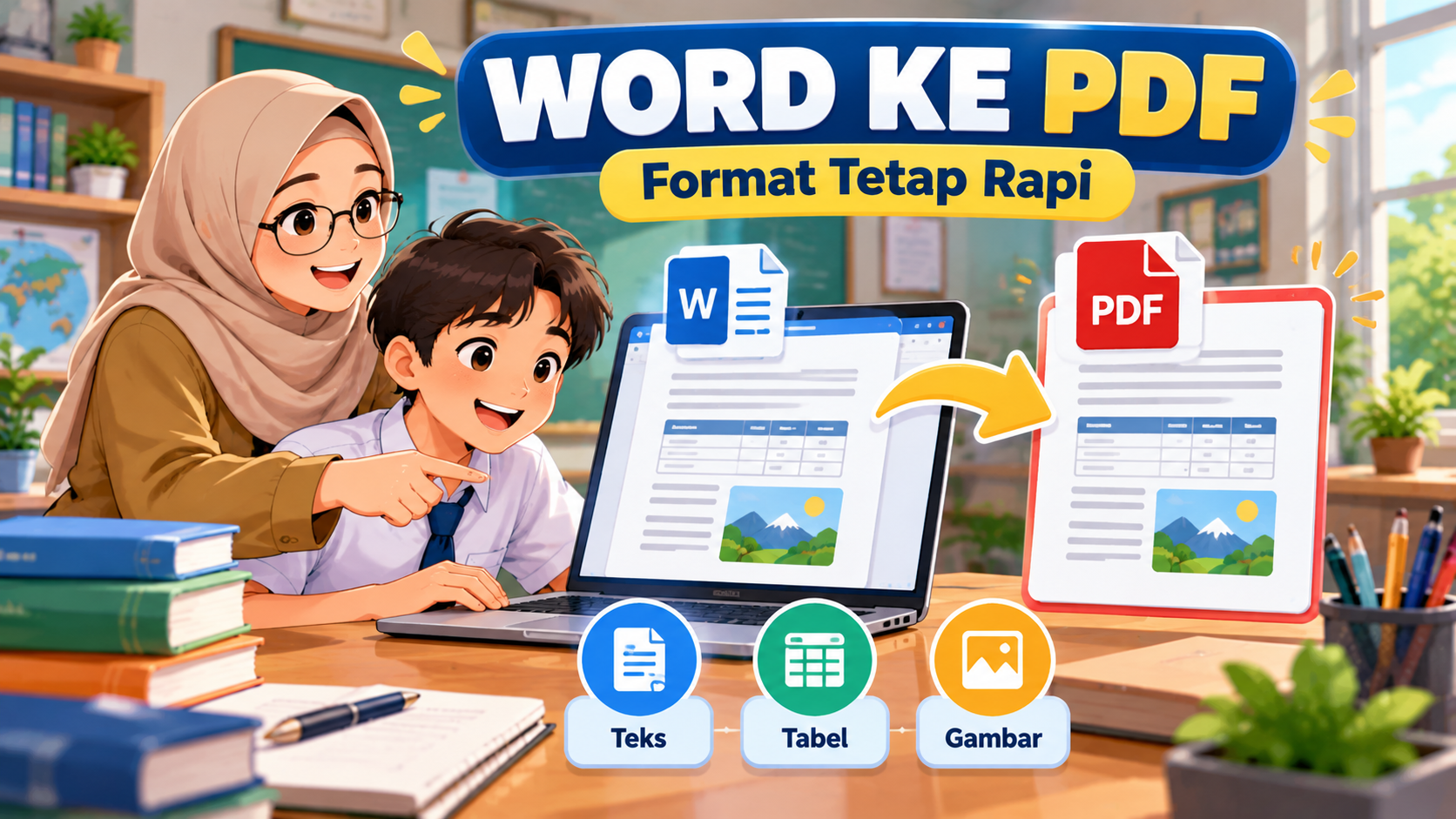
KebonCinta.com – Dokumen Microsoft Word sering dikirim dalam bentuk PDF untuk pendaftaran sekolah, tugas kuliah, lamaran pekerjaan, dan administrasi kantor. PDF membantu mempertahankan tampilan halaman sehingga lebih konsisten ketika dibuka pada perangkat berbeda. Namun, setelah dikonversi, tabel terkadang terpotong, gambar berpindah, atau jarak antarparagraf berubah.
Masalah tersebut biasanya berkaitan dengan pengaturan dokumen sebelum ekspor. Berikut cara mengubah Word ke PDF sekaligus menjaga isi tetap rapi dan mudah dibaca.
Mengapa Menggunakan Format PDF?
Format PDF cocok untuk dokumen yang sudah selesai diedit dan perlu dibagikan atau dicetak. Tata letaknya cenderung lebih stabil daripada file Word yang dibuka dengan aplikasi atau jenis huruf berbeda.
Meski begitu, PDF bukan jaminan dokumen tidak dapat diedit. Microsoft menjelaskan bahwa sejumlah aplikasi tetap mampu membuka dan mengubah file PDF. Karena itu, gunakan pengaturan keamanan tambahan apabila dokumen memuat informasi sensitif.
Baca Juga: Cara Menggabungkan File PDF dengan Mudah
Periksa Dokumen Sebelum Diubah
Sebelum menyimpan sebagai PDF, lakukan pemeriksaan sederhana:
- Tentukan ukuran kertas, misalnya A4, melalui menu Layout > Size.
- Periksa margin, orientasi potret atau lanskap, serta penomoran halaman.
- Gunakan font yang mudah dibaca dan hindari mengganti jenis huruf tanpa memeriksa ulang tata letak.
- Pastikan judul, paragraf, tabel, dan gambar berada pada halaman yang tepat.
- Simpan terlebih dahulu dokumen asli dalam format .docx sebagai cadangan.
Gunakan fitur Print Preview atau pratinjau cetak untuk menemukan halaman kosong, paragraf terpisah, dan bagian yang melewati batas kertas.
Cara Mengubah Word ke PDF di Laptop
Microsoft Word versi desktop di Windows menyediakan fitur penyimpanan langsung ke PDF tanpa aplikasi tambahan.
- Buka dokumen yang ingin dikonversi.
- Klik File, lalu pilih Save As atau Save a Copy sesuai versi Word.
- Tentukan folder penyimpanan melalui Browse jika diperlukan.
- Pada pilihan jenis file, pilih PDF (*.pdf).
- Berikan nama file yang jelas, kemudian klik Save.
- Buka hasil PDF untuk memastikan semua halaman tampil sesuai dokumen asli.
Baca Juga: Cara Mengonversi PDF ke Word (DOC) di Android Tanpa Internet, Simpel dan Cepat!
Pada beberapa versi Word, tersedia pula jalur File > Export > Create PDF/XPS. Untuk dokumen yang akan dicetak, gunakan pengaturan kualitas Standard apabila pilihan tersebut tersedia; pengaturan ukuran minimum lebih mengutamakan file kecil.
Cara Mengubah Word ke PDF Secara Online
Jika menggunakan Word untuk web, buka dokumen melalui layanan Microsoft. Pilih File > Export, kemudian Download as PDF dan unduh berkasnya. Nama menu mungkin sedikit berbeda mengikuti pembaruan tampilan.
Pengguna Google Docs juga dapat membuka dokumen yang kompatibel, lalu memilih File > Download > PDF Document (.pdf). Namun, periksa kembali tampilannya karena perpindahan aplikasi dapat memengaruhi tata letak dokumen Word yang rumit.
Cara Mengubah Word ke PDF di HP
Di aplikasi Word pada Android, buka file, ketuk menu file atau ikon tiga titik, pilih Print, lalu pilih printer Save as PDF. Tentukan lokasi dan simpan hasilnya.
Pada iPhone atau iPad, Microsoft menyediakan pilihan Export > PDF melalui menu aplikasi. Posisi tombol dapat berbeda menurut versi aplikasi.
Sesudah menyimpan, buka PDF melalui pembaca berkas untuk memeriksa keterbacaan tabel, gambar, dan halaman terakhir.
Agar Tabel Tidak Terpotong
Tabel lebar sering melewati margin atau terbelah pada bagian yang kurang tepat. Coba langkah berikut:
- Sesuaikan lebar tabel melalui Table Layout > AutoFit > AutoFit Window.
- Ringkas isi sel dan gunakan judul kolom pendek.
- Periksa pengaturan orientasi halaman; tabel sangat lebar mungkin memerlukan halaman lanskap.
- Atur pemisahan baris antarpages jika bagian tabel terpotong mengganggu pembacaan.
Jangan mengecilkan huruf secara berlebihan hanya supaya seluruh tabel muat dalam satu halaman.
Baca Juga: Kumpulan 10 Prompt Gemini AI untuk Membuat Miniatur Bergerak + Tutorial Lengkap
Agar Gambar Tidak Bergeser
Gambar yang menggunakan pengaturan pembungkusan teks tertentu dapat berpindah ketika paragraf berubah. Untuk dokumen sederhana, pilih gambar dan gunakan opsi In Line with Text agar posisinya mengikuti alur paragraf.
Jika diperlukan tata letak khusus, periksa pengaturan Wrap Text, ukuran gambar, serta jaraknya dari tepi halaman. Gunakan gambar dengan resolusi cukup, terutama bila PDF akan dicetak. Hindari memperbesar gambar kecil secara berlebihan karena hasilnya dapat terlihat buram.
Mengatasi Font dan Halaman yang Berubah
Jika huruf berbeda setelah ekspor, gunakan font yang tersedia pada perangkat dan periksa pengaturan penyematan font bila tersedia. Sebelum konversi, selesaikan perubahan terlacak dan komentar yang tidak ingin ditampilkan dalam PDF.
Periksa pula page break dan section break jika tiba-tiba muncul halaman kosong. Jangan membuat jarak halaman menggunakan banyak tombol Enter karena perubahan kecil dapat menggeser seluruh isi.
Pemeriksaan Setelah Konversi
Bandingkan PDF dengan dokumen Word halaman demi halaman. Pastikan jumlah halaman sesuai, nomor halaman tidak hilang, tabel terbaca, gambar tidak tertutup, dan tautan penting berfungsi.
Untuk dokumen pendaftaran, periksa batas ukuran file dari panitia.
Tags:
WordKePDF CaraMengubahWordKePDF TutorialPDFKomentar Pengguna
🔥 Berita Terpopuler
Berita paling banyak dibaca dalam 7 hari terakhir
Jangan Sampai Lupa, Ini Cara Cek Password dan Jadwal AKGTK 2026 d...

Simak Baik-baik! Cara Menentukan Pengawas TKA yang Benar, Ini Alu...

Peserta AKGTK 2026 Wajib Tahu, Begini Cara Mengatasi SEB Tidak Bi...
Dari Pesantren ke Pemasok IKEA: BLKK Al Manshuriyah Bertransforma...
