Cara Menyortir Data di Excel Berdasarkan Nama, Angka, dan Tanggal tanpa Mengacaukan Baris
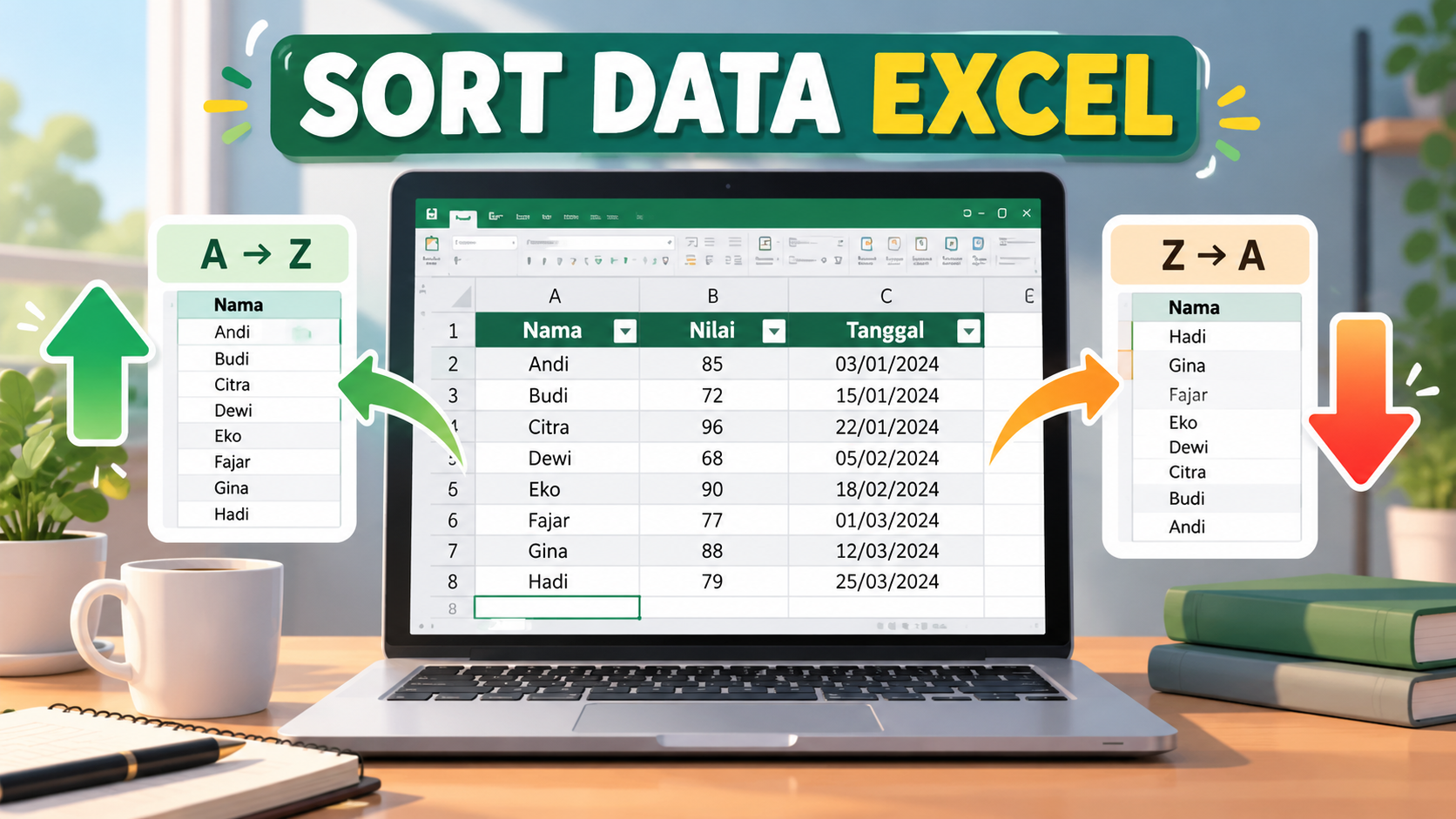
KebonCinta.com – Microsoft Excel menyediakan fitur pengurutan data atau Sort yang dapat membantu pengguna menyusun informasi secara lebih teratur.
Melalui fitur tersebut, daftar nama dapat diurutkan berdasarkan abjad, nilai siswa disusun dari tertinggi ke terendah, dan catatan transaksi ditampilkan berdasarkan tanggal terbaru.
Namun, pengurutan data perlu dilakukan secara hati-hati.
Kesalahan memilih kolom atau rentang sel dapat membuat informasi yang semula berada dalam satu baris menjadi tidak sesuai.
Sebagai contoh, ketika mengurutkan nama siswa, nilai yang seharusnya milik siswa tertentu dapat terlihat berada pada nama siswa lain apabila pengguna hanya mengurutkan satu kolom tanpa menyertakan kolom terkait.
Masalah tersebut tidak selalu langsung terlihat, terutama jika tabel mempunyai ratusan baris.
Karena itu, pengguna perlu memahami cara kerja Sort serta memastikan seluruh informasi dalam satu baris tetap bergerak bersama.
Menurut panduan resmi Microsoft Support, Excel mendukung pengurutan berdasarkan teks, angka, tanggal, dan beberapa tingkat pengurutan sekaligus.
Apa Itu Fitur Sort di Microsoft Excel?
Sort adalah fitur yang digunakan untuk mengatur urutan data berdasarkan kriteria tertentu.
Pengurutan dapat dilakukan secara menaik atau menurun.
Pada data teks, urutan menaik biasanya ditampilkan dari A sampai Z.
Pada data angka, urutan menaik berarti dari nilai terkecil menuju terbesar.
Sementara itu, pada kolom tanggal, pengguna dapat mengurutkan dari tanggal terlama ke terbaru atau sebaliknya.
Fitur ini berbeda dari Filter.
Sort mengubah urutan tampilan data, sedangkan Filter digunakan untuk menampilkan baris yang memenuhi kriteria tertentu tanpa harus memperlihatkan semua data.
Keduanya dapat digunakan bersama untuk mempermudah pengolahan informasi.
1. Siapkan Tabel dengan Struktur yang Benar
Sebelum menyortir data, pastikan tabel mempunyai struktur yang jelas.
Sebagai contoh, daftar nilai siswa dapat menggunakan susunan berikut.
| No. | Nama Siswa | Nilai | Tanggal Ujian |
|---|---|---|---|
| 1 | Citra | 85 | 12/10/2026 |
| 2 | Ahmad | 92 | 10/10/2026 |
| 3 | Budi | 78 | 11/10/2026 |
| 4 | Dina | 90 | 09/10/2026 |
Setiap baris merupakan satu catatan siswa.
Karena itu, nama, nilai, dan tanggal ujian dalam baris tersebut harus tetap saling berkaitan.
Pastikan setiap kolom memiliki judul yang jelas.
Hindari penggunaan sel gabungan atau Merge Cells pada area data karena dapat menyulitkan proses pengurutan.
Jika terdapat baris kosong di tengah tabel, Excel mungkin tidak mengenali seluruh rentang sebagai satu kumpulan data.
2. Cara Mengurutkan Nama dari A sampai Z
Untuk mengurutkan nama siswa berdasarkan abjad, lakukan langkah berikut:
- Buka file Microsoft Excel.
- Klik salah satu sel dalam tabel.
- Pilih tab Data.
- Klik Sort atau Urutkan.
- Pastikan seluruh rentang data telah terpilih.
- Pada bagian Sort by, pilih kolom Nama Siswa.
- Pada bagian Order, pilih A to Z.
- Klik OK.
Setelah pengurutan, nama siswa akan ditampilkan berdasarkan abjad.
Namun, nilai dan tanggal yang berkaitan dengan setiap siswa harus tetap berada pada baris yang sama.
Jangan hanya menyorot sel nama apabila data lain dalam baris juga perlu dipertahankan keterkaitannya.
3. Apa Itu Expand the Selection?
Salah satu peringatan yang perlu diperhatikan adalah Sort Warning.
Ketika pengguna hanya memilih sebagian rentang, Excel dapat menampilkan pilihan:
Expand the selection dan Continue with the current selection.
Expand the selection berarti memperluas pengurutan agar mencakup data terkait yang dikenali Excel.
Sementara itu, Continue with the current selection berarti hanya bagian yang dipilih yang diurutkan.
Jika satu baris berisi beberapa kolom yang saling berkaitan, pilihan kedua berisiko memisahkan informasi.
Misalnya, nama Ahmad semula berada bersama nilai 92.
Jika hanya kolom nama yang diurutkan, angka 92 mungkin tidak lagi berada sejajar dengan Ahmad.
Karena itu, untuk tabel yang mempunyai hubungan antarkolom, pengguna perlu memilih seluruh tabel atau memperluas pilihan dengan benar.
Baca Juga: Cara Menghapus Data Duplikat di Excel tanpa Merusak Urutan dan Kolom
4. Cara Menyortir Nilai dari Terbesar ke Terkecil
Fitur Sort juga bermanfaat untuk mengurutkan angka.
Misalnya, guru ingin mengetahui daftar nilai siswa berdasarkan hasil tertinggi.
Langkahnya adalah:
- Pilih satu sel dalam tabel data.
- Buka tab Data.
- Pilih Sort.
- Tentukan kolom Nilai sebagai dasar pengurutan.
- Pada bagian Order, pilih Largest to Smallest atau Terbesar ke Terkecil.
- Klik OK.
Excel akan menampilkan baris berdasarkan urutan nilai.
Nama siswa dan tanggal ujian tetap mengikuti baris masing-masing apabila pengurutan dilakukan pada seluruh rentang yang benar.
Hasil tersebut dapat membantu guru memeriksa persebaran nilai.
Namun, urutan nilai tidak secara otomatis menjelaskan penyebab perbedaan kemampuan siswa.
Untuk analisis pendidikan, guru tetap perlu memperhatikan bukti belajar dan karakteristik asesmen.
5. Cara Mengurutkan Tanggal di Excel
Pengurutan tanggal dapat membantu pengguna mengelola jadwal, catatan transaksi, atau rekap kegiatan.
Misalnya, operator sekolah memiliki daftar kegiatan dari awal hingga akhir bulan.
Untuk menampilkan kegiatan terbaru:
- Klik salah satu sel pada tabel.
- Buka menu Data.
- Pilih Sort.
- Pilih kolom Tanggal Kegiatan.
- Tentukan urutan Newest to Oldest atau Terbaru ke Terlama.
- Klik OK.
Jika ingin melihat kegiatan paling awal, gunakan pilihan Oldest to Newest.
Namun, cara ini bekerja dengan benar apabila nilai pada kolom memang dikenali Excel sebagai tanggal.
Tanggal yang hanya tersimpan sebagai teks dapat menghasilkan urutan yang tidak sesuai.
6. Mengapa Tanggal Tidak Urut?
Salah satu penyebabnya adalah format data yang tidak konsisten.
Misalnya, sebagian tanggal ditulis menggunakan format tanggal yang dikenali Excel, sedangkan bagian lainnya dimasukkan sebagai teks.
Pengguna juga dapat mengalami masalah ketika format tanggal tidak sesuai pengaturan wilayah.
Contohnya, penulisan 03/04/2026 dapat ditafsirkan sebagai 3 April atau 4 Maret bergantung pada pengaturan tanggal.
Karena itu, pemeriksaan harus dilakukan sebelum pengurutan.
Gunakan format tanggal yang konsisten dan pastikan nilainya merupakan tanggal sebenarnya, bukan sekadar teks yang menyerupai tanggal.
Mengubah tampilan format sel saja belum tentu mengonversi teks menjadi nilai tanggal.
Jika diperlukan, gunakan fasilitas konversi data dengan memperhatikan urutan hari, bulan, dan tahun.
7. Mengapa Angka 100 Bisa Muncul sebelum 20?
Masalah serupa dapat terjadi pada data angka.
Jika sebagian angka disimpan sebagai teks, Excel mungkin memperlakukannya berbeda dari angka numerik.
Misalnya, data hasil impor memuat nilai 100, 20, dan 5 dalam bentuk teks.
Pengurutan dapat mengikuti aturan teks, bukan nilai numerik sebenarnya.
Untuk memeriksanya, pilih sel yang bermasalah dan perhatikan format data.
Jika Excel menampilkan peringatan angka tersimpan sebagai teks, gunakan fasilitas konversi apabila memang data tersebut seharusnya berupa angka.
Namun, jangan mengubah semua kolom menjadi angka secara sembarangan.
Kolom NISN, nomor telepon, atau kode identitas yang memiliki angka nol di depan perlu diperlakukan sebagai identitas, bukan besaran numerik.
8. Gunakan Excel Table agar Lebih Aman
Salah satu cara mempermudah pengurutan adalah mengubah data menjadi Excel Table.
Caranya:
- Pilih salah satu sel pada rentang data.
- Tekan Ctrl + T pada Windows atau gunakan menu Insert → Table.
- Periksa rentang yang akan dijadikan tabel.
- Aktifkan pilihan My table has headers jika baris pertama merupakan judul kolom.
- Klik OK.
Excel akan membuat tabel dengan fasilitas filter dan pengurutan pada setiap judul kolom.
Pengguna kemudian dapat memilih arah pengurutan melalui tombol pada header.
Penggunaan Excel Table membantu Excel memperlakukan kolom-kolom terkait sebagai satu tabel.
Meski demikian, pengguna tetap perlu memeriksa bahwa seluruh data sudah masuk ke dalam rentang tabel.
9. Cara Mengurutkan Berdasarkan Dua Kolom
Ada kalanya pengguna ingin menggunakan lebih dari satu kriteria.
Misalnya, daftar siswa perlu dikelompokkan berdasarkan kelas, kemudian diurutkan berdasarkan nama.
Fitur yang digunakan adalah Custom Sort.
Langkahnya:
- Klik salah satu sel dalam tabel.
- Buka Data → Sort.
- Pilih kolom Kelas sebagai kriteria pertama.
- Klik Add Level atau Tambahkan Tingkat.
- Pilih kolom Nama Siswa sebagai kriteria kedua.
- Tentukan urutan A–Z pada kedua kriteria.
- Klik OK.
Excel akan mengelompokkan baris berdasarkan kelas terlebih dahulu.
Di dalam masing-masing kelas, nama siswa kemudian disusun sesuai abjad.
Fitur ini berguna untuk data sekolah, daftar inventaris, transaksi, maupun laporan administrasi.
10. Jangan Lupa Memeriksa Baris Judul
Baris judul sebaiknya tidak ikut diurutkan bersama data.
Misalnya, sebuah tabel mempunyai kolom Nama, Kelas, Nilai, dan Tanggal.
Jika baris tersebut ikut masuk ke dalam proses Sort, judul kolom dapat berpindah ke bagian lain.
Untuk menghindarinya, pastikan pilihan My data has headers atau Data saya memiliki header aktif pada kotak dialog Sort.
Namun, pilihan tersebut harus disesuaikan dengan kondisi tabel.
Jika rentang memang tidak mempunyai judul kolom, jangan mencentangnya.
11. Cara Mengembalikan Urutan Awal
Sebelum mengolah data penting, pengguna dapat menambahkan kolom Urutan Asli.
Isi dengan angka berurutan, misalnya 1, 2, 3, dan seterusnya.
Setelah berbagai proses Sort dilakukan, data dapat dikembalikan mengikuti kolom tersebut.
Caranya cukup mengurutkan kolom Urutan Asli dari angka terkecil ke terbesar.
Cara ini bermanfaat terutama ketika pengolahan sudah berlangsung cukup lama dan fitur Undo tidak lagi dapat diandalkan.
Pengguna juga disarankan menyimpan salinan file sebelum melakukan perubahan besar.
Baca Juga: Cara Membuat Grafik Nilai Siswa di Excel agar Perkembangan Belajar Mudah Dibaca
12. Periksa Hasil Setelah Pengurutan
Jangan langsung menggunakan hasil Sort tanpa pemeriksaan.
Bandingkan beberapa baris dengan data awal.
Pastikan nama siswa masih sesuai dengan nilai, tanggal, dan informasi lain.
Jika terdapat hasil yang janggal, periksa rentang pengurutan serta format kolom.
Pengguna juga perlu berhati-hati ketika terdapat baris kosong, data tersembunyi, atau hasil rumus yang mempunyai referensi tertentu.
Untuk data penting, pencocokan dengan nomor identitas unik dapat membantu memastikan setiap catatan masih sesuai.
13. Perbedaan Sort dan Filter
Sort mengubah urutan data berdasarkan kriteria tertentu.
Sementara itu, Filter menampilkan sebagian data yang memenuhi persyaratan.
Misalnya, pengguna mempunyai daftar siswa dari kelas VII, VIII, dan IX.
Jika ingin mengelompokkan semua siswa berdasarkan kelas, gunakan Sort.
Namun, jika hanya ingin menampilkan siswa kelas VIII tanpa menghapus siswa lainnya, gunakan Filter.
Kedua fitur tersebut mempunyai fungsi berbeda dan dapat saling melengkapi.
Memahami perbedaannya membantu pengguna memilih langkah yang sesuai dengan kebutuhan.
Mengurutkan data di Excel sebenarnya cukup mudah apabila struktur tabel sudah benar.
Hal terpenting bukan hanya menentukan urutan nama, angka, atau tanggal, tetapi menjaga agar seluruh informasi pada satu baris tetap saling berkaitan.
Dengan memahami Expand Selection, Custom Sort, Excel Table, serta pemeriksaan format data, pengguna dapat menyusun laporan lebih rapi tanpa mengorbankan ketepatan informasi.
Kebiasaan menyimpan salinan, memeriksa hasil, dan tidak mengurutkan satu kolom secara terpisah akan sangat membantu ketika bekerja dengan data sekolah, administrasi, atau laporan yang memiliki banyak baris.
Tags:
Microsoft Excel Cara Sort Excel Mengurutkan Data Excel Tutorial Excel Custom Sort Pengolahan DataKomentar Pengguna
🔥 Berita Terpopuler
Berita paling banyak dibaca dalam 7 hari terakhir

Mulai 2027 Status Guru Berubah? Ini Nasib PPPK Paruh Waktu dan Gu...

Cara Cek Bantuan Papan Interaktif Digital 2026 untuk PAUD dan SD,...

Contoh Naskah Pembina Upacara Hari Santri 2026 yang Singkat dan B...

Gratis Masuk Ancol hingga 31 Oktober 2026, Ada Diskon Kuliner 15...