Flashdisk Meminta Diformat saat Dibuka? Ini Langkah Awal agar Tidak Terburu-buru Menghapus Data
KebonCinta.com – Flashdisk menjadi salah satu perangkat penyimpanan yang sering digunakan untuk memindahkan dokumen, foto, video, dan berkas pekerjaan.
Ukurannya yang kecil membuat perangkat ini praktis dibawa dan dapat digunakan pada berbagai komputer.
Namun, tidak sedikit pengguna mengalami masalah ketika flashdisk tiba-tiba tidak dapat dibuka.
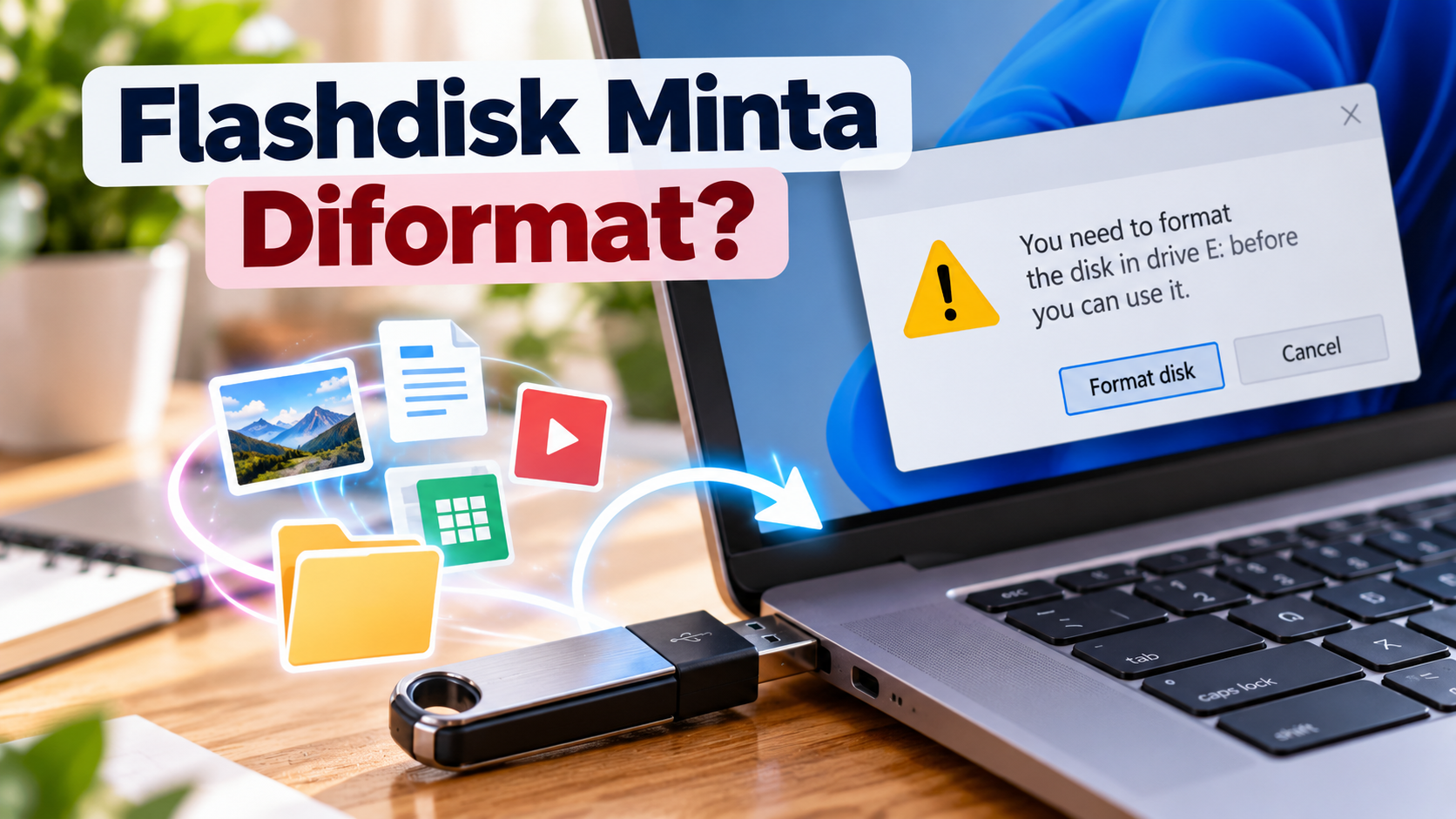
Alih-alih menampilkan folder dan file, komputer justru menampilkan pesan bahwa perangkat perlu diformat sebelum dapat digunakan.
Situasi tersebut dapat menimbulkan kepanikan, terutama apabila di dalam flashdisk tersimpan dokumen penting yang belum mempunyai salinan cadangan.
Sebagian pengguna mungkin langsung menekan tombol Format karena menganggapnya sebagai langkah perbaikan.
Padahal, tindakan tersebut dapat mengubah struktur penyimpanan dan menambah risiko kehilangan data.
Jika file masih dibutuhkan, langkah pertama sebaiknya adalah menghentikan aktivitas yang dapat menulis atau mengubah isi flashdisk.
Mengapa Flashdisk Meminta Diformat?
Pesan permintaan format dapat muncul ketika komputer mengalami kesulitan membaca sistem berkas pada media penyimpanan.
Sistem berkas atau file system merupakan struktur yang digunakan untuk mengatur penyimpanan dan lokasi file.
Pada flashdisk, sistem berkas yang umum digunakan antara lain FAT32, exFAT, dan NTFS.
Jika struktur tersebut mengalami kerusakan atau tidak dapat dikenali, sistem operasi mungkin menawarkan proses format.
Namun, penyebabnya tidak selalu kerusakan sistem berkas.
Masalah juga dapat berkaitan dengan sambungan USB, perangkat keras yang mengalami gangguan, atau format penyimpanan yang tidak kompatibel dengan sistem operasi.
Karena itu, diperlukan pemeriksaan sebelum mengambil tindakan.
1. Jangan Langsung Menekan Tombol Format
Ketika pesan permintaan format muncul, jangan langsung menyetujuinya apabila file pada flashdisk masih dibutuhkan.
Format digunakan untuk menyiapkan sistem berkas pada media penyimpanan.
Proses tersebut bukanlah langkah pemeriksaan biasa.
Memformat flashdisk dapat membuat file yang sebelumnya tersimpan tidak lagi dapat diakses melalui mekanisme normal.
Bahkan ketika metode format tertentu tidak langsung menimpa seluruh ruang penyimpanan, keberhasilan pemulihan data tetap tidak terjamin.
Karena itu, hindari menggunakan fitur format sebagai percobaan pertama.
Jika muncul pilihan untuk membatalkan proses, tutup atau batalkan permintaan format dengan hati-hati.
2. Jangan Menyalin File Baru ke Flashdisk
Selain menghindari format, pengguna sebaiknya tidak menambahkan data baru ke dalam flashdisk yang bermasalah.
Microsoft Support menjelaskan bahwa penulisan data baru pada perangkat penyimpanan dapat menimpa bagian yang masih berisi data yang ingin dipulihkan.
Akibatnya, peluang pemulihan dapat berkurang.
Karena itu, jangan mencoba membuat folder baru, menyalin dokumen, atau menginstal aplikasi pada flashdisk tersebut.
Jika data sangat penting, sebaiknya hentikan penggunaan perangkat sampai strategi pemulihan ditentukan.
3. Periksa Sambungan USB
Pada sebagian kasus, masalah dapat berkaitan dengan koneksi perangkat.
Jika flashdisk masih terpasang, periksa apakah sambungannya stabil.
Pengguna dapat melepas perangkat melalui prosedur yang aman, kemudian mencoba port USB lain.
Hindari menggoyangkan konektor atau mencabut perangkat berulang kali ketika proses baca-tulis masih berlangsung.
Apabila menggunakan USB hub, pertimbangkan menghubungkan flashdisk secara langsung ke komputer yang kompatibel.
Namun, jika perangkat terasa sangat panas, konektornya rusak, atau terdapat tanda kerusakan fisik, hentikan percobaan.
Penggunaan berulang pada perangkat yang mengalami kerusakan fisik dapat memperburuk kondisinya.
4. Periksa Apakah Masalah Terjadi pada Komputer Tertentu
Setelah memastikan perangkat tidak menunjukkan tanda kerusakan fisik serius, pengguna dapat mempertimbangkan pemeriksaan menggunakan komputer lain yang tepercaya.
Tujuannya adalah mengetahui apakah masalah hanya muncul pada satu perangkat atau juga terjadi di komputer lain.
Namun, langkah ini bukan alasan untuk mencoba membuka flashdisk berkali-kali tanpa batas.
Jika semua perangkat terus meminta format, atau flashdisk sering terputus dan tersambung kembali, hentikan percobaan.
Pada perangkat yang diduga rusak fisik, layanan pemulihan data profesional dapat menjadi pilihan yang lebih aman.
5. Periksa Status melalui Disk Management
Windows menyediakan fasilitas Disk Management untuk melihat informasi perangkat penyimpanan.
Untuk membukanya, pengguna dapat menekan tombol Windows + X, kemudian memilih Disk Management atau Manajemen Disk.
Di sana, perhatikan apakah flashdisk terdeteksi.
Periksa kapasitas, huruf drive, dan informasi sistem berkas yang ditampilkan.
Jika sistem menunjukkan status RAW, hal itu dapat mengindikasikan bahwa Windows tidak mengenali sistem berkas yang dapat digunakan.
Namun, status RAW tidak otomatis membuktikan bahwa seluruh file telah hilang secara permanen.
Jangan memilih perintah membuat partisi baru, menghapus volume, atau memformat dari Disk Management sebelum mempertimbangkan pemulihan data.
Fasilitas tersebut digunakan untuk pemeriksaan status pada tahap awal, bukan untuk langsung mengubah struktur drive.
Baca Juga: Bagaimana Cara Memulihkan File yang Terhapus dari Recycle Bin?
6. Jangan Terburu-buru Menjalankan CHKDSK
Sebagian tutorial menyarankan penggunaan perintah CHKDSK sebagai langkah pertama ketika flashdisk bermasalah.
Padahal, perintah perbaikan sistem berkas dapat melakukan perubahan pada struktur penyimpanan.
Dalam situasi tertentu, perubahan tersebut berpotensi memengaruhi proses pemulihan data.
Karena itu, apabila file masih penting dan belum mempunyai cadangan, jangan langsung menjalankan CHKDSK dengan parameter perbaikan.
Begitu pula jangan menggunakan aplikasi yang secara otomatis menawarkan perbaikan partisi tanpa memahami tindakan yang akan dilakukan.
Perbaikan sistem berkas dan pemulihan data merupakan dua tujuan yang berbeda.
Seseorang mungkin ingin membuat flashdisk dapat digunakan kembali, tetapi hal tersebut tidak selalu sama dengan menyelamatkan dokumen yang tersimpan di dalamnya.
7. Periksa Apakah Sudah Ada Cadangan Data
Sebelum melakukan pemulihan teknis, periksa apakah file penting masih tersedia di lokasi lain.
Misalnya, dokumen pernah disimpan pada laptop, dikirim melalui email, atau diunggah ke Google Drive maupun OneDrive.
Pengguna juga dapat memeriksa perangkat tempat file pertama kali dibuat.
Jika seluruh file penting sudah mempunyai salinan yang dapat dibuka, keputusan memperbaiki atau mengganti flashdisk menjadi lebih mudah.
Namun, jangan hanya mengandalkan nama file.
Buka salinan tersebut untuk memastikan isinya lengkap dan tidak rusak.
8. Mengenal Windows File Recovery
Microsoft menyediakan aplikasi bernama Windows File Recovery yang dapat digunakan untuk mencoba memulihkan file dari perangkat penyimpanan lokal.
Menurut dokumentasi resmi Microsoft, aplikasi ini mendukung penyimpanan internal, drive eksternal, dan perangkat USB dalam kondisi tertentu.
Aplikasi tersebut berbasis perintah atau command line.
Artinya, pengguna perlu memahami cara menentukan drive sumber dan lokasi penyimpanan hasil pemulihan.
Windows File Recovery tidak menjamin bahwa seluruh data dapat dikembalikan.
Keberhasilan bergantung pada kondisi perangkat, jenis sistem berkas, dan tingkat kerusakan data.
Untuk media dengan sistem berkas rusak atau tidak dapat dibaca, kemampuan aplikasi juga dapat terbatas.
9. Jangan Menyimpan Hasil Pemulihan pada Flashdisk yang Sama
Salah satu ketentuan penting dalam penggunaan Windows File Recovery adalah pemisahan antara drive sumber dan tujuan.
Misalnya, flashdisk yang bermasalah terdeteksi sebagai drive E.
Hasil pemulihan harus disimpan pada drive lain yang sesuai, bukan kembali ke flashdisk E tersebut.
Menurut Microsoft Support, lokasi sumber dan tujuan pemulihan harus berbeda.
Tujuannya menghindari risiko menimpa data yang masih mungkin dipulihkan.
Jika tidak mempunyai media tujuan yang cukup, siapkan penyimpanan lain sebelum memulai proses.
Pengguna yang belum memahami perintah pemulihan sebaiknya meminta bantuan tenaga teknis yang kompeten.
10. Kapan Perlu Menggunakan Jasa Pemulihan Data?
Tidak semua masalah flashdisk dapat diselesaikan menggunakan aplikasi.
Kerusakan perangkat keras dapat menyebabkan flashdisk tidak terdeteksi, terbaca dengan kapasitas tidak wajar, atau mengalami putus sambung berulang.
Jika terjadi keadaan tersebut, jangan memaksa proses pemulihan menggunakan perangkat lunak.
Apalagi jika dokumen mempunyai nilai tinggi dan tidak tersedia salinan.
Layanan pemulihan data profesional dapat membantu melakukan pemeriksaan yang lebih sesuai.
Namun, layanan tersebut biasanya memiliki biaya dan tidak dapat menjamin pemulihan seluruh data.
Sebelum menyerahkan perangkat, tanyakan prosedur pemeriksaan, perkiraan biaya, serta kebijakan kerahasiaan data.
11. Apakah Flashdisk Boleh Diformat setelah Data Diamankan?
Jika data penting telah dipulihkan atau dipastikan tersedia pada cadangan lain, pengguna dapat mempertimbangkan langkah berikutnya.
Salah satu pilihan adalah memformat perangkat sesuai sistem berkas yang diperlukan.
Namun, tindakan tersebut tidak otomatis menghilangkan penyebab kerusakan fisik.
Jika flashdisk sering mengalami masalah, tidak stabil, atau menunjukkan tanda kegagalan berulang, sebaiknya tidak digunakan lagi untuk menyimpan data penting.
Penggantian perangkat mungkin lebih aman daripada mempertahankan media yang tidak dapat diandalkan.
Setelah perbaikan atau penggantian, lakukan pemeriksaan menggunakan file uji yang tidak penting sebelum menyimpan dokumen lainnya.
12. Cara Mencegah Kehilangan Data pada Flashdisk
Flashdisk sebaiknya digunakan sebagai media pemindahan atau penyimpanan tambahan, bukan satu-satunya tempat menyimpan dokumen penting.
Pengguna dapat membuat beberapa salinan data pada perangkat berbeda.
Misalnya, satu salinan berada di laptop dan satu lagi di penyimpanan cadangan yang aman.
Saat memindahkan file, pastikan proses penyalinan selesai sebelum mencabut perangkat.
Gunakan fasilitas Eject atau Safely Remove Hardware apabila diperlukan sesuai sistem operasi dan cara penggunaan.
Selain itu, hindari penggunaan flashdisk pada komputer yang tidak tepercaya.
Periksa pula kondisi perangkat secara berkala.
Baca Juga: 5 Cara Backup Memori Laptop Terbaru agar Data Tetap Aman dan Laptop Tidak Lemot
13. Jangan Menganggap Semua Flashdisk Bisa Dipulihkan
Perlu dipahami bahwa pemulihan data tidak selalu berhasil.
Kerusakan pada komponen memori, pengontrol perangkat, atau penimpaan data dapat membuat berkas sulit bahkan tidak mungkin dipulihkan.
Karena itu, tutorial yang menjanjikan pemulihan 100 persen perlu disikapi secara kritis.
Hal paling penting ketika flashdisk pertama kali meminta format adalah menghindari tindakan yang dapat memperparah keadaan.
Tindakan awal yang hati-hati dapat membantu mempertahankan peluang pemulihan apabila data masih tersimpan dalam kondisi yang memungkinkan.
Ketika menghadapi pesan permintaan format, pengguna sebaiknya tidak langsung menyetujui perubahan terhadap perangkat.
Mulailah dengan menghentikan penulisan data, memeriksa kondisi secara terbatas, dan memastikan ketersediaan cadangan.
Jika data sangat berharga, pertimbangkan bantuan profesional sebelum melakukan perbaikan yang mengubah isi atau struktur penyimpanan.
Dengan demikian, keputusan yang diambil tidak hanya bertujuan membuat flashdisk dapat dibuka kembali, tetapi juga memperhatikan keselamatan dokumen yang ada di dalamnya.
Tags:
Flashdisk Minta Format Flashdisk Rusak Pemulihan Data USB Flashdisk File Hilang Troubleshooting WindowsKomentar Pengguna
🔥 Berita Terpopuler
Berita paling banyak dibaca dalam 7 hari terakhir
Cara Cek Bantuan Papan Interaktif Digital 2026 untuk PAUD dan SD,...
Mulai 2027 Status Guru Berubah? Ini Nasib PPPK Paruh Waktu dan Gu...

Contoh Naskah Pembina Upacara Hari Santri 2026 yang Singkat dan B...

Gratis Masuk Ancol hingga 31 Oktober 2026, Ada Diskon Kuliner 15...