Foto Geotagging Gagal Upload di Revit Kemendikdasmen? Begini Cara Memeriksa Metadata GPS Menggunakan GeoSetter
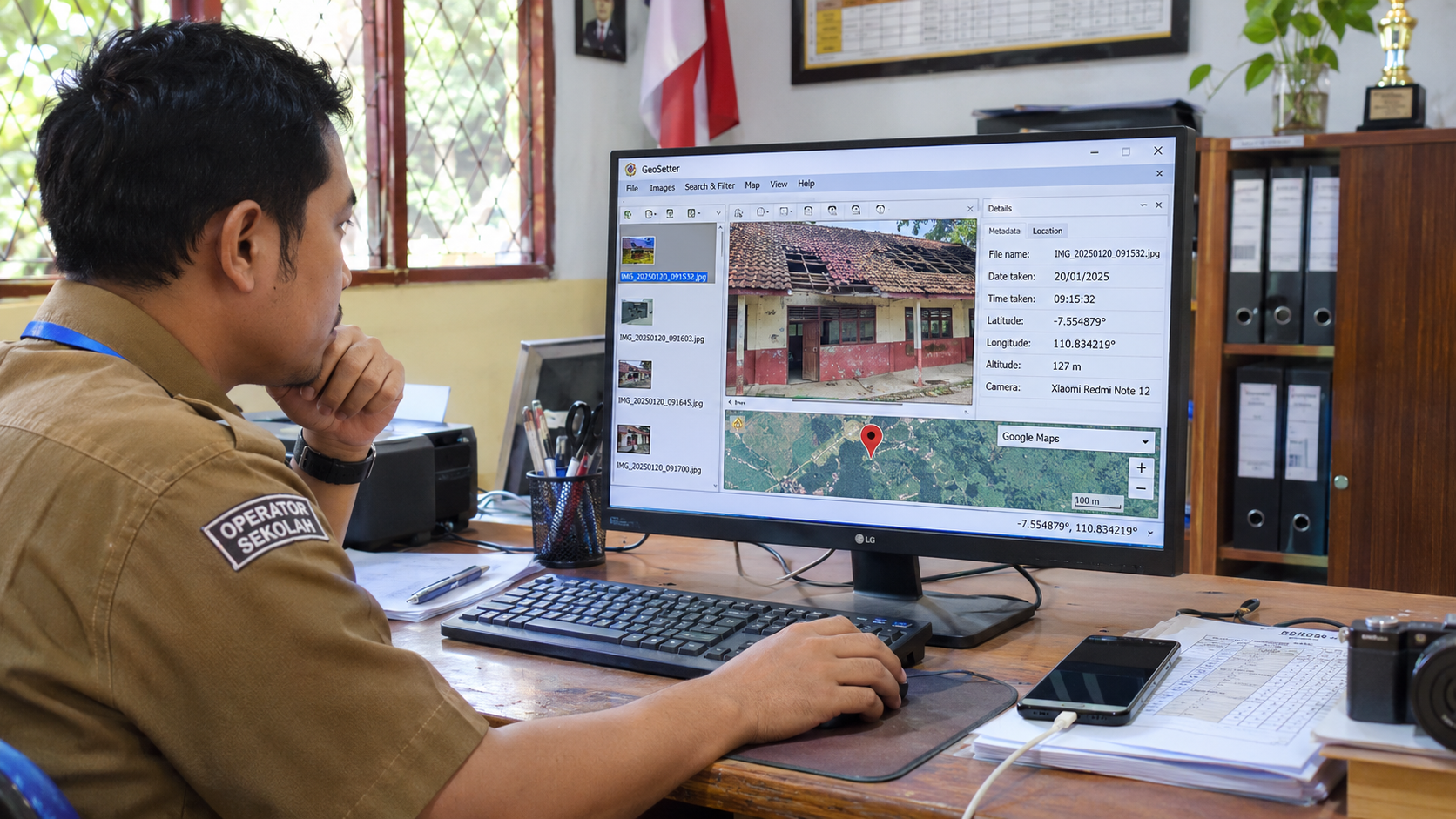
KebonCinta.com – Foto kerusakan bangunan sekolah sudah memiliki tulisan koordinat GPS, tanggal, dan lokasi, tetapi tetap mengalami kendala saat diunggah ke aplikasi Revitalisasi Satuan Pendidikan Kemendikdasmen?
Masalah ini perlu diperiksa secara teliti karena foto yang terlihat memiliki keterangan lokasi belum tentu menyimpan informasi GPS dalam metadata file.
Salah satu aplikasi yang dapat digunakan untuk memeriksa informasi tersebut adalah GeoSetter.
GeoSetter merupakan aplikasi gratis untuk komputer Windows yang dapat membaca dan menyunting metadata gambar, termasuk informasi lokasi dalam format EXIF, IPTC, dan XMP.
Melalui aplikasi ini, operator sekolah dapat memeriksa apakah koordinat lintang dan bujur benar-benar tersimpan pada foto yang akan digunakan sebagai dokumen pendukung revitalisasi.
Namun, perlu dipahami bahwa GeoSetter bukan aplikasi resmi Kemendikdasmen. Penggunaan GeoSetter juga tidak menjamin bahwa semua masalah unggah foto di Revit akan terselesaikan.
Berikut panduan pemeriksaan dan penggunaan GeoSetter secara aman.
Mengapa Foto Geotagging Diperlukan untuk Revitalisasi Sekolah?
Dalam mekanisme pengusulan revitalisasi tahun anggaran 2026, Kemendikdasmen meminta sekolah melengkapi beberapa dokumen pendukung.
Salah satunya adalah foto kondisi kerusakan bangunan dengan informasi lokasi atau geotagging dari enam sudut berbeda.
Ketentuan tersebut dijelaskan Pusat Layanan Pembiayaan Pendidikan dalam publikasi mengenai penggunaan aplikasi revitalisasi untuk tahun anggaran 2026.
Enam sudut foto diperlukan untuk memberikan gambaran kondisi bangunan secara lebih menyeluruh.
Foto juga membantu petugas pemeriksa memahami lokasi serta keadaan sarana pendidikan yang diajukan.
Namun, foto tidak menggantikan formulir penilaian tingkat kerusakan yang disahkan oleh petugas berwenang.
Apa Perbedaan Tulisan GPS pada Foto dan Metadata EXIF?
Sebelum menggunakan GeoSetter, operator perlu memahami dua jenis informasi lokasi pada gambar.
Pertama, koordinat yang terlihat pada foto.
Beberapa aplikasi kamera dapat menambahkan tulisan berupa alamat, tanggal, jam, serta koordinat GPS langsung pada gambar.
Tulisan tersebut dapat dilihat ketika foto dibuka.
Kedua, koordinat yang tersimpan dalam metadata.
Metadata merupakan informasi tambahan yang disimpan bersama berkas foto.
Pada gambar JPEG, informasi tersebut dapat mencakup GPS Latitude, GPS Longitude, waktu pengambilan, dan data kamera.
Koordinat dalam metadata tidak harus terlihat sebagai tulisan pada gambar.
Dengan demikian, foto yang menampilkan cap lokasi belum tentu mempunyai metadata EXIF GPS yang lengkap.
Sebaliknya, foto yang tidak menampilkan tulisan koordinat bisa saja sudah menyimpan lokasi dalam metadata.
GeoSetter dapat membantu memeriksa perbedaan tersebut.
Apa Itu GeoSetter?
GeoSetter adalah perangkat lunak gratis atau freeware untuk Windows yang dikembangkan oleh Friedemann Schmidt.
Aplikasi ini dirancang untuk menampilkan dan mengelola informasi geografis serta metadata pada gambar digital.
Berdasarkan dokumentasi pengembang, GeoSetter mendukung pembacaan dan penulisan metadata pada JPEG, TIFF, serta sejumlah format RAW kamera.
Beberapa kemampuan GeoSetter meliputi:
- Menampilkan koordinat GPS yang sudah tersimpan pada foto.
- Memeriksa informasi lokasi pada metadata gambar.
- Menampilkan posisi foto pada peta apabila layanan peta tersedia.
- Menyunting metadata berdasarkan informasi yang benar dan dapat diverifikasi.
- Menyesuaikan data lokasi menggunakan rekaman GPS yang sah.
- Menyimpan hasil perubahan metadata gambar.
GeoSetter menggunakan ExifTool untuk melakukan penulisan metadata.
Namun, karena perangkat lunak ini sudah cukup lama, beberapa fungsi peta atau komponen antarmukanya mungkin mempunyai keterbatasan pada komputer modern.
Untuk pemeriksaan koordinat, operator dapat memulai dari informasi metadata tanpa harus mengandalkan tampilan peta.
Link Download GeoSetter Resmi
GeoSetter dapat diperoleh melalui situs pengembang:
https://geosetter.de/en/download-en/
Halaman tersebut menyediakan berkas instalasi serta versi ZIP.
Sebaiknya unduh aplikasi langsung dari situs pengembang, bukan dari tautan tidak dikenal yang dibagikan melalui grup pesan.
Setelah berkas diperoleh, periksa keamanan file sesuai kebijakan komputer sekolah sebelum menjalankan instalasi.
GeoSetter digunakan pada komputer Windows. Aplikasi ini bukan aplikasi Android atau iPhone.
Persiapan Sebelum Menggunakan GeoSetter
Sebelum memeriksa foto, siapkan berkas yang akan digunakan untuk pengusulan revitalisasi.
Pertama, pindahkan foto asli dari smartphone ke komputer.
Kedua, buat folder khusus untuk dokumentasi sekolah.
Ketiga, simpan salinan foto asli pada folder cadangan.
Keempat, gunakan salinan lainnya untuk pemeriksaan dan perubahan metadata apabila memang diperlukan.
Sebagai contoh, sekolah dapat membuat dua folder:
Foto Revitalisasi - Asli
Berisi foto sebagaimana diperoleh dari perangkat kamera.
Foto Revitalisasi - Pemeriksaan
Berisi salinan yang akan diperiksa menggunakan GeoSetter.
Pemilahan tersebut penting agar operator tidak kehilangan bukti foto asli apabila terjadi kesalahan saat menyimpan perubahan.
1. Cara Membuka Foto di GeoSetter
Setelah GeoSetter berhasil diinstal, lakukan langkah berikut.
- Buka aplikasi GeoSetter.
- Pada menu atas, pilih Images.
- Pilih Open Folder.
- Arahkan aplikasi ke folder foto yang akan diperiksa.
- Tunggu sampai daftar gambar ditampilkan.
- Pilih salah satu foto kerusakan.
- Periksa informasi gambar yang tersedia pada antarmuka.
Jika foto tidak muncul, periksa apakah file menggunakan format yang didukung.
Pastikan juga folder yang dibuka benar.
Jangan mengubah ekstensi file secara manual hanya agar gambar terlihat kompatibel.
2. Cara Memeriksa Latitude dan Longitude
Setelah foto ditemukan, periksa informasi lokasi.
Dua informasi utama yang perlu diperhatikan adalah:
GPS Latitude: Koordinat lintang.
GPS Longitude: Koordinat bujur.
Jika metadata tersedia, GeoSetter dapat menampilkan nilai koordinat yang tersimpan.
Cocokkan data tersebut dengan lokasi pengambilan foto yang sebenarnya.
Untuk sekolah di Indonesia, perhatikan pula arah lintang dan bujur sesuai posisi geografisnya.
Jangan hanya mencocokkan angka tanpa memastikan tanda arah atau nilai positif dan negatif.
Jika kedua koordinat tidak tersedia, foto mungkin memang belum menyimpan metadata lokasi.
Namun, hal tersebut belum cukup untuk menyimpulkan bahwa foto pasti ditolak Revit karena metadata EXIF.
Periksa juga syarat unggahan dan pesan kesalahan yang ditampilkan aplikasi.
3. Cara Memeriksa Metadata melalui Windows
Selain melalui GeoSetter, pemeriksaan awal dapat dilakukan melalui fasilitas Windows.
Langkahnya:
- Buka folder tempat foto tersimpan.
- Klik kanan salah satu foto JPEG.
- Pilih Properties atau Properti.
- Buka tab Details atau Detail.
- Cari bagian GPS.
- Perhatikan apakah terdapat Latitude dan Longitude.
Jika tersedia, koordinat GPS kemungkinan sudah tersimpan dalam metadata yang dapat dibaca Windows.
Jika tidak muncul, gunakan GeoSetter untuk pemeriksaan tambahan.
Namun, perlu diperhatikan bahwa tidak semua metadata ditampilkan secara lengkap oleh Windows.
Karena itu, hasil pemeriksaan sebaiknya tidak hanya didasarkan pada satu tampilan.
4. Bagaimana Jika Metadata GPS Tidak Ada?
Jika GeoSetter tidak menemukan koordinat, langkah paling aman adalah menelusuri foto asli.
Periksa apakah file berasal langsung dari kamera smartphone.
Jika sebelumnya foto dikirim melalui aplikasi percakapan, coba salin ulang file asli dari perangkat sumber.
Beberapa metode pengiriman atau penyuntingan dapat menghapus informasi metadata.
Jika file asli masih menyimpan GPS, gunakan file tersebut sebagai sumber utama.
Apabila metadata hilang tetapi sekolah mempunyai rekaman lokasi asli yang sah, pemulihan informasi dapat dilakukan dengan mengacu pada bukti tersebut.
Contohnya adalah rekaman GPS dari perangkat saat pemotretan atau data lokasi yang dapat diverifikasi.
Jangan menambahkan koordinat hasil perkiraan atau koordinat yang sengaja dibuat berbeda dari lokasi sebenarnya.
Jika tidak ada bukti lokasi yang memadai, pengambilan foto ulang dengan GPS aktif merupakan pilihan yang lebih aman.
5. Cara Memeriksa Data melalui Menu Edit Data
GeoSetter mempunyai fasilitas untuk melihat dan mengubah informasi gambar.
Dalam antarmuka yang didokumentasikan, pengaturan data foto dapat dibuka melalui menu Images, kemudian Edit Data.
Pada bagian informasi lokasi, pengguna dapat memeriksa nilai koordinat dan metadata terkait.
Gunakan fasilitas ini terlebih dahulu untuk memeriksa data.
Jangan langsung memasukkan koordinat baru sebelum memastikan sumber informasi yang benar.
Apabila perlu memulihkan data lokasi berdasarkan bukti asli yang sah, masukkan informasi yang sesuai melalui fasilitas yang tersedia.
Periksa kembali arah lintang dan bujur.
Simpan perubahan menggunakan perintah Save Changes setelah data diperiksa.
Nama atau letak menu dapat sedikit berbeda berdasarkan versi GeoSetter yang digunakan.
6. Cara Menyimpan Metadata GPS yang Sudah Diperiksa
Salah satu hal yang perlu diperhatikan adalah bahwa perubahan yang terlihat dalam aplikasi belum tentu langsung tersimpan dalam file gambar.
Dokumentasi penggunaan GeoSetter menjelaskan adanya perintah Save Changes untuk menyimpan hasil pengolahan metadata.
Karena itu, setelah melakukan perubahan yang sah:
- Periksa kembali nilai koordinat.
- Pastikan data sesuai lokasi pengambilan.
- Gunakan perintah Save Changes.
- Tunggu proses penyimpanan selesai.
- Tutup dan buka kembali gambar.
- Periksa apakah metadata masih tersedia.
- Jika perlu, gunakan fasilitas Windows untuk memeriksa informasi GPS.
Pastikan hasilnya tersimpan pada file gambar yang akan digunakan.
Perlu diingat bahwa GeoSetter juga mendukung pengelolaan metadata melalui file pendamping atau sidecar pada format tertentu.
Jika informasi GPS hanya tersimpan pada file pendamping, belum tentu sistem unggah yang menerima satu file foto dapat membacanya.
Karena itu, untuk JPEG, operator perlu memastikan informasi yang dibutuhkan benar-benar tersedia dalam berkas foto hasil akhir.
7. Apakah Bisa Menggunakan GeoSetter untuk Banyak Foto Sekaligus?
GeoSetter mendukung pengelolaan beberapa foto dan sinkronisasi informasi lokasi.
Namun, penggunaan fitur massal perlu dilakukan dengan hati-hati.
Jangan langsung menyalin koordinat yang sama ke seluruh gambar apabila foto diambil dari lokasi berbeda.
Jika enam foto memang diambil pada bangunan yang sama, posisinya mungkin berdekatan, tetapi informasi lokasi tetap harus menggambarkan pengambilan sebenarnya.
Gunakan bukti sumber yang benar untuk setiap foto.
Setelah pemeriksaan massal, buka beberapa file satu per satu untuk memastikan tidak ada kesalahan koordinat atau metadata.
8. Cara Memindahkan Foto agar Metadata Tidak Hilang
Pemindahan file dari smartphone ke laptop merupakan tahap yang perlu diperhatikan.
Sebagai langkah aman, operator dapat menggunakan kabel data dan menyalin berkas asli.
Jika menggunakan penyimpanan cloud, pastikan yang dipindahkan merupakan file asli, bukan hasil tangkapan layar atau gambar yang telah dikompresi.
Hindari membuat screenshot dari foto yang memiliki koordinat.
Screenshot dapat menghasilkan gambar baru dengan metadata berbeda dari foto sumber.
Jangan pula menganggap gambar yang disalin dari aplikasi pesan selalu identik dengan file kamera asli.
Setelah pemindahan, periksa kembali metadata dengan GeoSetter.
9. Foto Sudah Memiliki EXIF GPS tetapi Masih Gagal Upload
Tidak semua kegagalan unggah disebabkan koordinat GPS.
Jika metadata sudah tersedia, periksa kemungkinan lain.
| Masalah | Pemeriksaan |
|---|---|
| File tidak dapat dipilih | Periksa format yang diterima sistem |
| Ukuran terlalu besar | Periksa batas ukuran pada kolom unggah |
| Koordinat tidak terbaca | Periksa EXIF GPS pada file hasil akhir |
| Foto terlihat buram | Gunakan file dengan kualitas memadai |
| Enam sudut belum lengkap | Cocokkan dengan persyaratan pengusulan |
| Tombol Simpan tidak berhasil | Periksa jaringan, kolom wajib, dan sesi login |
| Status masih belum lengkap | Periksa seluruh dokumen yang diminta |
| Foto belum disetujui | Periksa keterangan verifikasi dari petugas |
Tabel tersebut merupakan panduan pemeriksaan awal.
GeoSetter tidak dapat memperbaiki masalah server Revit, hak akses akun, atau keputusan verifikasi dokumen.
Karena itu, jangan terus mengubah metadata apabila penyebab kegagalan sebenarnya berbeda.
10. Perbedaan Gagal Upload dan Foto Ditolak Verifikasi
Keduanya merupakan masalah yang berbeda.
Gagal upload berarti proses pengiriman atau penyimpanan berkas belum berhasil dilakukan.
Ditolak atau diminta perbaikan saat verifikasi berarti berkas telah masuk proses pemeriksaan, tetapi dinilai belum memenuhi ketentuan tertentu.
Jika masalah terjadi sebelum penyimpanan, periksa file, jaringan, dan ketentuan kolom.
Jika masalah muncul setelah verifikasi, baca catatan pemeriksa dan ikuti mekanisme tindak lanjut.
Jangan menganggap memperbaiki metadata otomatis mengubah status dokumen menjadi disetujui.
11. Apakah Koordinat Bisa Ditambahkan Secara Manual?
Secara teknis, GeoSetter mempunyai kemampuan memasukkan koordinat secara manual.
Namun, untuk dokumen bantuan pemerintah, hal ini harus digunakan secara bertanggung jawab.
Penambahan atau pemulihan koordinat hanya layak dilakukan apabila lokasi asli dapat diverifikasi berdasarkan bukti yang sah dan tindakan tersebut diperbolehkan oleh penyelenggara.
Jangan memindahkan koordinat foto ke lokasi sekolah tertentu jika gambar sebenarnya diambil di tempat lain.
Jangan pula mengubah tanggal pengambilan agar foto lama terlihat sebagai dokumentasi baru.
Jika metadata tidak dapat dipulihkan secara akurat, sebaiknya ambil ulang foto di lokasi yang benar menggunakan perangkat dengan geotagging aktif.
Keaslian dokumentasi lebih penting daripada sekadar membuat file lolos pemeriksaan teknis.
12. Apakah GeoSetter Merupakan Aplikasi Wajib Kemendikdasmen?
Tidak ada informasi resmi yang berhasil ditemukan yang menetapkan GeoSetter sebagai aplikasi wajib untuk pengusulan revitalisasi 2026.
GeoSetter merupakan alat bantu pihak ketiga.
Fungsinya membantu operator memeriksa metadata lokasi pada foto.
Kemendikdasmen menetapkan kebutuhan dokumentasi geotagging, tetapi pemenuhan persyaratan harus mengikuti panduan resmi yang berlaku.
Karena itu, jangan menganggap penggunaan GeoSetter sendiri merupakan syarat administratif penerimaan bantuan.
13. Link Resmi yang Perlu Disiapkan Operator
Berikut alamat yang relevan:
Aplikasi revitalisasi:
https://revit.kemendikdasmen.go.id/
Materi sosialisasi revitalisasi 2026:
https://s.id/materisosisrevit2026
Situs pengembang GeoSetter:
Halaman unduhan GeoSetter:
https://geosetter.de/en/download-en/
Gunakan situs resmi untuk memperoleh aplikasi dan panduan.
Jangan memberikan akun Revit atau Dapodik kepada pihak yang menawarkan jasa perbaikan foto tanpa kewenangan.
Baca Juga: Revitalisasi Sekolah 2026 Makin Transparan, Ini Fitur Canggih Aplikasi Terbarunya
14. Checklist Foto Sebelum Diunggah ke Revit
- Foto berasal dari lokasi sekolah yang benar.
- File asli telah disimpan.
- Salinan pemeriksaan tersedia.
- Format file sesuai ketentuan unggah.
- Ukuran foto sesuai batas yang ditampilkan.
- Gambar memperlihatkan kondisi bangunan yang sebenarnya.
- Enam sudut dokumentasi telah diperiksa.
- Koordinat GPS diperiksa melalui GeoSetter.
- Latitude dan Longitude sesuai lokasi asli.
- Tanggal pengambilan sesuai kondisi sebenarnya.
- File hasil akhir telah diperiksa ulang.
- Metadata tidak hanya tersimpan pada file pendamping.
- Tidak ada manipulasi koordinat atau tanggal.
- Foto diunggah pada kolom yang sesuai.
- Hasil penyimpanan diperiksa.
- Catatan verifikasi dibaca jika terdapat permintaan perbaikan.
Pertanyaan yang Sering Diajukan
Mengapa foto dengan tulisan GPS masih gagal upload?
Tulisan koordinat pada gambar tidak selalu berarti metadata EXIF GPS tersedia. Namun, kegagalan juga dapat disebabkan format, ukuran file, atau kendala sistem.
Apakah GeoSetter bisa membaca koordinat foto?
Ya. GeoSetter dapat membaca informasi geolokasi yang tersimpan pada metadata gambar yang didukung.
Apakah GeoSetter gratis?
Ya. Pengembang menyediakan GeoSetter sebagai freeware untuk Windows.
Apakah GeoSetter dapat digunakan di HP Android?
GeoSetter merupakan aplikasi Windows.
Tags:
GeoSetter tutorial GeoSetter foto geotagging revitalisasi sekolah gagal upload Revit metadata EXIF GPS koordinat latitude longitude foto enam sudut aplikasi revitalisasi Kemendikdasmen solusi upload foto sekolahKomentar Pengguna
🔥 Berita Terpopuler
Berita paling banyak dibaca dalam 7 hari terakhir

Teks Amanat Pembina Upacara Hari Guru Nasional 2026: Naskah Pidat...

Contoh Teks Amanat Pembina Upacara Hari Guru Nasional 2026 yang M...
Lebih Mahal Rp3,85 Juta dari 125 EX, Apa Keunggulan Suzuki Burgma...

Botol Minum atau Tumbler Berbau Tidak Sedap? Ini Cara Membersihka...