Gagal Upload Dokumen Revitalisasi Sekolah di Revit Kemendikdasmen? Ini Penyebab dan Cara Mengatasinya
KebonCinta.com – Pengunggahan dokumen merupakan salah satu tahapan penting dalam proses pengusulan Bantuan Revitalisasi Satuan Pendidikan melalui aplikasi Kemendikdasmen.
Melalui portal https://revit.kemendikdasmen.go.id/, sekolah yang mempunyai akses sesuai kewenangannya dapat melengkapi informasi dan dokumen pendukung yang dibutuhkan dalam proses pemeriksaan bantuan.
Namun, pengunggahan dokumen tidak selalu berjalan lancar.
Sebagian operator mungkin mengalami kendala ketika memasukkan sertifikat tanah, mengunggah foto kerusakan bangunan, menyimpan formulir penilaian kerusakan, atau memeriksa status kelengkapan dokumen.
Masalah juga dapat terjadi apabila data bangunan yang muncul dalam aplikasi tidak sesuai dengan kondisi yang tercatat di Dapodik.
Lantas, apa yang perlu diperiksa ketika dokumen gagal diunggah? Bagaimana jika tombol Simpan tidak merespons? Dan apakah berkas yang sudah berhasil diunggah otomatis dinyatakan valid?
Berikut panduan pemeriksaan berdasarkan informasi resmi pengusulan revitalisasi tahun 2026 dan materi penggunaan aplikasi.
Mengenal Aplikasi Revit Kemendikdasmen
Aplikasi Revitalisasi Satuan Pendidikan merupakan sistem yang digunakan Kemendikdasmen untuk mendukung perencanaan, pengusulan, pemeriksaan, dan pemantauan program revitalisasi.
Pusat Layanan Pembiayaan Pendidikan menjelaskan bahwa sistem ini menyediakan beberapa fungsi penting, antara lain rekomendasi berbasis Dapodik, pemeriksaan dokumen secara langsung, pemeringkatan sasaran, serta verifikasi oleh pemerintah daerah dan pusat.
Alamat aplikasinya adalah:
https://revit.kemendikdasmen.go.id/
Perlu dipahami bahwa aplikasi tersebut mempunyai pembagian hak akses sesuai peran pengguna.
Karena itu, menu yang tersedia pada akun sekolah dapat berbeda dari akun dinas pendidikan maupun pengelola program di tingkat pusat.
Dokumen Apa Saja yang Diunggah di Aplikasi Revit?
Berdasarkan penjelasan resmi pengusulan revitalisasi tahun 2026, dokumen penting yang perlu diperhatikan meliputi:
- Dokumen status dan luas lahan siap bangun.
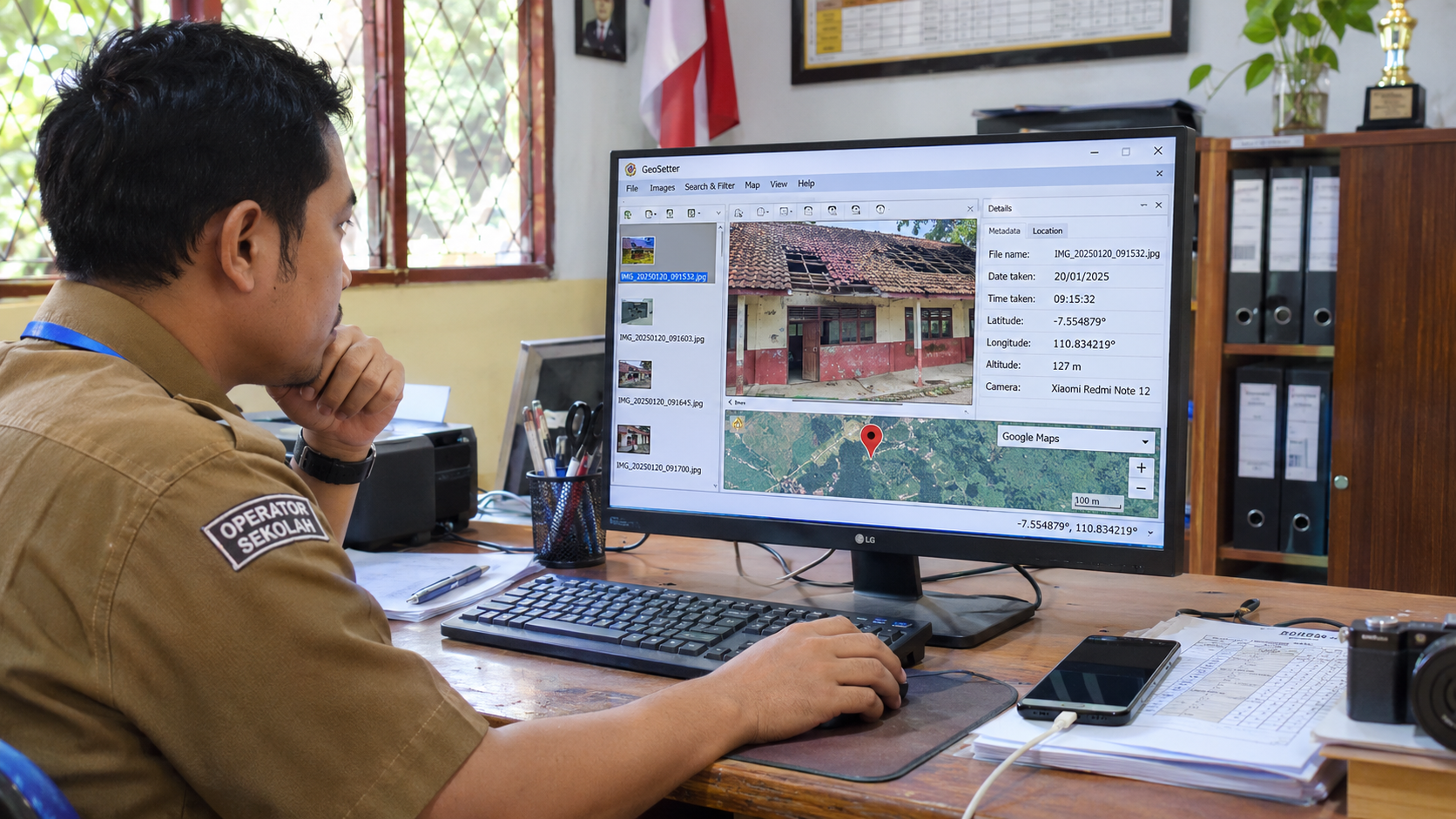
- Foto kondisi kerusakan yang memuat informasi lokasi atau geotagging.
- Formulir penilaian tingkat kerusakan bangunan sesuai ketentuan teknis.
- Informasi bangunan serta ruang yang bersumber dari Dapodik.
- Dokumen pendukung lain sesuai jenis menu revitalisasi dan instruksi sistem.
Untuk foto rehabilitasi ruang, panduan 2026 menjelaskan perlunya dokumentasi dari enam sudut berbeda.
Jenis dokumen dapat berbeda antara usulan pembangunan baru dan rehabilitasi.
Karena itu, operator perlu memeriksa menu bantuan yang sedang dilengkapi, bukan mengunggah semua dokumen ke satu kolom.
1. Cara Memeriksa Halaman Kelengkapan Dokumen
Materi panduan aplikasi revitalisasi 2026 memperlihatkan adanya halaman Kelengkapan Dokumen bagi satuan pendidikan.
Pada tahap tersebut, sekolah melengkapi informasi tanah atau lahan dan dokumen sesuai menu bantuan yang diterima atau diusulkan.
Langkah pemeriksaan yang dapat dilakukan adalah:
- Buka portal Revit Kemendikdasmen.
- Masuk menggunakan akun yang mempunyai hak akses sesuai ketentuan.
- Periksa identitas sekolah yang ditampilkan.
- Buka halaman Kelengkapan Dokumen jika tersedia.
- Perhatikan menu revitalisasi yang perlu dilengkapi.
- Periksa dokumen atau data yang belum lengkap.
- Unggah dokumen melalui kolom yang sesuai.
- Simpan perubahan menggunakan tombol yang tersedia.
- Periksa kembali informasi kelengkapan setelah penyimpanan.
Nama dan tata letak menu dapat berubah mengikuti pembaruan aplikasi.
Jangan menggunakan akun milik pihak lain hanya untuk memperoleh akses tambahan.
2. Gagal Upload karena Format File Tidak Sesuai
Salah satu kemungkinan penyebab gagal unggah adalah format dokumen yang tidak sesuai dengan ketentuan kolom.
Misalnya, sistem meminta file dokumen tertentu, tetapi pengguna memilih gambar atau format lain.
Sebelum mengunggah, periksa jenis berkas yang diminta.
Pastikan file dapat dibuka secara normal pada perangkat.
Perlu diperhatikan bahwa mengganti nama file dari JPG menjadi PDF tidak otomatis mengubah formatnya.
Apabila dibutuhkan PDF, lakukan ekspor atau konversi menggunakan aplikasi yang sesuai.
Setelah itu, buka kembali hasil konversi untuk memastikan seluruh halaman terbaca.
Catatan: Batas format untuk setiap kolom pada akun Revit tidak dapat dipastikan secara menyeluruh dari halaman publik yang diperiksa. Karena itu, gunakan ketentuan yang tampil pada kolom unggah atau panduan resmi, bukan menganggap semua file harus PDF.
3. Ukuran File Terlalu Besar
File hasil pemindaian atau foto beresolusi tinggi dapat berukuran besar.
Jika sistem menampilkan pesan bahwa ukuran file melebihi batas, periksa ukuran berkas terlebih dahulu.
Pada komputer Windows, pengguna dapat mengklik kanan file, memilih Properties, lalu melihat bagian Size.
Pada smartphone, informasi ukuran biasanya tersedia melalui aplikasi pengelola berkas.
Jika perlu memperkecil file, lakukan dengan tetap mempertahankan keterbacaan dokumen.
Untuk sertifikat tanah, pastikan nama pemilik, nomor sertifikat, tanggal, serta informasi penting tetap terlihat.
Untuk foto kerusakan, jangan memperkecil gambar sampai kondisi bangunan sulit diperiksa.
Hindari menggunakan layanan kompresi yang tidak jelas keamanan datanya, terutama untuk dokumen legalitas tanah.
Sampai pemeriksaan ini dilakukan, belum ditemukan satu batas ukuran file yang dapat dinyatakan berlaku untuk seluruh jenis unggahan Revit 2026.
4. Foto Kerusakan Tidak Memuat Geotagging
Foto kerusakan merupakan dokumen penting dalam proses pengusulan revitalisasi.
Kemendikdasmen menjelaskan bahwa dokumentasi perlu memuat informasi lokasi atau geotagging.
Materi panduan tahun 2026 juga menyebut koordinat lokasi, waktu pengambilan, serta kondisi aktual kerusakan.
Apabila foto tidak memenuhi ketentuan tersebut, sekolah berisiko diminta melakukan perbaikan dokumen pada tahap pemeriksaan.
Untuk mengurangi masalah, perhatikan langkah berikut:
- Gunakan perangkat yang mendukung pencatatan lokasi.
- Aktifkan GPS atau layanan lokasi jika diperlukan.
- Pastikan kamera memperoleh izin menggunakan lokasi.
- Ambil foto langsung pada bangunan sekolah yang diperiksa.
- Periksa apakah informasi lokasi tersimpan.
- Simpan file asli apabila diperlukan untuk pembuktian.
- Ikuti metode dokumentasi yang ditetapkan penyelenggara.
Perlu diketahui bahwa sebagian aplikasi pengolah gambar atau layanan komunikasi dapat mengubah metadata foto.
Karena itu, sekolah sebaiknya menjaga file asli dan mengikuti panduan resmi pengunggahan.
Jangan menambahkan koordinat palsu pada gambar.
5. Foto Enam Sudut Belum Lengkap
Dalam pengusulan rehabilitasi tahun 2026, pemerintah mensyaratkan dokumentasi kondisi ruang dari enam sudut berbeda.
Sudut yang dijelaskan dalam panduan adalah:
- Tampak depan.
- Tampak belakang.
- Tampak dalam.
- Tampak sisi kiri.
- Tampak sisi kanan.
- Tampak atas.
Dokumentasi tersebut membantu petugas memperoleh gambaran kondisi ruang secara menyeluruh.
Apabila sekolah hanya mengunggah satu atau dua foto, kelengkapan bukti mungkin belum memenuhi persyaratan.
Namun, pengambilan gambar harus tetap memperhatikan keselamatan.
Jangan memanjat bagian bangunan yang rusak atau memasuki area berbahaya hanya untuk mendapatkan sudut foto tertentu.
Jika ada bagian yang sulit didokumentasikan dengan aman, konsultasikan kepada petugas teknis.
6. Sertifikat Tanah Tidak Bisa Diunggah
Materi panduan Revit 2026 menjelaskan bahwa sekolah melengkapi informasi tanah atau lahan, termasuk status tanah, luas lahan siap bangun, koordinat lokasi, nomor sertifikat, tanggal terbit, dan nama pemilik.
Dokumen sertifikat tanah juga menjadi salah satu berkas pendukung.
Jika unggahan mengalami kendala, lakukan pemeriksaan berikut.
Pertama, pastikan dokumen yang dipilih benar.
Kedua, periksa apakah halaman penting dapat dibaca.
Ketiga, cocokkan informasi dokumen dengan kolom yang diisi.
Keempat, periksa format dan ukuran file berdasarkan ketentuan sistem.
Kelima, pastikan proses penyimpanan selesai.
Jika persoalannya berkaitan dengan perbedaan data lahan, jangan hanya mengganti berkas secara berulang.
Koordinasikan dengan pihak yang berwenang untuk memastikan data dan dokumen benar.
7. Data Tanah atau Bangunan Tidak Sesuai dengan Dapodik
Aplikasi Revit menggunakan data Dapodik sebagai salah satu dasar informasi satuan pendidikan.
Karena itu, ketidaksesuaian kondisi bangunan atau lahan perlu diperiksa dari sumber datanya.
Contohnya, jumlah ruang kelas dalam aplikasi tidak sesuai dengan hasil inventarisasi sekolah.
Dalam situasi tersebut, operator perlu memeriksa data sarana prasarana yang tercatat pada Dapodik.
Jika terdapat kesalahan, lakukan pembaruan menggunakan prosedur dan kewenangan yang berlaku.
Namun, perlu diingat bahwa perubahan data Dapodik tidak selalu langsung mengubah data pada seluruh aplikasi lain.
Jika informasi dalam Revit masih berbeda, tanyakan mekanisme pemutakhiran dan verifikasinya kepada dinas pendidikan.
Jangan membuat bangunan atau ruang fiktif hanya agar sesuai dengan menu bantuan.
8. Formulir Penilaian Kerusakan Ditolak atau Belum Lengkap
Dokumen penilaian tingkat kerusakan merupakan salah satu bukti penting untuk menu rehabilitasi.
Kemendikdasmen menjelaskan bahwa formulir tersebut harus mengikuti ketentuan teknis yang berlaku dan ditandatangani oleh surveyor.
Jika dokumen belum diterima dalam pemeriksaan, sekolah perlu mengetahui penyebab yang disampaikan pengelola.
Periksa apakah dokumen yang digunakan sesuai dengan bangunan yang diajukan.
Pastikan hasil pemeriksaan, identitas bangunan, dan pengesahan dapat dibaca.
Jangan mengganti persentase kerusakan berdasarkan perkiraan operator.
Jika terdapat kekeliruan dalam penilaian, koordinasikan kepada petugas teknis atau surveyor yang berwenang.
9. Tombol Simpan Tidak Merespons
Dalam materi panduan aplikasi, setelah pengisian data tanah tersedia langkah penyimpanan menggunakan tombol Simpan.
Untuk kelengkapan rehabilitasi, panduan juga memperlihatkan tombol Simpan Data.
Jika tombol tidak memberikan hasil yang diharapkan, lakukan pemeriksaan awal.
Pastikan koneksi internet masih stabil.
Periksa apakah kolom wajib sudah dilengkapi.
Perhatikan kemungkinan adanya pesan kesalahan di halaman.
Jika proses pengunggahan masih berlangsung, jangan menutup browser secara paksa.
Periksa pula apakah sesi login masih aktif.
Apabila masalah tetap terjadi, catat waktu kejadian, jenis dokumen, serta pesan yang ditampilkan.
Gunakan informasi tersebut ketika meminta bantuan.
Jangan mengklik tombol penyimpanan berkali-kali tanpa mengetahui apakah proses sebelumnya telah berhasil.
10. Dokumen Sudah Diunggah tetapi Status Masih Belum Lengkap
Berhasil memilih file belum selalu berarti proses administrasi selesai.
Materi aplikasi revitalisasi memperlihatkan adanya informasi kelengkapan unggahan dan proses verifikasi.
Karena itu, sekolah perlu membedakan tiga kondisi:
File dipilih: Berkas telah dipilih dari perangkat.
Data tersimpan: Sistem berhasil mencatat unggahan atau informasi yang dikirim.
Dokumen dinyatakan sesuai: Berkas telah melalui pemeriksaan berdasarkan ketentuan program.
Ketiganya tidak boleh dianggap sama.
Jika status masih belum lengkap, periksa apakah seluruh dokumen dalam menu bantuan sudah dipenuhi.
Apabila seluruh persyaratan telah diunggah tetapi status belum berubah, hubungi pengelola sesuai kewenangan.
Jangan menghapus file yang sudah masuk proses verifikasi tanpa mengetahui mekanisme perbaikannya.
11. Dokumen Sudah Diunggah tetapi Belum Disetujui
Aplikasi revitalisasi menggunakan pemeriksaan dokumen serta verifikasi berlapis.
Karena itu, status belum disetujui tidak otomatis menunjukkan kegagalan teknis pengunggahan.
Dokumen mungkin masih menunggu pemeriksaan atau membutuhkan perbaikan berdasarkan catatan petugas.
Sekolah sebaiknya memeriksa apakah terdapat keterangan yang dapat ditindaklanjuti.
Jika tidak tersedia informasi yang jelas, mintalah konfirmasi kepada dinas pendidikan.
Jangan membuat pengajuan baru hanya untuk menghindari tahapan pemeriksaan yang sedang berlangsung.
12. Tidak Bisa Mengganti Dokumen yang Sudah Dikirim
Kemampuan memperbaiki berkas dapat bergantung pada tahap pengajuan dan hak akses pengguna.
Jika sistem masih menyediakan fasilitas perubahan, gunakan sesuai petunjuk.
Namun, apabila pengajuan sudah berada pada tahap verifikasi atau finalisasi, perubahan mungkin membutuhkan arahan petugas.
Jangan mencoba mengganti dokumen melalui akun pihak lain.
Jika ada kesalahan unggah, siapkan dokumen yang benar dan laporkan jenis kesalahannya kepada pengelola.
Pastikan setiap perbaikan mempunyai dasar administrasi yang sah.
13. Tabel Kendala Upload Dokumen dan Pemeriksaannya
| Kendala | Pemeriksaan awal |
|---|---|
| File tidak dapat dipilih | Format berkas dan ketentuan kolom |
| File ditolak karena ukuran | Ukuran maksimal yang ditampilkan sistem |
| Foto belum memenuhi persyaratan | GPS, waktu, kondisi kerusakan, dan sudut foto |
| Sertifikat tanah bermasalah | Kelengkapan dokumen serta kesesuaian data |
| Formulir kerusakan belum sesuai | Identitas bangunan dan hasil pemeriksaan surveyor |
| Tombol Simpan tidak merespons | Koneksi, kolom wajib, dan sesi login |
| Data tersimpan tetapi belum lengkap | Seluruh persyaratan pada menu bantuan |
| Dokumen belum disetujui | Status serta catatan verifikasi |
| Berkas tidak bisa diganti | Tahap pengajuan dan kewenangan akses |
| Menu bantuan tidak terlihat | Akun, hak akses, dan data penugasan |
Tabel tersebut merupakan panduan pemeriksaan awal. Penyebab pasti suatu masalah harus mengikuti pesan dari aplikasi atau hasil pemeriksaan petugas.
14. Apa yang Harus Dilakukan Jika Upload Tetap Gagal?
Jika pemeriksaan mandiri belum menyelesaikan masalah, sekolah dapat menghubungi dinas pendidikan atau pihak pengelola revitalisasi sesuai jalur resmi.
Siapkan informasi berikut:
- Nama dan NPSN sekolah.
- Tahun anggaran yang diperiksa.
- Menu revitalisasi yang sedang dilengkapi.
- Jenis dokumen yang gagal diunggah.
- Waktu terjadinya kendala.
- Pesan kesalahan yang tampil.
- Tangkapan layar jika diperlukan.
- Pemeriksaan yang sudah dilakukan.
Jangan memberikan kata sandi atau kode autentikasi kepada pihak yang tidak berwenang.
15. Contoh Pesan untuk Melaporkan Gagal Upload
Berikut contoh pesan yang dapat digunakan operator:
"Selamat pagi, Bapak/Ibu.
Tags:
gagal upload revitalisasi sekolah Revit Kemendikdasmen 2026 kelengkapan dokumen revitalisasi foto geotagging sekolah sertifikat tanah revitalisasi formulir PUPR operator Dapodik bantuan revitalisasi sekolah cara upload dokumen RevitKomentar Pengguna
🔥 Berita Terpopuler
Berita paling banyak dibaca dalam 7 hari terakhir
Teks Amanat Pembina Upacara Hari Guru Nasional 2026: Naskah Pidat...
Contoh Teks Amanat Pembina Upacara Hari Guru Nasional 2026 yang M...
Lebih Mahal Rp3,85 Juta dari 125 EX, Apa Keunggulan Suzuki Burgma...

Botol Minum atau Tumbler Berbau Tidak Sedap? Ini Cara Membersihka...