Laptop Terhubung ke Wi-Fi tetapi Internet Tidak Jalan? Ini Urutan Pemeriksaannya
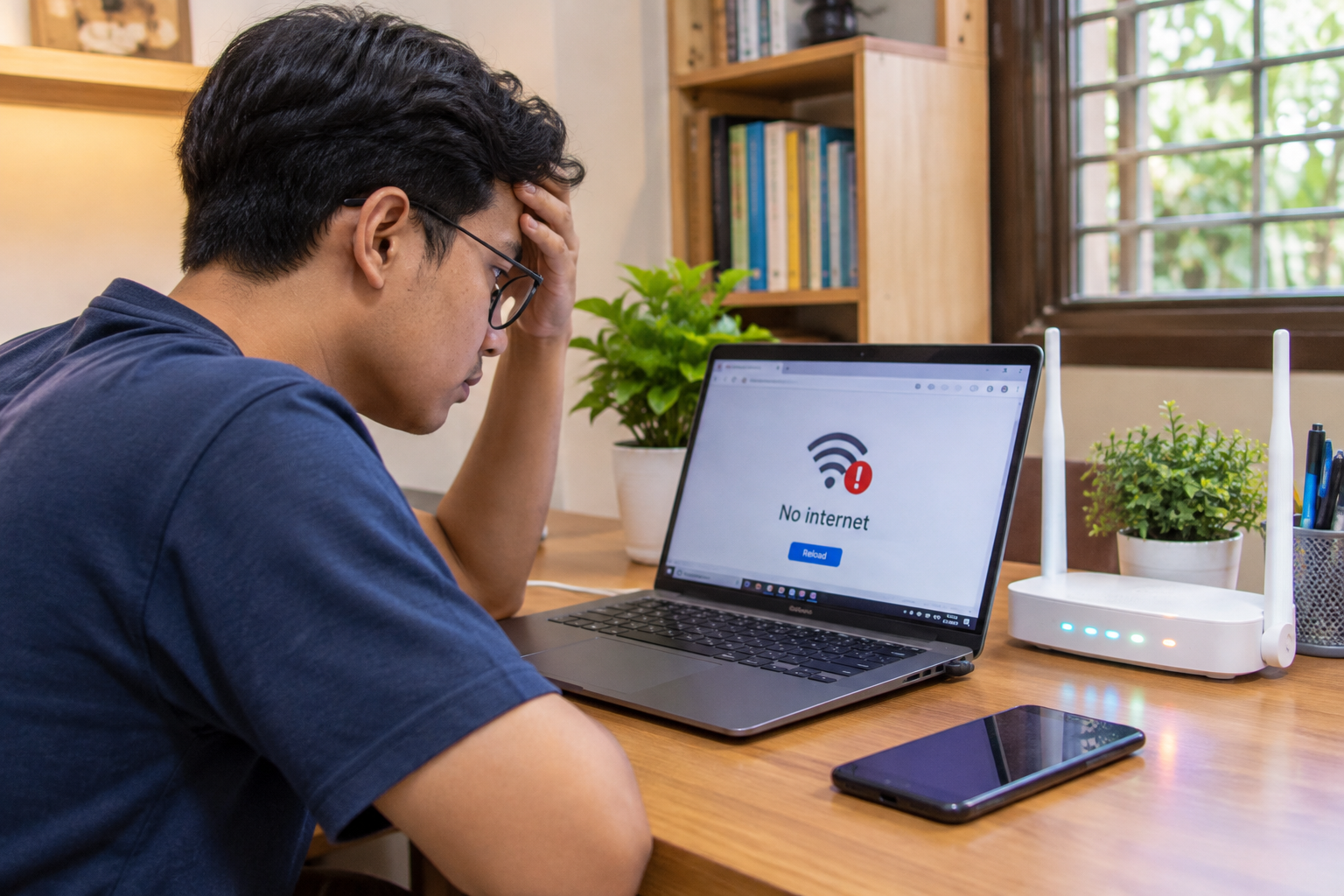
keboncinta.com- Laptop sudah terhubung ke jaringan Wi-Fi, tetapi ketika membuka Google, YouTube, atau website lainnya justru muncul pesan tidak ada koneksi internet. Kondisi ini cukup sering dialami pengguna, baik di rumah, sekolah, kantor, maupun tempat umum.
Masalah tersebut terkadang membuat bingung karena ikon Wi-Fi menunjukkan bahwa perangkat berhasil tersambung ke jaringan.
Padahal, terhubung ke Wi-Fi tidak selalu berarti laptop sudah mendapatkan akses internet.
Gangguan dapat terjadi pada router, layanan internet, pengaturan alamat IP, DNS, atau konfigurasi jaringan dalam sistem operasi.
Sebelum mengubah banyak pengaturan, sebaiknya lakukan pemeriksaan secara berurutan dari langkah paling sederhana.
Berikut panduan mengatasi laptop terhubung ke Wi-Fi tetapi internet tidak jalan, terutama untuk pengguna Windows 10 dan Windows 11.
Mengapa Wi-Fi Terhubung tetapi Internet Tidak Bisa Digunakan?
Wi-Fi merupakan teknologi yang menghubungkan perangkat ke jaringan nirkabel di sekitarnya.
Sementara itu, akses internet membutuhkan koneksi lanjutan dari jaringan tersebut menuju penyedia layanan internet atau ISP.
Laptop dapat berhasil tersambung ke router meskipun router sedang kehilangan koneksi internet.
Selain itu, masalah dapat berasal dari laptop sendiri.
Misalnya, konfigurasi DNS tidak sesuai, perangkat mendapatkan alamat IP yang bermasalah, atau koneksi terganggu akibat pengaturan aplikasi tertentu.
Menurut Microsoft Support, penyebab masalah jaringan perlu diperiksa secara bertahap sebelum melakukan tindakan seperti reset jaringan.
1. Periksa Apakah Perangkat Lain Bisa Mengakses Internet
Langkah pertama adalah menentukan apakah masalah terjadi pada laptop atau seluruh jaringan.
Gunakan ponsel untuk terhubung ke Wi-Fi yang sama.
Kemudian coba buka beberapa website.
Jika ponsel juga tidak memiliki akses internet, kemungkinan masalah berada pada router atau koneksi penyedia layanan.
Sebaliknya, apabila ponsel dapat mengakses internet dengan normal, pemeriksaan dapat difokuskan pada laptop.
Langkah ini membantu mempersempit kemungkinan penyebab tanpa mengubah pengaturan yang belum diperlukan.
2. Matikan dan Nyalakan Kembali Wi-Fi Laptop
Klik ikon jaringan pada taskbar Windows.
Matikan Wi-Fi selama beberapa detik, kemudian aktifkan kembali.
Coba sambungkan laptop ke jaringan yang biasa digunakan.
Pastikan pula mode pesawat tidak sedang aktif.
Jika koneksi masih bermasalah, lakukan restart laptop.
Memulai ulang perangkat dapat membantu menghentikan proses atau layanan sementara yang mengalami gangguan.
3. Periksa Router dan Modem Internet
Jika beberapa perangkat mengalami masalah yang sama, periksa router dan modem.
Perhatikan apakah indikator daya dan koneksi internet menunjukkan kondisi normal sesuai petunjuk perangkat.
Untuk jaringan milik sendiri, restart router dengan mematikan dayanya, menunggu beberapa saat, kemudian menyalakannya kembali.
Tunggu hingga proses koneksi selesai sebelum mencoba internet.
Jangan menekan tombol reset pabrik menggunakan benda tajam karena tindakan tersebut dapat menghapus konfigurasi yang diperlukan.
Jika indikator koneksi tetap bermasalah, hubungi penyedia layanan internet.
Baca Juga: Wi-Fi dan Data Seluler: Apa Perbedaan Cara Kerjanya?
4. Coba Buka Website Lain
Tidak semua kegagalan membuka website disebabkan koneksi internet.
Ada kemungkinan satu website sedang mengalami gangguan, sedangkan situs lainnya tetap dapat diakses.
Coba buka beberapa halaman yang berbeda.
Jika hanya satu website bermasalah, periksa apakah layanan tersebut sedang mengalami gangguan.
Pengguna juga dapat mencoba browser lain untuk memastikan masalah bukan berasal dari ekstensi atau pengaturan browser.
5. Periksa Halaman Login Wi-Fi Publik
Jaringan Wi-Fi hotel, kampus, sekolah, atau kafe terkadang membutuhkan autentikasi melalui halaman login.
Laptop mungkin menunjukkan status terhubung, tetapi akses internet belum dibuka sebelum pengguna menyetujui ketentuan atau memasukkan informasi yang diperlukan.
Buka browser dan lihat apakah halaman login jaringan muncul.
Pastikan halaman tersebut benar-benar berasal dari penyedia jaringan yang digunakan.
Jangan memasukkan kata sandi akun penting ke halaman login yang mencurigakan.
6. Gunakan Fitur Troubleshooter Windows
Windows menyediakan alat pemeriksaan jaringan otomatis.
Pada Windows 11, buka aplikasi Get Help atau Dapatkan Bantuan, kemudian jalankan pemecahan masalah jaringan sesuai petunjuk.
Pada versi Windows tertentu, fitur pemeriksaan juga tersedia melalui menu pengaturan jaringan.
Ikuti rekomendasi yang diberikan dan periksa kembali koneksi setelah proses selesai.
Fitur ini dapat membantu mendeteksi beberapa masalah konfigurasi tanpa harus mengubah pengaturan secara manual.
7. Lupakan Jaringan Wi-Fi dan Sambungkan Kembali
Jika masalah hanya terjadi pada satu jaringan, coba hapus profil koneksi yang tersimpan.
Pada Windows 11:
- Buka Settings.
- Pilih Network & internet.
- Masuk ke Wi-Fi.
- Pilih Manage known networks.
- Cari nama jaringan yang bermasalah.
- Klik Forget atau Lupakan.
- Sambungkan kembali dan masukkan kata sandi Wi-Fi.
Pastikan kata sandi tersedia sebelum melupakan jaringan.
Langkah ini dapat membantu apabila konfigurasi profil Wi-Fi tersimpan mengalami masalah.
8. Periksa VPN, Proxy, dan DNS
Sebagian aplikasi VPN atau pengaturan proxy dapat memengaruhi akses internet.
Jika menggunakan VPN, coba nonaktifkan sementara untuk menguji koneksi, selama diperbolehkan oleh kebijakan jaringan.
Untuk laptop kantor atau sekolah, jangan mengubah konfigurasi yang ditetapkan administrator tanpa izin.
Pengguna juga dapat memeriksa apakah pengaturan DNS telah diubah secara manual.
Jika sebelumnya menggunakan DNS khusus, pertimbangkan mengembalikan pengaturan sesuai ketentuan jaringan yang digunakan.
DNS berfungsi menerjemahkan nama domain menjadi alamat yang digunakan perangkat ketika menghubungi layanan internet.
Gangguan DNS dapat menyebabkan website tidak terbuka meskipun koneksi jaringan masih tersedia.
9. Bersihkan Cache DNS Windows
Jika masalah diduga berkaitan dengan DNS, pengguna dapat mencoba membersihkan cache DNS.
Buka Command Prompt, kemudian ketik:
ipconfig /flushdns
Tekan Enter dan tunggu pesan bahwa cache DNS berhasil dibersihkan.
Setelah itu, coba buka website kembali.
Perintah ini tidak otomatis memperbaiki seluruh masalah internet karena hanya berkaitan dengan informasi DNS yang tersimpan sementara.
10. Gunakan Network Reset sebagai Langkah Terakhir
Apabila seluruh pemeriksaan sebelumnya tidak berhasil, Windows menyediakan fitur Network Reset.
Pada Windows 11, buka:
Settings → Network & internet → Advanced network settings → Network reset.
Microsoft menyarankan langkah ini digunakan setelah pilihan pemeriksaan lainnya dicoba.
Network Reset dapat menghapus dan memasang ulang adaptor jaringan serta mengembalikan sejumlah pengaturan ke kondisi bawaan.
Akibatnya, pengguna mungkin perlu mengonfigurasi ulang VPN atau perangkat lunak jaringan tertentu.
Karena itu, jangan langsung menggunakan fitur ini pada laptop kantor yang mempunyai konfigurasi khusus tanpa berkonsultasi dengan administrator.
Bagaimana Jika Wi-Fi Terhubung tetapi Internet Sangat Lambat?
Koneksi yang lambat berbeda dari kondisi tanpa akses internet sama sekali.
Masalah tersebut dapat dipengaruhi jarak dari router, kepadatan pengguna, gangguan sinyal, atau kapasitas layanan internet.
Cobalah mendekat ke router dan periksa apakah kondisi koneksi membaik.
Jika menggunakan jaringan bersama, tanyakan apakah perangkat lain mengalami perlambatan serupa.
Baca Juga: Mengapa Internet Bisa Lambat Padahal Sinyal Penuh?
Kapan Harus Menghubungi Teknisi atau Penyedia Internet?
Hubungi penyedia layanan apabila semua perangkat tidak dapat mengakses internet, indikator modem menunjukkan gangguan, atau koneksi tidak pulih setelah pemeriksaan dasar.
Jika hanya satu laptop yang bermasalah dan gangguan terus terjadi pada berbagai jaringan, pemeriksaan adaptor Wi-Fi atau sistem operasi mungkin diperlukan.
Hindari membongkar perangkat sendiri apabila tidak memiliki pengetahuan teknis yang memadai.
Dengan pemeriksaan berurutan, pengguna dapat membedakan masalah pada jaringan, perangkat, dan aplikasi.
Mulailah dari pengujian perangkat lain, restart Wi-Fi, dan pemeriksaan router sebelum melakukan perubahan teknis yang lebih jauh. Pendekatan tersebut lebih aman serta membantu menemukan sumber masalah secara efisien.
Tags:
Wi-Fi Laptop Internet Tidak Jalan Troubleshooting JaringanKomentar Pengguna
🔥 Berita Terpopuler
Berita paling banyak dibaca dalam 7 hari terakhir

Kemendikdasmen Umumkan Penataan Guru 2027: PPPK Paruh Waktu, Pelu...
Mulai 2027 Status Guru Berubah? Ini Nasib PPPK Paruh Waktu dan Gu...

Penataan Guru 2027 Dimulai, PPPK Paruh Waktu Direncanakan Jadi Pe...

Cara Cek Bantuan Papan Interaktif Digital 2026 untuk PAUD dan SD,...
