Cara Membuat QR Code Website Langsung dari Google Chrome, Tidak Perlu Instal Aplikasi
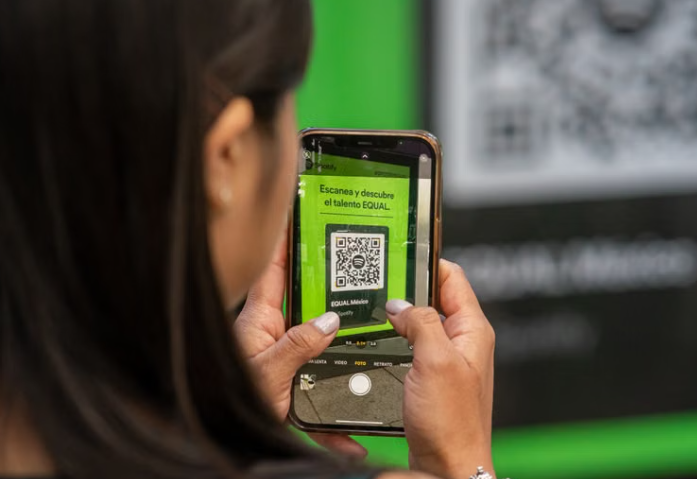
KebonCinta.com — Membagikan alamat website tidak selalu harus dilakukan dengan menyalin link panjang.
Pengguna Google Chrome dapat mengubah sebuah halaman website menjadi QR Code langsung dari browser.
Fitur tersebut berguna untuk guru, siswa, pemilik usaha, panitia acara maupun pengguna yang ingin membagikan tautan dengan lebih praktis.
QR Code yang dibuat dapat dipindai menggunakan kamera ponsel.
Pengguna tidak perlu memasang aplikasi pembuat QR Code tambahan.
Untuk membuatnya melalui komputer, pertama buka Google Chrome.
Masuk ke halaman website yang ingin dibagikan.
Setelah halaman terbuka, klik menu tiga titik di bagian kanan atas Chrome.
Pilih menu Transmisikan, simpan, dan bagikan.
Kemudian pilih Buat kode QR.
Baca Juga: Cara Mengaktifkan Verifikasi Dua Langkah WhatsApp agar Akun Lebih Aman dari Pembajakan
Chrome akan menampilkan QR Code dari alamat halaman tersebut.
Pengguna dapat langsung memindainya menggunakan perangkat lain.
Jika ingin digunakan pada poster atau dokumen, QR Code juga dapat diunduh.
File hasil unduhan dapat dimasukkan ke Microsoft Word, Canva, PowerPoint maupun desain lainnya.
Cara tersebut sangat berguna bagi guru yang ingin memberikan materi tambahan kepada siswa.
Guru dapat memasukkan QR Code menuju Google Form, materi belajar, video pembelajaran atau website sekolah.
Pelaku usaha juga dapat menggunakannya untuk mengarahkan pelanggan ke katalog, lokasi Google Maps maupun halaman informasi produk.
Pengguna Android juga dapat membuat QR Code melalui Chrome.
Buka halaman yang ingin dibagikan kemudian pilih menu Bagikan.
Setelah itu pilih Kode QR.
QR Code dapat diperlihatkan kepada orang lain atau disimpan sesuai pilihan yang tersedia.
Sebelum QR Code dicetak dalam jumlah banyak, lakukan uji coba terlebih dahulu.
Pindai menggunakan ponsel lain untuk memastikan link mengarah ke halaman yang benar.
Pastikan pula halaman tujuan tidak dipindahkan atau dihapus setelah QR Code dibuat.
QR Code hanya menjadi perantara menuju alamat website.
Jika link tujuan sudah tidak aktif, QR Code tersebut juga tidak akan memberikan hasil yang diharapkan.
Dengan fitur bawaan Chrome, membuat QR Code kini dapat dilakukan dalam waktu singkat tanpa aplikasi tambahan.
Tags:
QR Code Google Chrome Tutorial Website Guru teknologi Tips InternetKomentar Pengguna
🔥 Berita Terpopuler
Berita paling banyak dibaca dalam 7 hari terakhir

Jangan Sampai Lupa, Ini Cara Cek Password dan Jadwal AKGTK 2026 d...

Amalan Mustajab: Sholawat Munjiyat 11 Kali untuk Memohon Pertolon...

Simak Baik-baik! Cara Menentukan Pengawas TKA yang Benar, Ini Alu...

Proktor Wajib Tahu! Cara Mengoperasikan Proktor Browser Saat TKA...