Cara Menghubungkan Tiga Monitor ke Komputer: Panduan Langkah-demi-Langkah (Lengkap)
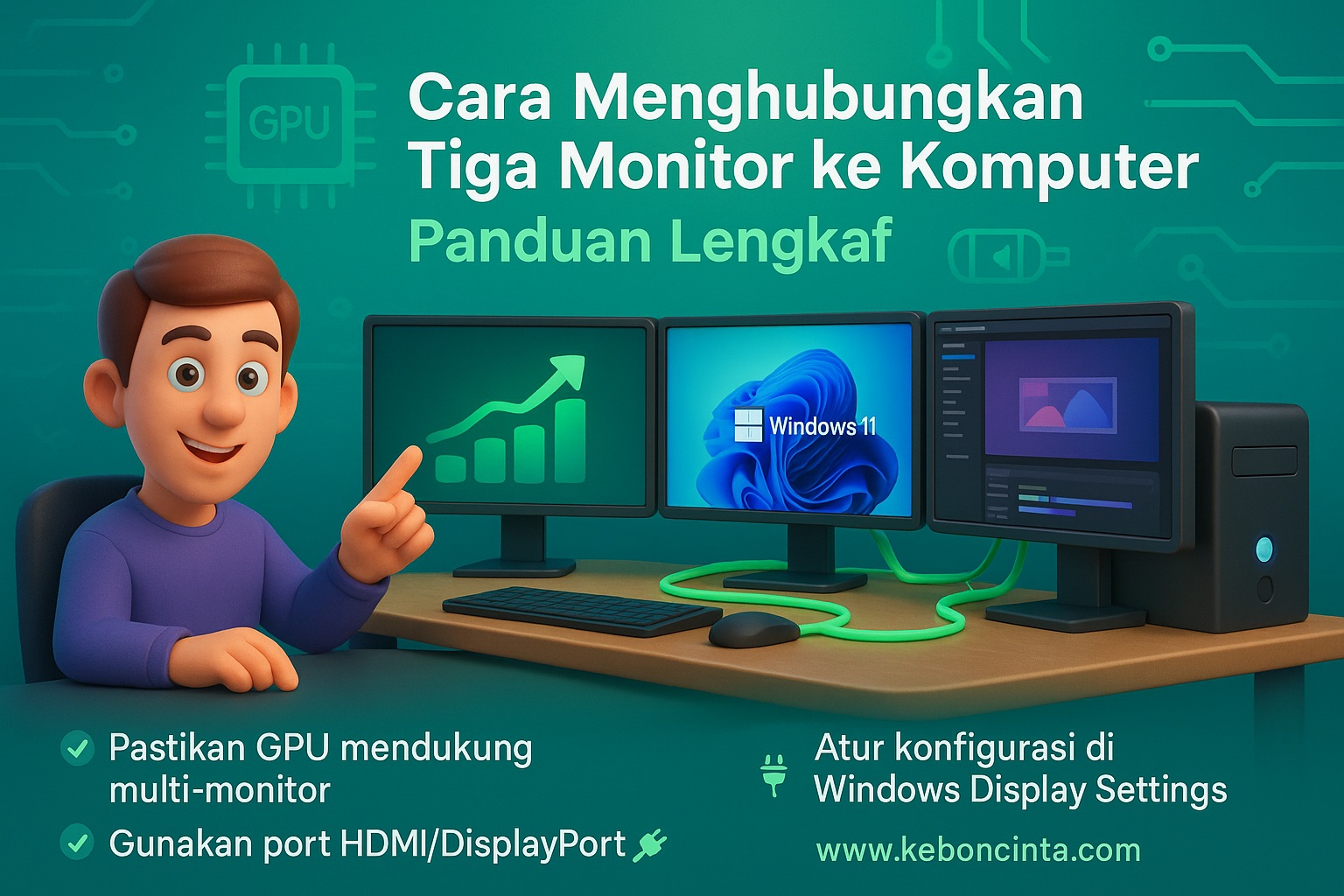
Langkah-langkah memasang 3 monitor (Windows)
-
Matikan perangkat (direkomendasikan untuk desktop ketika menyambung kartu/grafis).
-
Sambungkan kabel video dari GPU/dock ke masing-masing monitor.
-
Nyalakan monitor, lalu nyalakan PC.
-
Buka Settings → System → Display. Windows biasanya mendeteksi monitor baru secara otomatis.
-
Di bagian “Rearrange your displays”, klik Detect bila ada yang belum muncul.
-
Pilih Multiple displays → Extend these displays.
-
Seret kotak layar di menu tersebut untuk mencocokkan posisi fisik monitor Anda (kiri-tengah-kanan).
-
Terapkan, lalu coba seret jendela antar layar untuk memastikan pengaturan sesuai.
-
Atur resolusi dan skala untuk tiap monitor bila perlu.
macOS juga mendukung multi-monitor lewat System Settings → Displays, di mana Anda dapat mengatur posisi dan resolusi serupa.
Troubleshooting umum
-
Monitor tidak terdeteksi? Coba ganti kabel, gunakan port lain di GPU, atau update driver GPU.
-
Sinyal “No Signal”? Pastikan sumber input di monitor sesuai port (HDMI1, DP, dll.).
-
Performa lambat/lag? Cek apakah GPU overload. Turunkan resolusi atau refresh rate bila perlu.
-
Gambar terduplikasi, bukan diperluas? Di Display Settings, ubah dari Duplicate ke Extend.
-
Daisy chain tidak berfungsi? Pastikan monitor pertama memiliki DP Out dan MST diaktifkan; periksa spesifikasi monitor dan driver GPU.
-
Laptop tak mendukung 3 monitor? Gunakan docking station dengan DisplayLink atau eGPU.
Rekomendasi untuk keperluan khusus
-
Gaming tri-monitor (surround): gunakan GPU diskrit yang kuat (NVIDIA/AMD) dan monitor dengan refresh rate tinggi; pastikan GPU memiliki bandwidth untuk tiga layar beresolusi tinggi.
-
Trading / spreadsheet / coding: pilih 24″–27″ IPS dengan resolusi 1080p–1440p agar teks terbaca jelas.
-
Desain & editing: pilih monitor berwarna akurat (sRGB/Adobe RGB) dan pertimbangkan kalibrasi warna.
Daur ulang monitor lama
Jika Anda mengganti monitor lama, jangan buang sembarangan. Banyak toko elektronik, pabrikan (Dell/HP), atau gerai retail besar menerima monitor untuk program daur ulang. Cek program lokal untuk membuang elektronik (e-waste) secara aman.
FAQ singkat
Q: Bisakah saya menghubungkan 3 monitor ke laptop biasa?
A: Bisa, jika laptop mendukungnya — biasanya via docking station (Thunderbolt/USB-C) atau dongle DisplayLink. Periksa spesifikasi GPU dan port.
Q: Apakah HDMI splitters bisa memperluas desktop ke 3 monitor?
A: Tidak — kebanyakan splitter hanya menduplikasi satu output. Untuk memperluas desktop, gunakan port terpisah, MST hub, atau docking station.
Q: Berapa umur monitor?
A: Umur rata-rata LCD berkisar 10–20 tahun tergantung penggunaan; faktor seperti kualitas backlight, intensitas penggunaan, dan kondisi lingkungan mempengaruhi masa pakai.
Kesimpulan
Menghubungkan tiga monitor adalah cara efektif meningkatkan produktivitas dan kenyamanan kerja, asalkan perangkat Anda mendukungnya. Mulailah dengan memeriksa port dan kemampuan GPU, pilih metode sambungan yang sesuai (direct ports, docking station, atau daisy-chain via DisplayPort), dan atur layout di sistem operasi. Hindari HDMI splitter jika tujuan Anda adalah memperluas desktop. Dengan perencanaan dan perangkat yang tepat, Anda dapat membuat setup multi-monitor yang handal.
Tags:
teknologi Monitor MST HubKomentar Pengguna
🔥 Berita Terpopuler
Berita paling banyak dibaca dalam 7 hari terakhir
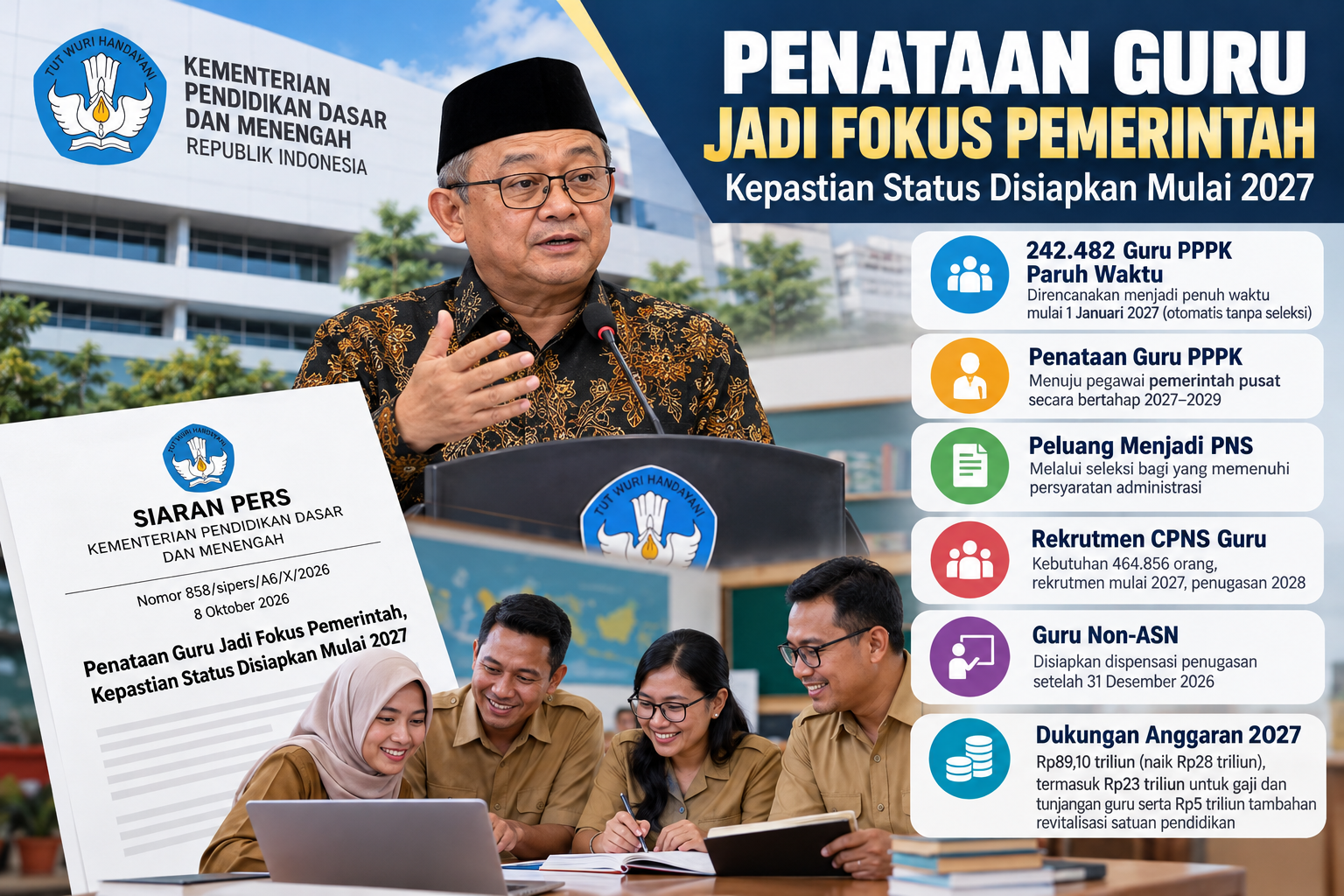
Kemendikdasmen Umumkan Penataan Guru 2027: PPPK Paruh Waktu, Pelu...

Amalan Mustajab: Sholawat Munjiyat 11 Kali untuk Memohon Pertolon...

Simak Baik-baik! Cara Menentukan Pengawas TKA yang Benar, Ini Alu...
Jangan Sampai Lupa, Ini Cara Cek Password dan Jadwal AKGTK 2026 d...