Cara Membuat PPT Instan dengan Bantuan AI, dari Menyiapkan Materi hingga Merapikan Slide
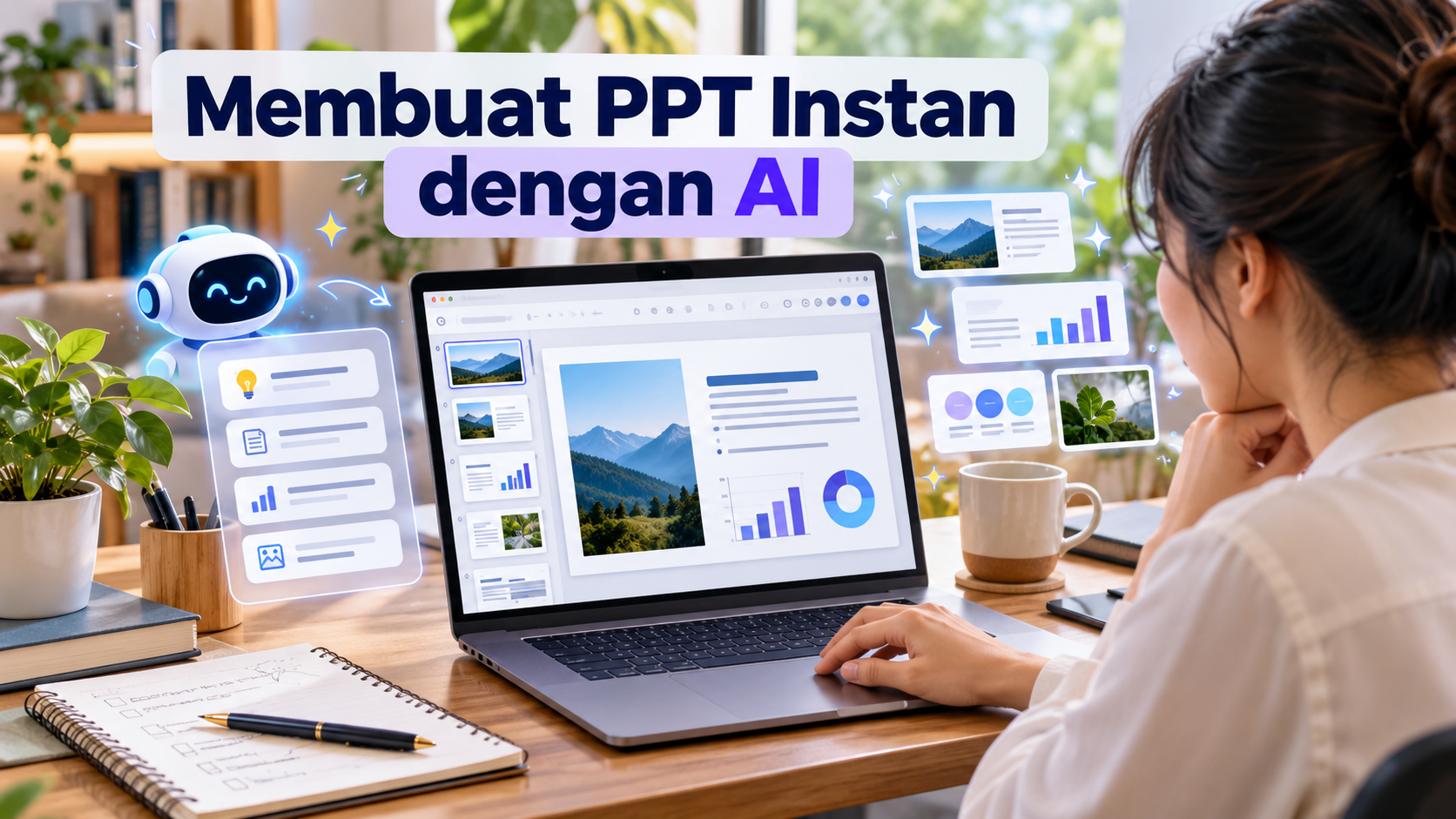
KebonCinta.com – Membuat presentasi PowerPoint atau PPT sering membutuhkan waktu, terutama ketika pengguna harus menyusun materi sekaligus merancang tampilan setiap slide.
Guru mungkin perlu menyiapkan bahan pembelajaran untuk esok hari. Mahasiswa membutuhkan presentasi makalah, sedangkan pegawai harus menyampaikan laporan kegiatan dalam rapat.
Jika dikerjakan secara manual, proses tersebut dapat meliputi membaca bahan, membuat kerangka, meringkas penjelasan, memilih gambar, dan menyesuaikan tata letak.
Kini, sebagian pekerjaan tersebut dapat dibantu dengan teknologi kecerdasan buatan atau artificial intelligence (AI).
Beberapa layanan menyediakan fitur untuk menghasilkan rancangan presentasi dari deskripsi atau dokumen yang diberikan pengguna.
Namun, penggunaan AI tidak berarti semua slide yang dihasilkan langsung siap dipresentasikan.
Informasi, urutan materi, dan kesesuaian gambar tetap perlu diperiksa agar presentasi tidak sekadar terlihat menarik.
Apa yang Dimaksud Membuat PPT dengan AI?
Membuat PPT dengan AI adalah proses menggunakan sistem kecerdasan buatan untuk membantu menyusun isi atau rancangan visual presentasi.
Bantuan tersebut dapat berupa pembuatan kerangka, peringkasan materi, penulisan poin utama, pemilihan desain, sampai penyusunan slide.
Sebagai contoh, seorang guru ingin membuat presentasi mengenai siklus air untuk siswa kelas VII.
Ia dapat memberikan instruksi kepada AI mengenai topik, sasaran peserta didik, jumlah slide, dan materi yang perlu dimasukkan.
AI kemudian dapat membantu membuat rancangan yang berisi pengertian siklus air, tahapan proses, ilustrasi, serta pertanyaan evaluasi.
Hasilnya digunakan sebagai draf yang masih dapat diperbaiki.
1. Siapkan Materi sebelum Menggunakan AI
Langkah pertama adalah memastikan materi yang akan dipresentasikan sudah tersedia.
Materi dapat berasal dari buku, modul, dokumen Word, artikel ilmiah, atau catatan yang dibuat sendiri.
Namun, pengguna perlu memeriksa bahwa sumber tersebut benar dan relevan.
Jangan langsung meminta AI membuat seluruh isi dari topik yang sangat luas tanpa memberikan batasan.
Sebagai contoh, instruksi "Buat PPT Pendidikan Agama Islam" masih terlalu umum.
Sebaliknya, instruksi "Buat PPT tentang akhlak terpuji untuk siswa kelas VII dengan fokus jujur, amanah, dan tanggung jawab" jauh lebih terarah.
Semakin jelas tujuan dan bahan yang diberikan, semakin mudah pengguna memeriksa kesesuaian hasilnya.
2. Tentukan Jumlah dan Susunan Slide
Sebelum meminta AI membuat presentasi, tentukan jumlah slide yang dibutuhkan.
Untuk presentasi singkat, pengguna dapat menyiapkan sekitar 8–12 slide sebagai rancangan awal, kemudian menyesuaikannya dengan waktu yang tersedia.
Misalnya, presentasi pembelajaran dapat disusun sebagai berikut:
- Judul dan identitas materi.
- Tujuan pembelajaran.
- Pertanyaan pemantik.
- Pengantar konsep.
- Pembahasan utama pertama.
- Pembahasan utama kedua.
- Contoh penerapan.
- Aktivitas atau diskusi.
- Latihan pemahaman.
- Ringkasan materi dan tindak lanjut.
Susunan tersebut merupakan contoh, bukan aturan baku.
Presentasi laporan penelitian tentu membutuhkan struktur berbeda dari materi mengajar di kelas.
3. Gunakan AI untuk Membuat Kerangka Presentasi
AI berbasis percakapan dapat membantu menyusun kerangka isi sebelum tahap desain.
Contoh instruksi yang dapat digunakan:
Contoh prompt:
"Buatkan kerangka presentasi PowerPoint 10 slide mengenai akhlak terpuji untuk siswa SMP kelas VII. Materi meliputi jujur, amanah, tanggung jawab, dan contoh dalam kehidupan sehari-hari. Gunakan bahasa Indonesia sederhana, maksimal empat poin utama setiap slide, sertakan satu aktivitas diskusi dan tiga pertanyaan evaluasi. Jangan membuat informasi yang tidak memiliki dasar."
Instruksi tersebut menjelaskan sasaran, topik, batas jumlah slide, gaya bahasa, dan keluaran yang diinginkan.
Setelah kerangka diperoleh, periksa kembali apakah urutan materi sudah sesuai dengan tujuan pembelajaran.
Jika ada bagian yang terlalu panjang, minta AI memperbaikinya sebelum melanjutkan ke desain.
4. Cara Membuat PPT dengan Canva AI
Canva menyediakan fitur AI yang dapat membantu membuat rancangan presentasi.
Berdasarkan panduan resmi Canva, pengguna dapat memulai dengan menjelaskan topik, tujuan, atau isi presentasi melalui fasilitas Canva AI.
Langkah umumnya adalah:
- Buka situs https://www.canva.com/.
- Masuk menggunakan akun yang tersedia.
- Pilih fitur Canva AI apabila tersedia pada akun.
- Tentukan jenis desain presentasi.
- Masukkan prompt yang menjelaskan materi dan kebutuhan slide.
- Periksa kerangka yang ditawarkan jika fitur tersebut menampilkannya.
- Gunakan fasilitas menghasilkan presentasi.
- Buka hasilnya dalam editor Canva.
- Perbaiki teks, gambar, dan susunan desain.
Perlu diketahui bahwa fitur presentasi AI tertentu termasuk layanan premium dan penggunaannya dapat dibatasi berdasarkan paket serta kuota akun.
Karena itu, tidak semua pengguna akan menemukan tombol atau fasilitas yang sama.
5. Cara Membuat PPT dengan Microsoft Copilot
Pengguna Microsoft 365 yang mempunyai akses Copilot dapat memanfaatkan fitur AI langsung di PowerPoint.
Microsoft menjelaskan bahwa Copilot dapat membantu membuat presentasi berdasarkan instruksi atau dokumen sumber.
Salah satu alur yang didukung adalah menyiapkan materi dalam Word, kemudian meminta Copilot membuat presentasi dari dokumen tersebut.
Langkah umumnya sebagai berikut:
- Siapkan dokumen sumber yang sudah diperiksa.
- Buka Microsoft PowerPoint.
- Pilih fitur Copilot jika tersedia.
- Berikan perintah membuat presentasi dari dokumen atau topik.
- Pilih sumber yang sesuai apabila diminta.
- Periksa hasil slide yang dihasilkan.
- Lakukan penyuntingan akhir secara manual.
Akses Copilot bergantung pada lisensi Microsoft 365 dan kebijakan organisasi.
Jika fitur tidak tersedia, pengguna masih dapat menggunakan AI untuk menyusun kerangka, kemudian memindahkan isi secara manual ke PowerPoint.
Baca Juga: 4 Teknologi Ini Mulai Mengubah Sekolah Indonesia, dari Smart Board hingga AI
6. Gunakan Prompt yang Menjelaskan Gaya Visual
Selain isi materi, pengguna perlu menjelaskan desain yang diinginkan.
Misalnya:
"Buat presentasi 10 slide bergaya profesional, rasio 16:9, dengan warna biru tua dan putih. Gunakan judul besar, teks ringkas, ikon sederhana, dan gambar ilustrasi yang relevan. Hindari paragraf panjang, dekorasi berlebihan, serta ukuran huruf yang terlalu kecil."
Prompt seperti ini membantu AI menghasilkan rancangan yang lebih terarah.
Namun, hasil akhir tetap bergantung pada kemampuan fitur AI yang digunakan.
7. Jangan Memasukkan Seluruh Makalah ke Dalam Slide
Kesalahan yang sering terjadi adalah menyalin seluruh isi makalah atau laporan ke dalam presentasi.
Akibatnya, slide dipenuhi paragraf panjang yang sulit dibaca.
Presentasi sebaiknya menampilkan gagasan utama, data penting, diagram, dan contoh yang mendukung penjelasan pembicara.
Penjelasan yang lebih panjang dapat ditempatkan dalam catatan pembicara atau naskah pendamping.
Misalnya, satu bagian makalah yang terdiri atas lima paragraf dapat diringkas menjadi satu slide berisi tiga atau empat gagasan utama.
Namun, proses peringkasan tidak boleh menghilangkan informasi penting atau mengubah makna sumber.
8. Periksa Fakta, Angka, dan Kutipan dari AI
AI dapat menghasilkan kalimat yang terdengar meyakinkan, tetapi belum tentu benar.
Karena itu, setiap data statistik, nama tokoh, kutipan, dan informasi ilmiah harus diperiksa melalui sumber yang dapat diverifikasi.
Jika presentasi membahas peraturan pemerintah, gunakan dokumen hukum resmi yang masih berlaku.
Jika membahas penelitian, periksa artikel ilmiah asli.
Jangan memasukkan referensi yang hanya diberikan AI tanpa memastikan keberadaannya.
Pengguna juga perlu berhati-hati ketika mengunggah dokumen rahasia atau data pribadi siswa ke layanan AI.
Pastikan penggunaannya sesuai kebijakan sekolah atau lembaga serta ketentuan perlindungan data.
9. Rapikan Tampilan agar Tidak Terlihat Terlalu Padat
Setelah seluruh slide terbentuk, lakukan pemeriksaan visual.
Gunakan jenis huruf yang mudah dibaca dan pertahankan konsistensinya.
Hindari menggunakan terlalu banyak warna dalam satu halaman.
Pastikan kontras antara tulisan dan latar belakang cukup tinggi.
Tabel berukuran besar sebaiknya disederhanakan atau dibagi menjadi beberapa bagian apabila diperlukan.
Untuk presentasi kelas, periksa apakah tulisan dapat dibaca dari bagian belakang ruangan.
Jika slide akan ditampilkan melalui Papan Interaktif Digital, gunakan ukuran dan orientasi yang sesuai dengan layar.
Baca Juga: Cara Menampilkan PPT di Papan Interaktif Digital agar Tulisan Jelas dan Tidak Terpotong
10. Ekspor Presentasi ke PowerPoint atau PDF
Setelah desain selesai, pengguna dapat menyimpan presentasi sesuai format yang dibutuhkan.
Pada Canva, format unduhan yang tersedia bergantung pada desain, fitur, dan ketentuan akun.
Jika ekspor PowerPoint tersedia, file dapat diunduh dalam format PPTX.
Setelah diunduh, buka menggunakan Microsoft PowerPoint untuk memastikan tata letak masih sesuai.
Perhatikan kemungkinan perubahan font, animasi, posisi elemen, serta gambar.
Untuk keperluan berbagi materi yang tidak perlu disunting, format PDF dapat menjadi alternatif.
Namun, PDF tidak mempertahankan seluruh fungsi interaktif presentasi.
11. Lakukan Uji Coba sebelum Presentasi
Presentasi yang terlihat baik di laptop belum tentu mempunyai tampilan sama ketika ditampilkan pada proyektor atau papan digital.
Karena itu, lakukan pemeriksaan akhir.
Periksa urutan slide, keterbacaan teks, kualitas gambar, serta video yang disematkan.
Jika presentasi membutuhkan internet, pertimbangkan kemungkinan jaringan tidak tersedia.
Simpan salinan cadangan pada perangkat yang aman dan pastikan file dapat dibuka tanpa harus melakukan penyuntingan mendadak.
Latihan presentasi juga penting agar pembicara tidak hanya membaca isi slide.
Menggunakan AI untuk membuat PPT dapat membantu mempercepat pekerjaan, terutama pada tahap menyusun kerangka dan merancang tampilan.
Namun, teknologi tersebut sebaiknya diposisikan sebagai alat bantu.
Kualitas presentasi tetap ditentukan oleh ketepatan materi, kemampuan memilih informasi penting, serta kesesuaian desain dengan kebutuhan audiens.
Dengan memberikan instruksi yang jelas dan melakukan pemeriksaan akhir, pengguna dapat menghasilkan slide yang lebih rapi tanpa mengabaikan akurasi serta tujuan pembelajaran atau penyampaian informasi.
Tags:
PPT AI Cara Membuat PPT PowerPoint Canva AI Presentasi AI Teknologi PendidikanKomentar Pengguna
🔥 Berita Terpopuler
Berita paling banyak dibaca dalam 7 hari terakhir
Cara Cek Bantuan Papan Interaktif Digital 2026 untuk PAUD dan SD,...
Mulai 2027 Status Guru Berubah? Ini Nasib PPPK Paruh Waktu dan Gu...
Contoh Naskah Pembina Upacara Hari Santri 2026 yang Singkat dan B...

Gratis Masuk Ancol hingga 31 Oktober 2026, Ada Diskon Kuliner 15...