Cara Mengatasi WhatsApp Gagal Backup Chat ke Google Drive dan iCloud
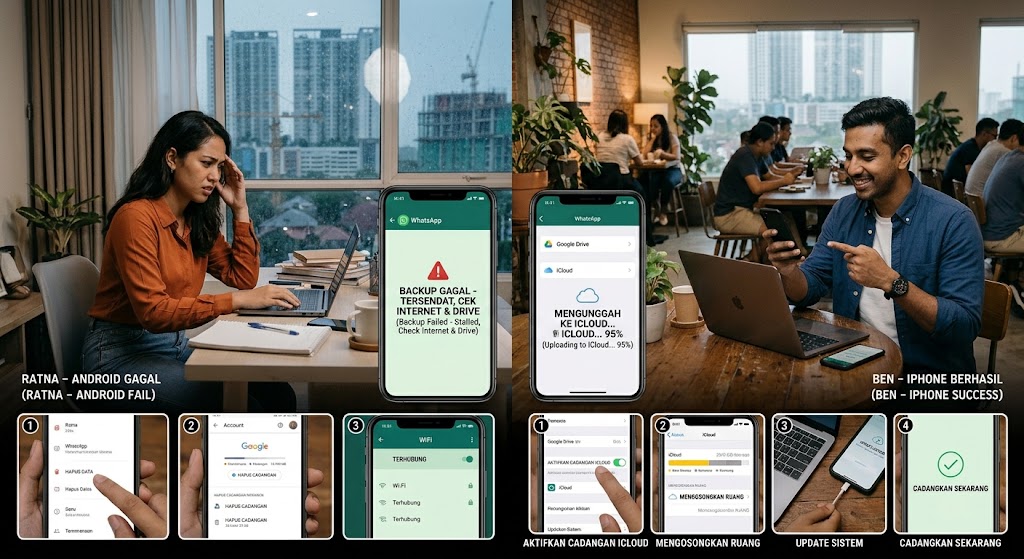
Keboncinta.com — Fitur pencadangan WhatsApp berfungsi menyimpan riwayat percakapan agar dapat dipulihkan ketika pengguna berganti smartphone, menginstal ulang aplikasi, atau mengalami masalah pada perangkat.
Namun, proses pencadangan terkadang mengalami kendala. Pengguna mungkin menemukan proses yang berhenti di tengah jalan, pencadangan terlalu lama, atau muncul pemberitahuan bahwa cadangan tidak dapat diselesaikan.
Penyebabnya bisa berbeda antara perangkat Android dan iPhone. Pada Android, masalah sering berkaitan dengan koneksi internet, Akun Google, kapasitas Google Drive, serta Layanan Google Play. Sementara itu, pengguna iPhone perlu memperhatikan koneksi internet, ruang penyimpanan iCloud, dan pengaturan iCloud Drive.
Merujuk panduan resmi Pusat Bantuan WhatsApp, terdapat sejumlah langkah yang dapat dilakukan untuk mengatasi masalah tersebut. Berikut 10 cara mengatasi WhatsApp tidak bisa mencadangkan chat di Android dan iPhone.
Baca Juga: WhatsApp Mulai Uji Coba Fitur Pesan Terjadwal, Pengguna Bisa Atur Waktu Pengiriman Otomatis
1. Mulai Ulang Perangkat
Cara pertama yang bisa dicoba adalah memulai ulang atau melakukan restart smartphone. Langkah sederhana ini dapat membantu menyegarkan sistem dan mengatasi gangguan sementara yang memengaruhi proses pencadangan.
Matikan HP selama beberapa saat, kemudian nyalakan kembali. Setelah perangkat aktif, buka WhatsApp dan masuk ke menu pengaturan pencadangan melalui Pengaturan, Chat, lalu Cadangan chat.
Pilih opsi untuk mencadangkan sekarang dan perhatikan apakah proses berjalan normal.
Jika pencadangan masih gagal, pengguna dapat melanjutkan pemeriksaan koneksi internet dan kapasitas penyimpanan.
2. Keluar dan Masuk Kembali ke Akun Google
Langkah ini ditujukan bagi pengguna Android yang mencadangkan percakapan melalui Google Drive. Masalah autentikasi atau sinkronisasi akun terkadang dapat mengganggu proses penyimpanan cadangan.
Buka pengaturan smartphone, kemudian masuk ke menu Akun atau Pengelolaan Akun. Pilih Akun Google yang digunakan untuk pencadangan WhatsApp.
Jika diperlukan, keluarkan akun tersebut dari perangkat, lalu tambahkan kembali menggunakan akun yang sama. Pastikan pengguna mengetahui alamat email dan informasi login sebelum melakukan langkah ini.
Setelah akun berhasil terhubung, buka WhatsApp dan coba lakukan pencadangan ulang. Periksa juga apakah kapasitas penyimpanan Google Drive masih mencukupi.
3. Matikan dan Aktifkan Kembali Wi-Fi
Koneksi internet yang tidak stabil dapat menyebabkan pencadangan WhatsApp berhenti sebelum selesai. Karena itu, pengguna Android maupun iPhone bisa mencoba mematikan Wi-Fi, kemudian mengaktifkannya kembali.
Jika masalah belum teratasi, cobalah menggunakan jaringan Wi-Fi lain atau beralih ke data seluler.
Pastikan jaringan yang digunakan memiliki koneksi internet stabil. Hindari berpindah-pindah jaringan ketika proses pencadangan sedang berlangsung karena perubahan koneksi dapat mengganggu proses transfer data.
Jika menggunakan paket data seluler, perhatikan jumlah kuota yang tersedia. Ukuran cadangan WhatsApp bisa cukup besar, terutama apabila banyak foto, video, dan dokumen tersimpan dalam percakapan.
4. Kurangi Ukuran Cadangan WhatsApp
Ruang penyimpanan yang tidak mencukupi juga bisa menjadi penyebab pencadangan gagal. Untuk mengatasinya, pengguna dapat mengurangi ukuran data yang akan disimpan.
Salah satu cara paling mudah adalah mengecualikan video dari pencadangan WhatsApp. Buka menu Pengaturan, pilih Chat, kemudian masuk ke Cadangan chat.
Nonaktifkan opsi penyertaan video apabila tersedia.
Tags:
WhatsApp Tips Android Tips iPhoneKomentar Pengguna
🔥 Berita Terpopuler
Berita paling banyak dibaca dalam 7 hari terakhir

Cara Cek Bantuan Papan Interaktif Digital 2026 untuk PAUD dan SD,...

Rangkuman Materi TKA 2026 Mapel Ekonomi SMA dan Kisi-Kisi yang Pe...

Jadwal Lengkap PPG Daljab Kemenag 2026 hingga Februari 2027, Cek...

Amalan Mustajab: Sholawat Munjiyat 11 Kali untuk Memohon Pertolon...