Cara Mengecilkan Ukuran PDF untuk Pendaftaran tanpa Membuat Tulisan Buram
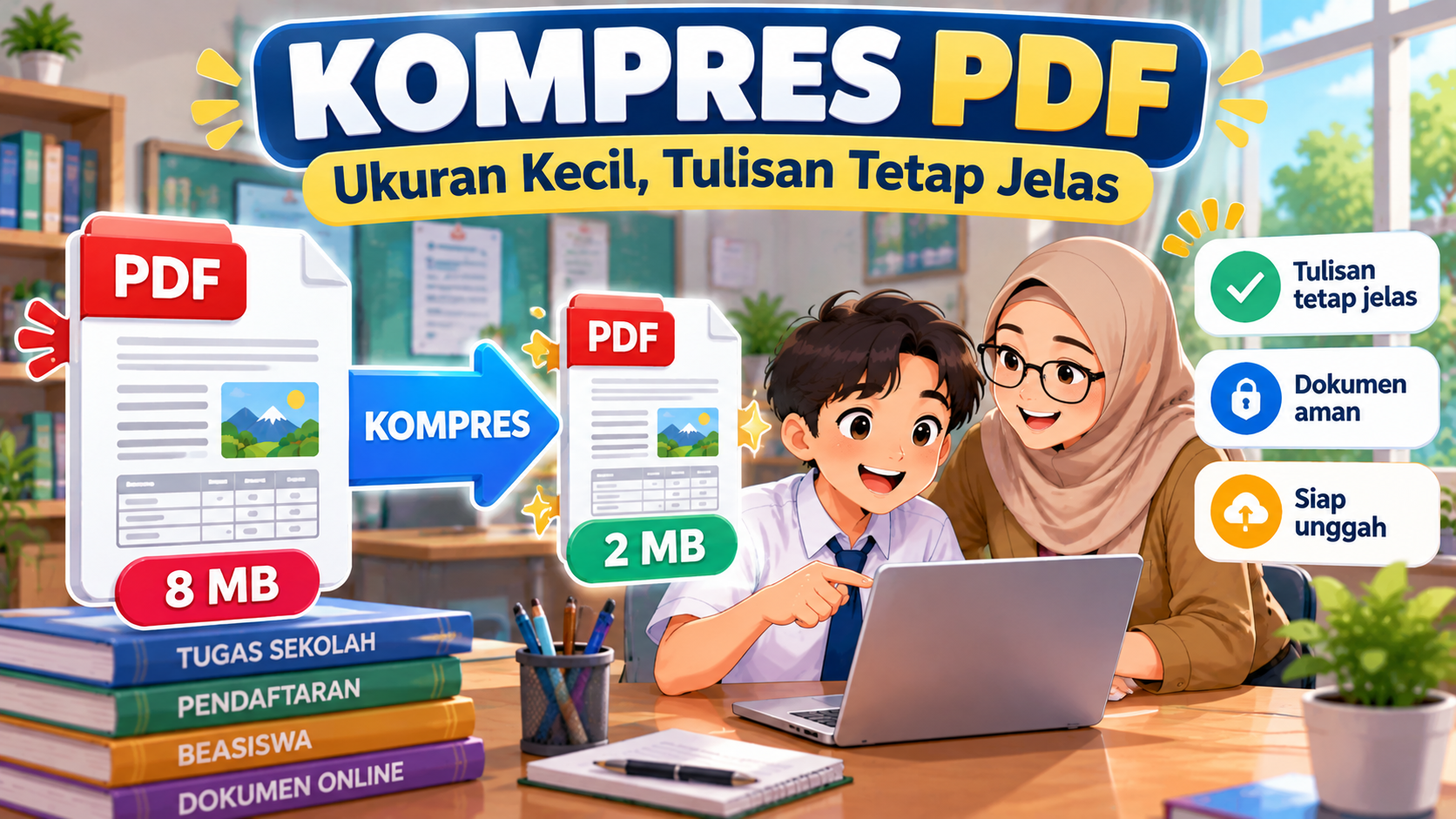
KebonCinta.com – Saat mendaftar sekolah, kuliah, beasiswa, atau pekerjaan, pelamar sering diminta mengunggah dokumen PDF dengan batas ukuran tertentu. Masalah muncul ketika berkas hasil pemindaian ijazah, kartu identitas, atau surat keterangan terlalu besar. Mengecilkan ukurannya memang membantu proses unggah, tetapi kompresi berlebihan dapat membuat tulisan, tanda tangan, dan stempel sulit dibaca.
Agar dokumen tetap layak diperiksa, pilih metode kompresi sesuai jenis file dan cek hasilnya sebelum dikirim.
Mengapa Ukuran PDF Bisa Terlalu Besar?
PDF dapat berisi teks digital, gambar, atau hasil pindai seluruh halaman. Berkas yang dipenuhi foto beresolusi tinggi biasanya lebih besar daripada dokumen dengan teks biasa. Penggunaan banyak gambar, pemindaian berwarna, dan halaman yang tidak perlu juga dapat menambah ukuran.
Kompresi PDF bertujuan mengurangi besarnya berkas. Namun, hasilnya berbeda-beda tergantung isi dokumen. PDF berbasis teks mungkin hanya menyusut sedikit, sedangkan PDF hasil scan sering memiliki ruang penghematan lebih besar.
Baca Juga: Cara Mengubah Word ke PDF agar Format, Tabel, dan Gambar Tidak Berantakan
Periksa Berkas Sebelum Dikompres
Sebelum memulai, perhatikan tiga hal berikut:
- Baca batas unggahan. Periksa apakah panitia meminta PDF maksimal 1 MB, 2 MB, atau ukuran lain; jangan menebaknya.
- Simpan file asli. Buat salinan agar hasil scan berkualitas tinggi tetap tersedia jika kompresi gagal.
- Pastikan halaman lengkap. Periksa identitas, tanda tangan, stempel, serta bagian belakang dokumen jika diwajibkan.
Usahakan memperkecil PDF satu kali dengan pengaturan yang sesuai, bukan berulang kali menurunkan kualitas hasil sebelumnya.
Cara Kompres PDF Menggunakan Adobe Acrobat
Adobe Acrobat versi desktop menyediakan fitur pengurangan ukuran PDF. Letak menu dapat berbeda antara Windows dan macOS.
Di Windows:
- Buka PDF menggunakan Adobe Acrobat.
- Pilih Menu > Save as Other > Reduced Size PDF.
- Tentukan opsi kompatibilitas yang tersedia, lalu pilih OK.
- Simpan hasilnya dengan nama baru agar dokumen asli tidak tertimpa.
Di Mac: buka PDF melalui Acrobat, kemudian gunakan File > Save as Other > Reduced Size PDF. Beberapa fitur Acrobat mungkin memerlukan paket berbayar.
Jika menggunakan Acrobat Pro dan memerlukan pengaturan lebih rinci, fitur Optimized PDF memungkinkan penyesuaian kompresi gambar dan elemen dokumen lainnya. Jangan menghapus formulir, komentar, atau data penting hanya demi ukuran lebih kecil.
Baca Juga: Cara Menggabungkan File PDF dengan Mudah
Cara Mengecilkan PDF di Mac tanpa Aplikasi Tambahan
Pengguna Mac dapat memakai aplikasi Preview (Pratinjau) yang tersedia pada perangkat.
- Buka file PDF melalui Preview.
- Klik File > Export.
- Pada menu Quartz Filter, pilih Reduce File Size.
- Simpan sebagai file baru.
- Periksa seluruh halaman karena kualitas gambar dapat menurun.
Apple mengingatkan bahwa hasil kompresi dapat memiliki kualitas lebih rendah daripada berkas asli. Karena itu, jangan langsung mengunggahnya sebelum memastikan dokumen masih terbaca.
Jika PDF Dibuat dari Microsoft Word
Bila sumber PDF masih berupa dokumen Word, sering kali lebih baik memperkecil gambar sebelum mengekspor PDF.
- Buka dokumen Word pada aplikasi desktop.
- Pilih salah satu gambar, lalu buka Picture Format > Compress Pictures.
- Atur resolusi sesuai kebutuhan dan terapkan pada gambar yang diperlukan.
- Simpan salinan Word, kemudian ekspor kembali sebagai PDF.
Microsoft menjelaskan bahwa pemadatan gambar dapat mengurangi ukuran file sekaligus detail visual. Periksa ulang gambar, tabel, dan diagram setelah pengaturan diterapkan.
Cara Kompres PDF di HP dengan Aman
Pada HP, pengguna dapat memilih aplikasi pengolah PDF yang menyediakan kompresi atau layanan berbasis browser. Sebelum menggunakan layanan online, baca kebijakan privasi dan pastikan alamat situs benar.
Untuk dokumen yang mengandung NIK, nomor kartu keluarga, ijazah, atau informasi sensitif, utamakan pemrosesan lokal/offline jika memungkinkan. Jangan sembarangan mengunggah dokumen pribadi ke website tidak dikenal.
Setelah kompresi, unduh atau simpan hasilnya dan buka kembali melalui pembaca PDF. Nama tombol dapat berbeda menurut aplikasi yang digunakan.
Baca Juga: Cara Mengonversi PDF ke Word (DOC) di Android Tanpa Internet, Simpel dan Cepat!
Supaya Tulisan dan Stempel Tidak Buram
Jika sumbernya hasil scan, gunakan pencahayaan merata, permukaan rata, dan kamera yang fokus. Hindari memotret dokumen dari sudut miring.
Untuk pemindaian dokumen, resolusi sekitar 200–300 dpi bisa menjadi titik awal yang layak dicoba, bukan ketentuan universal. Dokumen dengan tulisan kecil, stempel halus, atau kode QR mungkin membutuhkan kualitas lebih tinggi. Jika mode hitam-putih merusak detail stempel, coba grayscale atau warna sesuai persyaratan.
Hindari mengubah seluruh halaman menjadi tangkapan layar beresolusi rendah. Cara tersebut bisa membuat teks yang semula tajam berubah menjadi gambar pecah.
Pemeriksaan Sebelum Mengunggah PDF
Buka file hasil kompresi dan perbesar tampilan untuk memeriksa huruf kecil, angka, tanggal, foto, stempel, tanda tangan, serta kode QR. Pastikan setiap halaman berada pada posisi benar dan tidak terpotong.
Bandingkan ukuran berkas dengan ketentuan portal.
Tags:
KompresPDF CaraMengecilkanPDF TutorialPDFKomentar Pengguna
🔥 Berita Terpopuler
Berita paling banyak dibaca dalam 7 hari terakhir
Jangan Sampai Lupa, Ini Cara Cek Password dan Jadwal AKGTK 2026 d...

Simak Baik-baik! Cara Menentukan Pengawas TKA yang Benar, Ini Alu...

Peserta AKGTK 2026 Wajib Tahu, Begini Cara Mengatasi SEB Tidak Bi...
Dari Pesantren ke Pemasok IKEA: BLKK Al Manshuriyah Bertransforma...
