Cara Menggunakan Fitur Mail Merge Word untuk Membuat Surat Sekolah Massal
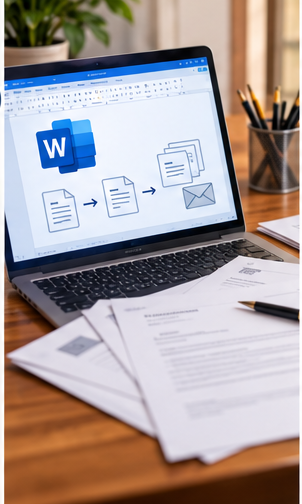
keboncinta.com- Membuat puluhan surat undangan orang tua, pemberitahuan kegiatan, atau surat keterangan sekolah secara manual membutuhkan waktu cukup lama. Setiap dokumen mungkin memiliki isi yang sama, tetapi nama penerima, kelas, dan alamat harus disesuaikan satu per satu.
Microsoft Word menyediakan fitur Mail Merge yang dapat membantu pekerjaan tersebut. Dengan menghubungkan dokumen Word ke daftar data Microsoft Excel, sekolah dapat menghasilkan banyak surat dengan identitas penerima yang berbeda secara otomatis.
Apa Itu Mail Merge?
Mail Merge atau gabungan surat merupakan fitur Microsoft Word untuk membuat sekumpulan dokumen dengan format dasar yang sama, tetapi berisi data tertentu yang berbeda.
Sebagai contoh, sekolah hendak mengirimkan undangan rapat kepada 80 orang tua. Isi undangan, tanggal, tempat, dan agenda rapat sama, sedangkan nama orang tua serta nama siswa berbeda.
Dengan Mail Merge, sekolah cukup menyiapkan satu dokumen utama dan satu tabel data penerima.
Baca Juga: Cara Mengaktifkan Verifikasi Dua Langkah Email dan Menyimpan Kode Pemulihan
Persiapan Sebelum Membuat Mail Merge
Dua berkas yang diperlukan adalah dokumen Word dan tabel Excel.
Dokumen Word berisi format surat, sedangkan Excel menyimpan daftar penerima.
Contoh tabel Excel:
| NAMA_ORANG_TUA | NAMA_SISWA | KELAS |
|---|---|---|
| Ahmad Fauzi | Rafi | 7A |
| Siti Aminah | Nabila | 8B |
| Budi Santoso | Farhan | 9A |
Data di atas hanya contoh.
Pastikan baris pertama Excel berisi nama kolom, setiap baris berikutnya memuat satu penerima, dan tidak terdapat baris kosong di tengah daftar.
Simpan berkas Excel sebelum menghubungkannya dengan Word.
Langkah Membuat Mail Merge di Word
1. Buat dokumen surat
Buka Microsoft Word, kemudian tulis surat dengan format resmi sekolah.
Bagian yang berbeda untuk setiap penerima, seperti nama orang tua atau kelas siswa, tidak perlu diketik satu per satu.
Contohnya:
Yth. Bapak/Ibu [NAMA_ORANG_TUA]
Orang Tua/Wali dari [NAMA_SISWA], Kelas [KELAS]
Penanda dalam kurung siku tersebut hanya contoh posisi data, bukan kode Mail Merge yang harus diketik.
Baca Juga: Meta Rilis Muse, Agen AI Bisa Kirim Email, Pesan Tiket hingga Melakukan Pembayaran
2. Aktifkan Mail Merge
Pada Word versi desktop yang mendukung fitur ini, buka tab Mailings, kemudian pilih Start Mail Merge dan Letters.
Pada antarmuka bahasa Indonesia, nama menu dapat diterjemahkan menjadi Surat atau Gabungan Surat.
3. Hubungkan data Excel
Pilih Select Recipients, kemudian Use an Existing List.
Cari berkas Excel yang telah disimpan. Pilih lembar kerja yang berisi daftar penerima.
Word akan menggunakan data tersebut sebagai sumber informasi untuk surat.
4. Masukkan bidang gabungan
Tempatkan kursor pada posisi nama orang tua, lalu pilih Insert Merge Field.
Pilih kolom NAMA_ORANG_TUA.
Ulangi langkah yang sama untuk NAMA_SISWA dan KELAS.
Setelah dimasukkan, bidang akan terlihat seperti «NAMA_ORANG_TUA», «NAMA_SISWA», dan «KELAS».
5. Periksa hasil surat
Klik Preview Results untuk melihat tampilan surat dengan data penerima sebenarnya.
Gunakan tombol navigasi untuk berpindah dari satu penerima ke penerima lain.
Periksa ejaan nama, kelas, tata letak, serta kemungkinan data kosong.
6. Selesaikan dan cetak
Jika hasilnya sesuai, pilih Finish & Merge.
Pengguna dapat memilih Edit Individual Documents untuk menghasilkan dokumen yang masih bisa diperiksa atau Print Documents untuk mencetak.
Sebaiknya simpan hasil gabungan terlebih dahulu sebelum mencetak seluruh surat.
Baca Juga: Cara Verifikasi Email Dinas di MyASN, Syarat Wajib Pengajuan Sertifikat BSRE
Kesalahan yang Sering Terjadi
Salah satu masalah umum adalah nama kolom Excel tidak sesuai dengan bidang yang dimasukkan di Word.
Masalah lain adalah angka yang berubah format, data penerima kosong, atau file Excel dipindahkan sehingga koneksi tidak ditemukan.
Untuk nomor identitas, kode pos, dan data yang memiliki angka nol di depan, gunakan format teks di Excel agar nilainya tidak berubah.
Hindari pula menggunakan daftar penerima yang belum diverifikasi.
Menjaga Kerahasiaan Data Siswa
Mail Merge memudahkan pekerjaan, tetapi daftar penerima dapat berisi data pribadi.
Sekolah sebaiknya hanya memasukkan informasi yang diperlukan dan membatasi akses ke berkas Excel.
Jika surat dikirim secara digital, pastikan satu penerima tidak memperoleh informasi pribadi penerima lain.
Dengan persiapan data yang rapi, Mail Merge dapat membantu operator dan tenaga administrasi membuat surat sekolah secara lebih cepat sekaligus mengurangi kesalahan pengetikan berulang.
Tags:
Mail Merge Microsoft Word Microsoft Excel Surat SekolahKomentar Pengguna
🔥 Berita Terpopuler
Berita paling banyak dibaca dalam 7 hari terakhir

Amalan Mustajab: Sholawat Munjiyat 11 Kali untuk Memohon Pertolon...

Simak Baik-baik! Cara Menentukan Pengawas TKA yang Benar, Ini Alu...

Jangan Sampai Lupa, Ini Cara Cek Password dan Jadwal AKGTK 2026 d...

Apakah Dana PIP Akan Hangus Jika Tidak Diambil?