Cara Mengubah Ukuran Foto Menjadi 3×4 dan 4×6 di HP untuk Berkas Pendaftaran
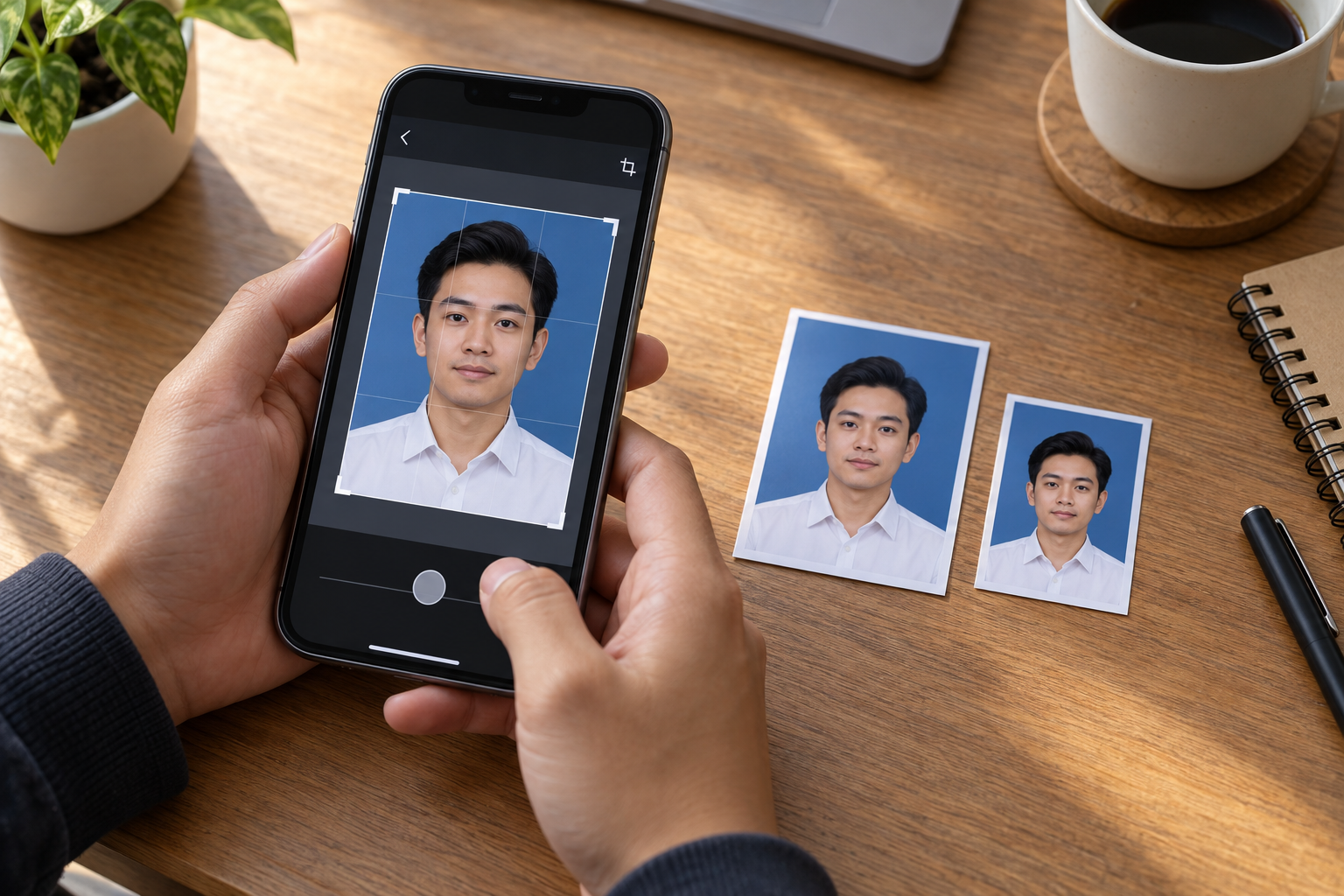
keboncinta.com- Foto sudah terlihat rapi, tetapi tetap ditolak saat diunggah ke formulir pendaftaran. Penyebabnya bisa berupa dimensi yang tidak sesuai, ukuran berkas terlalu besar, atau format gambar yang tidak didukung.
Mengubah foto menjadi 3×4 dan 4×6 melalui HP dapat dilakukan dengan aplikasi penyunting gambar. Namun, ada tiga hal yang perlu dibedakan terlebih dahulu: ukuran cetak dalam sentimeter, dimensi gambar dalam piksel, dan besar berkas dalam KB atau MB.
Foto yang sudah memiliki perbandingan sisi 3:4 belum tentu memenuhi persyaratan piksel maupun batas ukuran berkas pendaftaran. Karena itu, mulailah dengan membaca ketentuan penyelenggara, lalu sesuaikan foto secara bertahap.
Periksa Syarat Foto Sebelum Mengedit
Buka petunjuk pendaftaran dan catat ketentuannya. Perhatikan ukuran foto, dimensi piksel jika disebutkan, format berkas, batas minimum atau maksimum KB, warna latar, serta ketentuan pakaian dan posisi wajah.
Misalnya, sebuah formulir meminta foto JPG dengan dimensi tertentu dan ukuran maksimal 200 KB. Angka tersebut adalah contoh, bukan aturan untuk semua pendaftaran.
Jika ketentuan hanya menyebut “foto 3×4” tanpa penjelasan teknis, periksa panduan tambahan atau tanyakan kepada penyelenggara. Jangan langsung menganggap semua portal memakai ukuran piksel yang sama.
Langkah ini mencegah pekerjaan berulang karena foto yang sudah selesai diedit ternyata tidak sesuai kebutuhan.
Bedakan Ukuran Cetak, Rasio, dan Piksel
Jika ukuran yang dimaksud adalah lebar dan tinggi dalam sentimeter, foto 3×4 cm memiliki rasio 3:4. Sementara itu, foto 4×6 cm memiliki rasio 2:3.
Berikut contoh dimensinya:
| Ukuran fisik yang dimaksud | Rasio lebar | Contoh dimensi digital |
|---|---|---|
| 3×4 cm | 3:4 | 300×400 piksel |
| 4×6 cm | 2:3 | 400×600 piksel |
Angka piksel pada tabel hanya contoh rasio, bukan standar wajib pendaftaran atau jaminan kualitas cetak.
Untuk pencetakan, kebutuhan piksel juga bergantung pada resolusi cetak. Adobe menjelaskan bahwa 300 piksel per inci atau PPI lazim digunakan untuk cetakan berkualitas tinggi.
Jika dicetak, atur ukuran fisiknya di pengaturan cetak. Rasio yang benar saja belum memastikan hasil cetakan tepat berukuran 3×4 atau 4×6 cm.
Siapkan Foto Asli yang Jelas
Gunakan berkas asli dengan wajah terlihat jelas, pencahayaan merata, dan posisi sesuai persyaratan.
Hindari memulai dari tangkapan layar jika foto asli masih tersedia. Jangan pula memperbesar foto kecil secara berlebihan dengan harapan detail wajah otomatis menjadi tajam.
Memperbesar dimensi menambah jumlah piksel melalui pengolahan gambar, tetapi tidak mengembalikan detail asli yang sudah hilang.
Simpan foto sumber sebelum mengedit. Buat hasil 3×4 dan 4×6 sebagai salinan terpisah agar mudah dipakai kembali.
Baca juga: Cara Mengecilkan Ukuran PDF untuk Pendaftaran tanpa Membuat Tulisan Buram
Potong Foto Sesuai Perbandingan Sisinya
Langkah pertama adalah crop atau memotong bidang foto. Pada Google Photos di Android, alurnya secara umum sebagai berikut:
- Buka foto yang akan digunakan.
- Ketuk Edit.
- Pilih Potong atau Crop.
- Buka pilihan Rasio aspek atau Aspect ratio.
- Pilih perbandingan yang sesuai jika tersedia.
- Atur bingkai, lalu simpan sebagai salinan.
Untuk foto tegak, pastikan lebarnya lebih kecil daripada tingginya. Rasio 4:3 yang mendatar berbeda dengan 3:4 yang tegak.
Jika pilihan rasio yang dibutuhkan tidak tersedia, gunakan penyunting yang mendukung pengaturan khusus.
Posisikan wajah secara proporsional sesuai petunjuk pendaftaran. Jangan memotong bagian kepala atau dagu hanya untuk mengejar bentuk bingkai.
Atur Dimensi Piksel melalui HP
Setelah komposisi sesuai, gunakan fitur Ubah ukuran gambar atau Resize image untuk menentukan dimensi piksel.
Salah satu contohnya adalah Adobe Express. Dokumentasi resminya menjelaskan alur pada aplikasi seluler:
- Buka Adobe Express, kemudian pilih Photo.
- Pada bagian Photo Quick actions, pilih Resize image.
- Masukkan foto dari perangkat.
- Pilih Custom untuk ukuran khusus.
- Masukkan lebar dan tinggi sesuai kebutuhan.
- Periksa pengaturan pemotongan, lalu unduh hasilnya.
Nama menu dapat berbeda menurut bahasa dan versi aplikasi.
Jika penyelenggara meminta 300×400 piksel, masukkan lebar 300 dan tinggi 400. Untuk ukuran lain, ikuti angka yang tercantum dalam panduan.
Pertahankan proporsi wajah. Gunakan pemotongan untuk menyesuaikan bidang foto, bukan meregangkan gambar hingga wajah terlihat lebih lebar atau lebih panjang.
Kecilkan KB Tanpa Mengabaikan Kejelasan Wajah
Dimensi piksel dan besar berkas adalah dua hal berbeda. Foto 300×400 piksel tidak otomatis memiliki ukuran tertentu dalam KB.
Besar berkas dipengaruhi format, detail gambar, dan tingkat kompresi.
Jika hasilnya masih melebihi batas, gunakan pengaturan kualitas saat menyimpan atau fitur kompresi gambar. Turunkan kualitas secara bertahap, lalu periksa wajah pada hasil akhirnya.
Sebagai contoh, foto berukuran 450 KB perlu disesuaikan jika batas unggahnya 200 KB. Namun, dimensi piksel yang diwajibkan tetap harus dipertahankan.
Jika ada batas minimum KB, pastikan hasilnya juga tidak terlalu kecil.
Tags:
Ukuran Foto 3x4 Ukuran Foto 4x6 Edit Foto di HP Pasfoto Pendaftaran Resize Foto Kompres Foto Adobe Express Google PhotosKomentar Pengguna
🔥 Berita Terpopuler
Berita paling banyak dibaca dalam 7 hari terakhir
Mulai 2027 Status Guru Berubah? Ini Nasib PPPK Paruh Waktu dan Gu...
Kemendikdasmen Umumkan Penataan Guru 2027: PPPK Paruh Waktu, Pelu...
Penataan Guru 2027 Dimulai, PPPK Paruh Waktu Direncanakan Jadi Pe...
Cara Cek Bantuan Papan Interaktif Digital 2026 untuk PAUD dan SD,...