Folder Tugas Google Drive Tidak Bisa Diunggah Siswa? Cara Memeriksa Akun dan Izin Akses
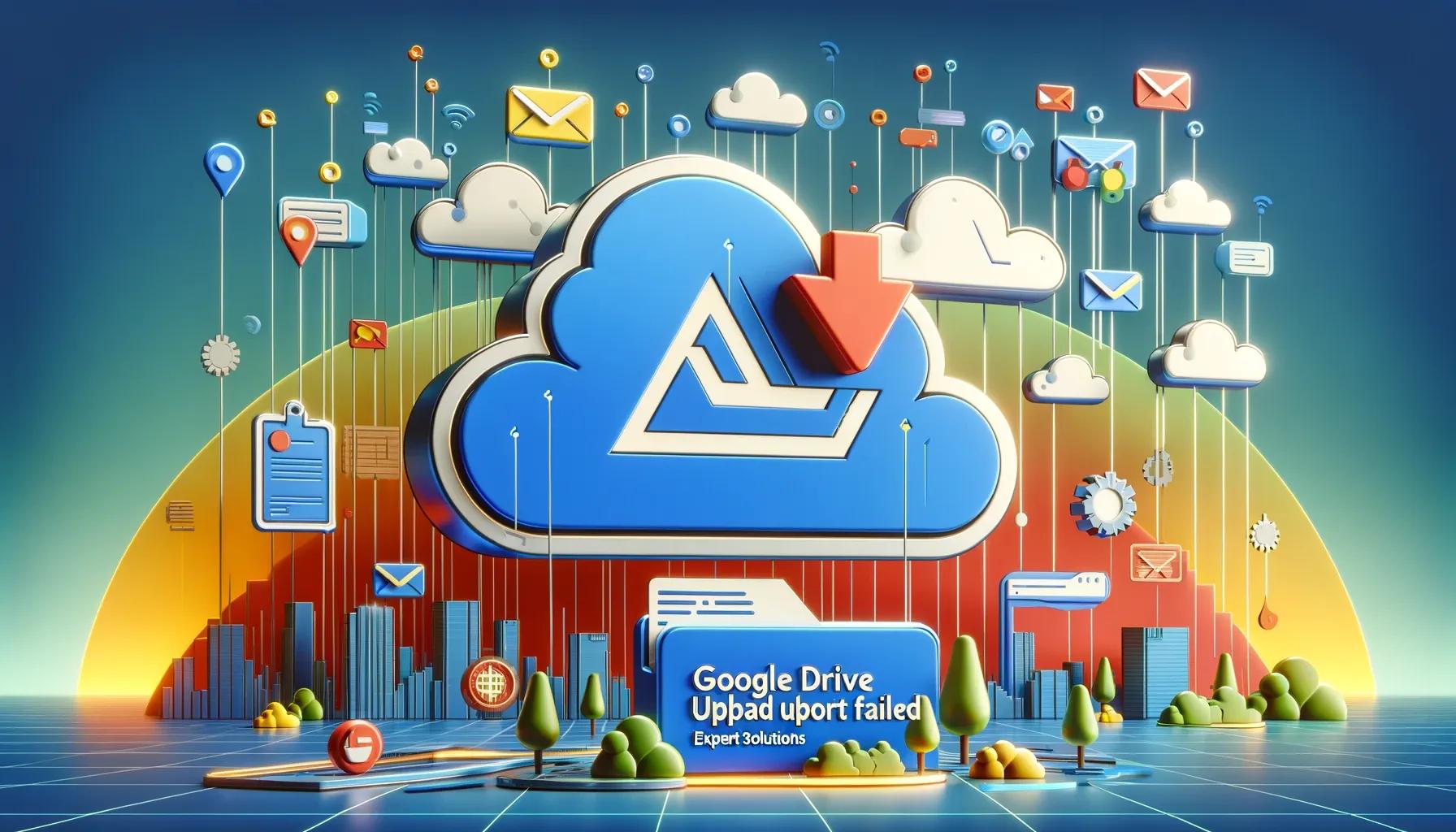
KebonCinta.com – Google Drive menjadi salah satu layanan penyimpanan digital yang banyak digunakan guru untuk mengumpulkan tugas siswa. Melalui layanan ini, guru dapat membuat folder khusus, membagikan tautannya, dan meminta siswa mengirimkan dokumen tanpa harus menyerahkannya secara langsung.
Namun, penggunaan Google Drive tidak selalu berjalan lancar. Ada siswa yang dapat membuka folder tetapi tidak menemukan tombol untuk mengunggah file. Ada pula yang memperoleh pesan bahwa dirinya tidak memiliki izin atau harus meminta akses kepada pemilik folder.
Masalah tersebut sering membuat guru mengira terdapat gangguan pada Google Drive, padahal penyebabnya mungkin hanya berkaitan dengan pengaturan akun dan izin berbagi.
Menurut panduan resmi Google Drive, pemilik folder dapat menentukan apakah orang lain hanya diizinkan melihat atau dapat mengedit dan menambahkan file. Perbedaan izin inilah yang perlu dipahami sebelum folder digunakan sebagai tempat pengumpulan tugas.
Mengapa Siswa Bisa Membuka Folder tetapi Tidak Bisa Mengunggah Tugas?
Kemampuan membuka folder tidak selalu sama dengan kemampuan menambahkan file ke dalamnya.
Google Drive mengenal beberapa tingkat izin akses, antara lain Viewer, Commenter, dan Editor.
Pengguna dengan izin Viewer dapat melihat file yang dibagikan sesuai pengaturan, tetapi tidak memiliki kewenangan untuk menambahkan dokumen baru ke dalam folder.
Sementara itu, pengguna dengan izin Editor pada folder My Drive dapat menambahkan file, tetapi juga memiliki kewenangan pengelolaan lainnya, termasuk mengubah atau menghapus konten sesuai batasan sistem.
Karena itu, guru perlu berhati-hati ketika memilih jenis izin yang diberikan kepada siswa.
Mengubah seluruh siswa menjadi Editor memang dapat memungkinkan pengunggahan, tetapi bukan selalu pilihan paling aman untuk pengumpulan tugas bersama.
1. Pastikan Siswa Menggunakan Akun Google yang Benar
Langkah pertama adalah memeriksa akun yang sedang digunakan siswa.
Sebagian siswa memiliki lebih dari satu akun Google, misalnya akun pribadi dan akun belajar yang disediakan sekolah.
Ketika guru membagikan folder kepada alamat email tertentu, izin akses biasanya mengikuti akun yang menerima undangan tersebut.
Apabila siswa membuka tautan menggunakan akun lain, sistem mungkin menampilkan permintaan akses.
Untuk memeriksanya, siswa dapat membuka Google Drive melalui https://drive.google.com/ lalu memperhatikan ikon profil pada sudut kanan atas.
Pastikan alamat email yang aktif sama dengan alamat yang diberi izin oleh guru.
Jika tidak sesuai, gunakan menu pergantian akun dan buka kembali tautan folder.
Pada ponsel, siswa juga dapat memeriksa akun aktif melalui foto profil aplikasi Google Drive.
2. Periksa Pengaturan Share pada Folder
Jika akun sudah benar tetapi siswa tetap tidak bisa mengunggah dokumen, guru perlu memeriksa pengaturan berbagi.
Caranya:
- Buka Google Drive menggunakan akun pemilik folder.
- Cari folder tempat pengumpulan tugas.
- Klik kanan folder, kemudian pilih Share atau Bagikan.
- Periksa daftar orang yang memiliki akses.
- Perhatikan jenis izin yang diberikan kepada akun siswa.
- Sesuaikan izin jika memang diperlukan dan aman dilakukan.
Apabila siswa diberi akses Viewer, mereka tidak dapat mengunggah file baru ke folder tersebut.
Pada folder biasa di My Drive, izin Editor memungkinkan pengguna menambahkan file. Namun, guru perlu memahami bahwa Editor juga mempunyai kewenangan lain terhadap isi folder.
Untuk kelas dengan banyak siswa, sebaiknya jangan memberikan akses Editor kepada seluruh peserta pada satu folder yang memuat tugas teman-temannya.
3. Jangan Menyamakan Anyone with the Link dengan Izin Upload
Kesalahan yang cukup sering terjadi adalah menganggap pengaturan Anyone with the link otomatis memberikan izin kepada semua orang untuk mengunggah file.
Padahal, pengaturan tersebut menentukan cakupan orang yang dapat mengakses folder melalui tautan.
Jenis izin yang diberikan tetap berpengaruh.
Jika tautan diatur untuk siapa saja yang memilikinya dengan peran Viewer, orang yang membuka tautan umumnya hanya dapat melihat isi folder sesuai pengaturan.
Mengubah peran menjadi Editor memungkinkan penambahan file, tetapi dapat membuka risiko perubahan atau penghapusan dokumen oleh pihak yang menerima akses.
Karena itu, jangan membuat folder tugas menjadi dapat diedit secara publik hanya untuk mempermudah pengumpulan.
Guru perlu mempertimbangkan keamanan berkas dan identitas siswa, terutama jika folder memuat dokumen pribadi.
Baca Juga: Cara Menata Arsip Digital Sekolah di Google Drive agar Dokumen Mudah Ditemukan
4. Periksa Pembatasan Akun Sekolah
Sekolah yang menggunakan Google Workspace for Education mungkin menerapkan pembatasan akses melalui administrator.
Misalnya, akun sekolah tidak diizinkan membagikan dokumen kepada akun pribadi di luar organisasi atau menerima akses dari domain tertentu.
Dalam kondisi tersebut, masalah tidak selalu dapat diselesaikan dengan mengubah izin folder.
Guru perlu menghubungi administrator Google Workspace sekolah untuk memastikan kebijakan berbagi yang berlaku.
Jika pembatasan diterapkan demi keamanan data, sebaiknya tidak mencoba mengatasinya dengan membagikan folder secara publik.
Solusi yang lebih tepat adalah menggunakan akun resmi sekolah atau menyiapkan mekanisme pengumpulan tugas yang telah disetujui administrator.
5. Periksa Kapasitas Penyimpanan Google Drive
Pengunggahan juga dapat gagal jika kapasitas penyimpanan akun yang digunakan sudah penuh.
Google menjelaskan bahwa file yang diunggah ke Google Drive dapat menggunakan ruang penyimpanan akun pengunggah, termasuk dalam keadaan tertentu ketika file dikirim ke folder yang dimiliki orang lain.
Karena itu, siswa yang gagal mengunggah file perlu memeriksa ruang penyimpanan akunnya.
Jika muncul notifikasi penyimpanan penuh, hapus file yang tidak diperlukan atau gunakan mekanisme penyimpanan lain yang disetujui sekolah.
Selain kapasitas, periksa pula ukuran file dan kestabilan koneksi internet.
Video berdurasi panjang biasanya memerlukan waktu unggah lebih besar daripada dokumen PDF.
Jangan menutup aplikasi sebelum proses unggah benar-benar selesai.
6. Bedakan Masalah Izin dengan Gangguan Koneksi
Tidak semua kegagalan upload disebabkan izin akses.
Jika siswa sudah berstatus Editor tetapi proses pengunggahan terus berhenti, periksa koneksi internet serta kondisi aplikasi atau browser.
Siswa dapat mencoba membuka Google Drive pada browser terbaru, memperbarui aplikasi, atau mengulang pengunggahan menggunakan jaringan yang stabil.
Perhatikan pesan kesalahan yang muncul.
Jika pesan menyebut Access denied atau meminta izin, pemeriksaan akun dan hak akses lebih relevan.
Namun, jika proses berhenti pada persentase tertentu, masalah bisa berkaitan dengan jaringan, ukuran file, atau penyimpanan.
Catat atau tangkap layar pesan kesalahan tanpa memperlihatkan informasi sensitif seperti kata sandi atau kode verifikasi.
7. Cara Membuat Sistem Pengumpulan Tugas yang Lebih Aman
Untuk kebutuhan kelas, guru dapat mempertimbangkan penggunaan Google Forms dengan fitur unggah file apabila fasilitas tersebut tersedia dan sesuai kebijakan akun sekolah.
Melalui Google Forms, guru dapat menyediakan formulir yang meminta identitas siswa dan lampiran tugas.
Pendekatan ini membantu memisahkan proses pengumpulan dari folder bersama yang dapat dikelola banyak orang.
Namun, fitur unggah file pada Google Forms mempunyai ketentuan penggunaan akun Google dan dapat dibatasi oleh pengaturan organisasi.
Alternatif lain adalah Google Classroom, terutama apabila sekolah telah menggunakannya sebagai platform pembelajaran.
Pada Google Classroom, siswa dapat menyerahkan tugas melalui mekanisme yang disediakan tanpa harus memperoleh akses Editor terhadap satu folder bersama.
Jika tetap menggunakan Google Drive biasa, guru dapat membuat folder terpisah untuk masing-masing siswa dan membagikan akses hanya kepada pemilik tugas terkait.
8. Periksa Apakah Tugas Benar-Benar Sudah Terkirim
Setelah berhasil mengunggah dokumen, siswa sebaiknya tidak langsung menutup halaman.
Periksa apakah file muncul pada lokasi yang diminta dan dapat dibuka kembali.
Gunakan nama file yang mudah dikenali, misalnya:
NamaSiswa_Kelas_MataPelajaran_Tugas1.pdf
Penamaan tersebut merupakan contoh yang dapat disesuaikan dengan ketentuan guru.
Apabila guru menggunakan formulir atau Classroom, periksa status pengiriman sesuai sistem yang digunakan.
Guru juga sebaiknya menyediakan petunjuk singkat mengenai format, ukuran, nama file, batas waktu, dan mekanisme pelaporan kendala.
Baca Juga: Cara Scan Dokumen Jadi PDF Pakai HP lewat Google Drive, Tidak Perlu Mesin Scanner
Hindari Membagikan Folder dengan Izin Terlalu Luas
Kemudahan pengumpulan tugas tidak seharusnya mengorbankan keamanan dokumen.
Folder yang dapat diedit oleh terlalu banyak orang berpotensi menyebabkan berkas berpindah, berubah, atau terhapus.
Selain itu, siswa mungkin dapat melihat pekerjaan teman apabila seluruh hasil tugas dikumpulkan pada lokasi yang sama.
Karena itu, guru sebaiknya menggunakan prinsip pemberian akses seperlunya.
Siswa hanya perlu memperoleh kewenangan yang benar-benar dibutuhkan untuk menyerahkan tugas, sedangkan guru tetap memiliki kendali atas dokumen yang terkumpul.
Dengan memeriksa akun aktif, izin folder, pembatasan organisasi, kapasitas penyimpanan, serta cara pengumpulan yang digunakan, masalah unggah tugas pada Google Drive dapat ditelusuri secara lebih sistematis.
Pengaturan yang tepat juga membantu kegiatan pembelajaran digital berjalan lebih tertib sekaligus menjaga keamanan dokumen siswa.
Tags:
Google Drive Pengumpulan Tugas Izin Akses Google Workspace Teknologi Pendidikan Tutorial Google DriveKomentar Pengguna
🔥 Berita Terpopuler
Berita paling banyak dibaca dalam 7 hari terakhir
Mulai 2027 Status Guru Berubah? Ini Nasib PPPK Paruh Waktu dan Gu...
Penataan Guru 2027 Dimulai, PPPK Paruh Waktu Direncanakan Jadi Pe...
Cara Cek Bantuan Papan Interaktif Digital 2026 untuk PAUD dan SD,...

Contoh Naskah Pembina Upacara Hari Santri 2026 yang Singkat dan B...