iPhone Terkunci dan Muncul Tulisan Unavailable? Ini Solusinya
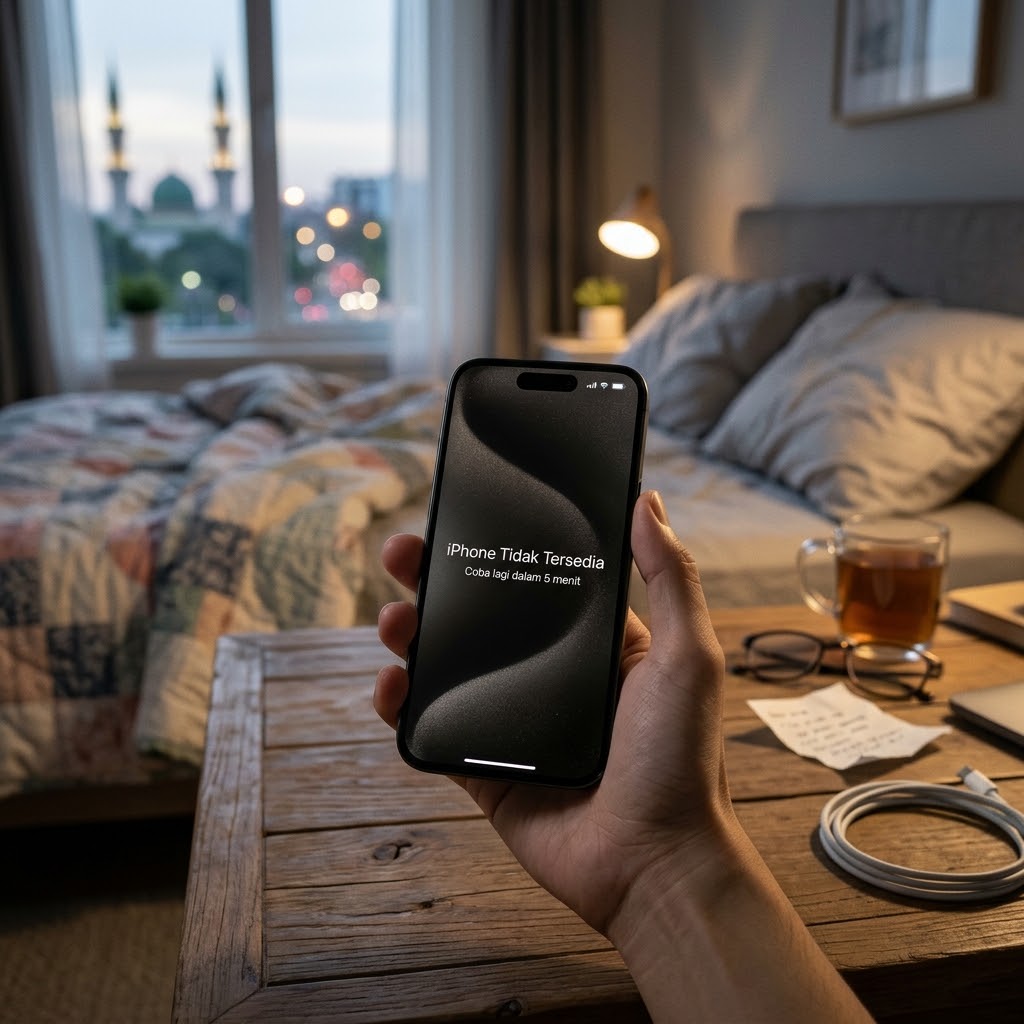
Keboncinta.com — Pesan iPhone Unavailable merupakan salah satu kondisi yang dapat membuat pengguna kehilangan akses sementara ke perangkat Apple. Notifikasi ini biasanya muncul setelah iPhone menerima terlalu banyak percobaan memasukkan kode sandi yang salah.
Situasi tersebut bisa terjadi karena pengguna lupa kode sandi, salah memasukkan angka berulang kali, atau layar iPhone tidak sengaja tersentuh ketika perangkat berada di dalam saku maupun tas.
Dikutip dari Engadget, Selasa (1/9/2026), iPhone yang menampilkan pesan tersebut umumnya akan terkunci untuk sementara waktu. Dalam kondisi tertentu, pengguna hanya perlu menunggu sampai hitungan waktu pada layar berakhir sebelum mencoba memasukkan kode sandi kembali.
Namun, persoalan menjadi lebih rumit apabila pengguna benar-benar lupa kode sandi atau perangkat tetap tidak bisa dibuka. Apple menyediakan beberapa metode pemulihan yang dapat digunakan sesuai versi iOS, riwayat perubahan kode sandi, serta ketersediaan komputer.
Ada metode yang memungkinkan iPhone dibuka tanpa menghapus data, tetapi beberapa cara lainnya mengharuskan pengguna melakukan reset perangkat. Berikut tiga cara mengatasi iPhone Unavailable yang bisa dicoba.
Baca Juga: Jangan Asal Beli iPhone Duo, Perhatikan 5 Hal Penting Ini
1. Menggunakan Kode Sandi Lama
Cara pertama dapat menjadi pilihan bagi pengguna yang baru saja mengganti kode sandi iPhone. Apple menyediakan fitur penggunaan kode sandi sebelumnya untuk perangkat dengan iOS 17 atau versi lebih baru.
Fitur ini berguna apabila pengguna lupa kode sandi baru yang telah dibuat. Selama belum melewati batas waktu 72 jam sejak perubahan kode, pengguna masih berpeluang membuka perangkat menggunakan kode sandi sebelumnya.
Keuntungan metode ini adalah pengguna tidak perlu menghapus data maupun mengatur ulang iPhone dari awal.
Berikut langkah-langkahnya:
- Pastikan layar iPhone menampilkan pesan iPhone Unavailable.
- Ketuk pilihan Forgot Passcode? yang tersedia di layar.
- Pilih opsi Enter Previous Passcode.
- Masukkan kode sandi lama yang digunakan sebelum perubahan.
- Setelah berhasil masuk, ikuti petunjuk untuk membuat kode sandi baru.
Perlu diperhatikan, kesempatan menggunakan kode sandi lama hanya tersedia dalam kondisi tertentu. Pengguna harus memenuhi persyaratan versi iOS dan batas waktu 72 jam tersebut.
Jika fitur ini tidak muncul, pengguna dapat mencoba metode pemulihan lainnya.
2. Reset iPhone Tanpa Menggunakan Komputer
Apabila kode sandi lama tidak bisa digunakan, pengguna dapat mencoba mengatur ulang iPhone secara langsung melalui perangkat.
Metode ini tersedia untuk iPhone dengan iOS 15.2 atau versi setelahnya. Namun, ada beberapa persyaratan yang harus dipenuhi sebelum proses reset dilakukan.
Pertama, fitur Find My harus sudah diaktifkan sebelumnya. Kedua, iPhone harus terhubung ke jaringan Wi-Fi atau seluler. Ketiga, pengguna wajib mengetahui kata sandi Apple Account yang terhubung dengan perangkat tersebut.
Jika semua persyaratan terpenuhi, proses reset dapat dilakukan tanpa bantuan komputer.
Berikut tahapannya:
- Pada layar iPhone Unavailable, pilih Forgot Passcode?.
- Ketuk pilihan Start iPhone Reset.
- Masukkan kata sandi Apple Account apabila diminta.
- Pilih Erase iPhone untuk memulai proses penghapusan perangkat.
- Tunggu hingga proses reset selesai dan iPhone kembali menyala.
Setelah proses tersebut berhasil, pengguna dapat melakukan pengaturan ulang seperti ketika pertama kali menggunakan iPhone.
Jika sebelumnya sudah memiliki cadangan data melalui iCloud atau komputer, pengguna bisa memulihkan informasi tersebut saat proses pengaturan awal.
Namun, perlu diingat bahwa metode ini akan menghapus data dan pengaturan yang tersimpan di perangkat. Karena itu, pastikan pengguna memahami konsekuensinya sebelum memilih opsi Erase iPhone.
3. Reset iPhone Menggunakan Komputer
Cara ketiga bisa digunakan apabila pilihan reset tidak tersedia pada layar iPhone atau pengguna tidak dapat menyelesaikan pemulihan langsung dari perangkat.
Dalam metode ini, pengguna membutuhkan komputer Windows atau Mac, kabel penghubung, serta koneksi internet. Proses pemulihan dilakukan melalui aplikasi Apple Devices pada Windows atau Finder pada Mac.
Sebelum memulai, pastikan komputer memiliki koneksi internet yang stabil. Pengguna juga perlu menyiapkan kabel yang sesuai agar iPhone dapat terhubung dengan komputer.
Langkah reset melalui PC Windows
Bagi pengguna komputer Windows, proses pemulihan dapat dilakukan melalui aplikasi Apple Devices.
- Matikan iPhone terlebih dahulu.
- Hubungkan kabel ke komputer.
- Sambungkan kabel ke iPhone sambil menahan tombol samping hingga muncul gambar komputer dan kabel pada layar.
- Buka aplikasi Apple Devices di komputer.
- Pilih perangkat iPhone yang terdeteksi.
- Tekan opsi Restore untuk memulai pemulihan.
Tunggu hingga komputer menyelesaikan proses pemulihan. Jangan mencabut kabel selama proses berlangsung.
Langkah reset melalui Mac
Pengguna Mac dapat memanfaatkan aplikasi Finder untuk melakukan proses yang sama.
- Matikan iPhone.
- Sambungkan perangkat ke Mac menggunakan kabel.
- Tahan tombol samping saat menghubungkan iPhone hingga layar menampilkan gambar komputer dan kabel.
- Buka aplikasi Finder.
- Pilih iPhone pada bagian perangkat.
- Klik Restore dan ikuti petunjuk yang muncul.
Setelah proses pemulihan selesai, iPhone akan kembali ke pengaturan awal. Pengguna dapat mengatur perangkat dan memulihkan data dari cadangan yang sebelumnya tersedia.
Baca Juga: iPhone dan Android Punya Fitur Blokir Spam, Begini Cara Mengaktifkannya
Hal yang Perlu Diperhatikan Sebelum Mereset iPhone
Sebelum memilih metode pemulihan, pengguna sebaiknya memahami perbedaan antara membuka perangkat menggunakan kode sandi lama dan melakukan reset.
Penggunaan kode sandi lama merupakan pilihan yang paling aman untuk mempertahankan data karena tidak mengharuskan perangkat dihapus.
Tags:
iPhone Unavailable Tips iPhone Apple iOSKomentar Pengguna
🔥 Berita Terpopuler
Berita paling banyak dibaca dalam 7 hari terakhir

Cara Cek Bantuan Papan Interaktif Digital 2026 untuk PAUD dan SD,...

Rangkuman Materi TKA 2026 Mapel Ekonomi SMA dan Kisi-Kisi yang Pe...

Jadwal Lengkap PPG Daljab Kemenag 2026 hingga Februari 2027, Cek...

Amalan Mustajab: Sholawat Munjiyat 11 Kali untuk Memohon Pertolon...