Jangan Langsung Beli Baru! Ini Cara Memperbaiki AirPods Mati Sebelah
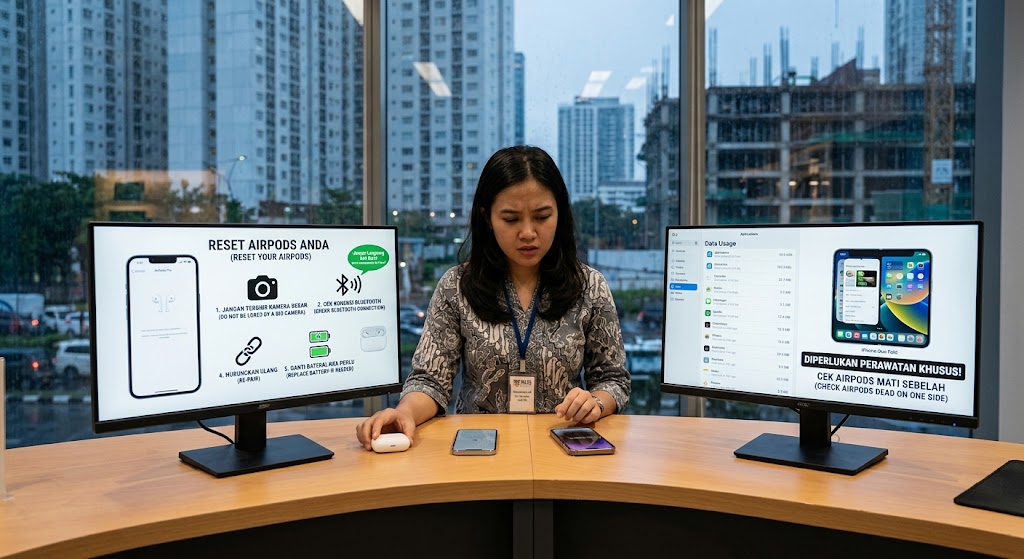
Keboncinta.com — AirPods menjadi salah satu perangkat audio nirkabel yang banyak digunakan karena praktis dan terintegrasi dengan ekosistem Apple. Pengguna dapat mendengarkan musik, menerima panggilan telepon, hingga berpindah perangkat dengan mudah tanpa harus menggunakan kabel.
Namun, seperti perangkat elektronik lainnya, AirPods tidak selalu terbebas dari masalah teknis. Salah satu gangguan yang cukup sering dialami adalah kondisi ketika hanya satu earbud yang mengeluarkan suara, sedangkan sisi lainnya tiba-tiba mati.
Masalah AirPods mati sebelah tentu mengganggu kenyamanan, terutama ketika digunakan untuk mendengarkan musik, menonton video, atau melakukan panggilan penting.
Kabar baiknya, masalah tersebut tidak selalu menandakan kerusakan komponen. Ada beberapa penyebab yang bisa diperiksa sendiri sebelum memutuskan membawa perangkat ke tempat servis.
Mengutip Engadget, Rabu (7/10/2026), pengguna dapat mencoba sejumlah langkah sederhana untuk mengatasi AirPods yang tidak mengeluarkan suara di salah satu sisi.
Berikut tujuh cara mengatasi AirPods mati sebelah yang bisa dilakukan tanpa bantuan teknisi.
Baca Juga: Jangan Salah Pilih! Kenali Perbedaan AirPods dan EarPods Sebelum Mengeluarkan Uang
1. Periksa Kondisi Baterai AirPods
Langkah pertama yang perlu dilakukan ketika AirPods mati sebelah adalah memeriksa kondisi baterai.
Tidak sedikit pengguna yang mengira earbud mengalami kerusakan, padahal salah satu sisinya sebenarnya kehabisan daya. Kondisi ini bisa terjadi ketika earbud tidak terpasang dengan sempurna pada casing sehingga proses pengisian daya tidak berjalan.
Untuk memeriksanya, masukkan kedua AirPods ke dalam casing pengisian daya. Pastikan posisi masing-masing earbud sudah benar dan indikator pengisian berfungsi.
Setelah itu, isi daya selama sekitar 30 detik. Buka casing di dekat iPhone untuk melihat informasi baterai melalui notifikasi pop-up yang muncul di layar.
Pengguna juga dapat menambahkan widget Baterai pada layar utama iPhone agar lebih mudah memantau kapasitas daya AirPods.
Jika salah satu earbud menunjukkan persentase baterai yang jauh lebih rendah, biarkan perangkat mengisi daya terlebih dahulu sebelum digunakan kembali.
2. Bersihkan Casing dan Port Pengisian Daya
Kotoran dan debu yang menumpuk di dalam casing dapat menghambat proses pengisian daya. Akibatnya, salah satu earbud tidak mendapatkan pasokan listrik secara optimal.
Periksa bagian dalam casing, terutama area tempat earbud menempel pada konektor pengisian daya.
Jika ditemukan debu atau kotoran, bersihkan secara perlahan menggunakan kain lembut yang tidak meninggalkan serat.
Hindari memasukkan benda logam, jarum, atau benda tajam ke dalam port pengisian daya. Tindakan tersebut berisiko merusak konektor maupun komponen internal casing.
Pastikan casing dan bagian kontak pengisian daya dalam kondisi bersih serta kering sebelum digunakan kembali.
3. Uji AirPods yang Bermasalah Secara Terpisah
Jika pengisian daya sudah dipastikan berjalan normal, langkah berikutnya adalah menguji masing-masing earbud.
Caranya cukup sederhana. Masukkan salah satu AirPods yang masih berfungsi ke dalam casing, kemudian gunakan earbud yang sebelumnya tidak mengeluarkan suara.
Jika earbud tersebut kembali berfungsi, kemungkinan masalah berkaitan dengan proses pengisian daya atau sinkronisasi kedua perangkat.
Setelah pengujian, masukkan kembali kedua AirPods ke dalam casing dan isi daya selama sekitar 30 detik sebelum digunakan secara bersamaan.
Cara ini dapat membantu memastikan apakah gangguan berasal dari baterai, koneksi, atau salah satu unit earbud.
4. Reset AirPods untuk Mengatasi Gangguan Koneksi
Jika beberapa langkah sebelumnya belum berhasil, pengguna dapat mencoba melakukan reset AirPods.
Reset berfungsi mengembalikan pengaturan perangkat ke kondisi awal dan membantu mengatasi gangguan koneksi Bluetooth atau sinkronisasi.
Namun, prosedur reset berbeda bergantung pada generasi AirPods yang digunakan.
Reset AirPods Generasi Lama hingga AirPods Pro 2
Untuk sejumlah model AirPods generasi lama hingga AirPods Pro 2, berikut langkah yang dapat dilakukan:
- Masukkan kedua AirPods ke dalam casing.
- Tutup casing dan tunggu sekitar 30 detik.
- Buka menu Settings pada iPhone.
- Pilih Bluetooth.
- Ketuk ikon informasi atau huruf "i" di samping nama AirPods.
- Pilih Forget This Device atau Lupakan Perangkat Ini.
Setelah itu, buka kembali casing AirPods.
Tekan dan tahan tombol pengaturan di bagian belakang casing selama sekitar 15 detik hingga lampu indikator berkedip oranye, kemudian putih.
Jika proses berhasil, sambungkan kembali AirPods ke iPhone dengan mengikuti petunjuk yang muncul di layar.
Reset AirPods Generasi Terbaru
Pada sejumlah model AirPods terbaru yang menggunakan casing tanpa tombol pengaturan fisik, proses reset dilakukan melalui sentuhan pada bagian depan casing.
Pengguna perlu mengikuti pola ketukan sesuai petunjuk resmi Apple untuk model yang digunakan. Biasanya, proses melibatkan beberapa ketukan ketika lampu indikator menyala atau berkedip dengan pola tertentu hingga lampu berubah dari oranye menjadi putih.
Karena prosedurnya dapat berbeda antar-generasi, sebaiknya periksa panduan resmi Apple sebelum melakukan reset agar tidak salah langkah.
5. Bersihkan Jaring Speaker AirPods
Kotoran yang menempel pada jaring speaker juga dapat menyebabkan suara AirPods menjadi sangat kecil atau bahkan tidak terdengar.
Debu, minyak, dan kotoran telinga yang menumpuk dapat menghalangi keluarnya suara dari lubang speaker.
Untuk mengatasinya, periksa bagian jaring speaker pada kedua earbud. Jika terlihat kotor, bersihkan secara perlahan menggunakan kain lembut dan alat pembersih yang direkomendasikan Apple.
Jangan menggunakan benda tajam atau menekan jaring speaker terlalu keras karena bagian tersebut cukup sensitif.
Jika AirPods menggunakan ujung silikon, lepaskan bagian tersebut sesuai petunjuk penggunaan. Periksa apakah terdapat kotoran, kerusakan, atau sobekan.
Apabila ujung silikon sudah aus atau rusak, pertimbangkan untuk menggantinya dengan komponen yang sesuai dengan model AirPods.
6. Restart iPhone dan Coba Sumber Audio Lain
Gangguan suara tidak selalu berasal dari AirPods.
Tags:
AirPods Mati Sebelah Tips iPhone Apple AirPodsKomentar Pengguna
🔥 Berita Terpopuler
Berita paling banyak dibaca dalam 7 hari terakhir

Cara Cek Bantuan Papan Interaktif Digital 2026 untuk PAUD dan SD,...

Rangkuman Materi TKA 2026 Mapel Ekonomi SMA dan Kisi-Kisi yang Pe...

Jadwal Lengkap PPG Daljab Kemenag 2026 hingga Februari 2027, Cek...

Amalan Mustajab: Sholawat Munjiyat 11 Kali untuk Memohon Pertolon...