Panduan Lengkap Menggunakan Papan Interaktif Digital (PID) untuk Guru, dari Tools hingga Pembelajaran Interaktif
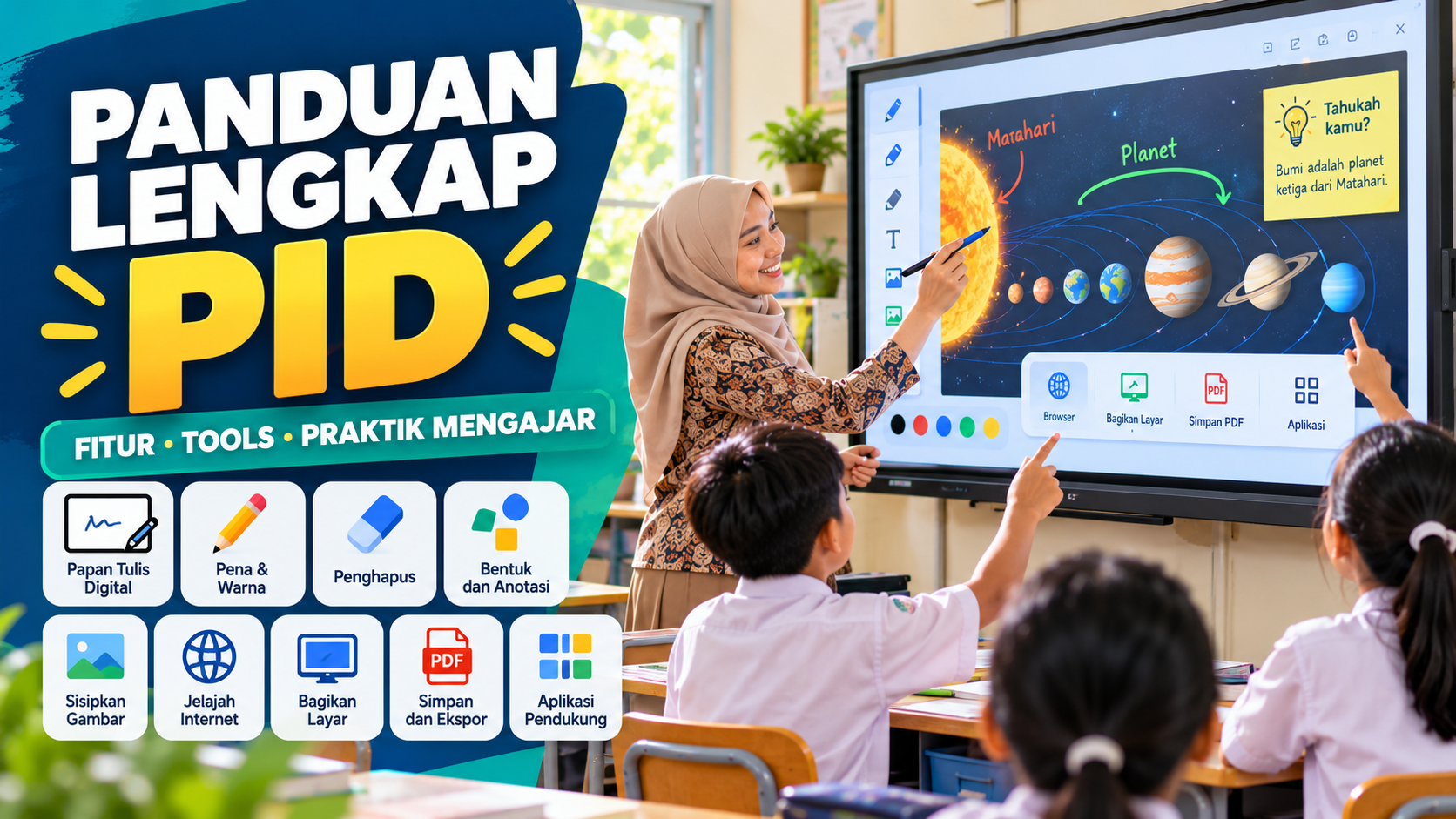
Selain menulis pada halaman kosong, sebagian PID mempunyai fitur Annotation atau anotasi.
Fitur ini memungkinkan guru memberikan tanda langsung di atas tampilan materi, seperti gambar, presentasi, PDF, atau halaman web.
Cara penggunaannya secara umum:
- Buka materi yang ingin dijelaskan.
- Aktifkan menu Annotation atau alat pena mengambang.
- Pilih warna penanda.
- Lingkari, garis bawahi, atau tuliskan keterangan pada bagian penting.
- Simpan hasil anotasi jika diperlukan.
Sebagai contoh, guru Bahasa Indonesia menampilkan teks bacaan, kemudian menggarisbawahi kalimat utama.
Guru IPS dapat menampilkan peta Indonesia dan menandai wilayah tertentu.
Dalam pembelajaran Bahasa Arab, guru dapat menampilkan teks dan meminta siswa menandai isim, fi'il, atau huruf berdasarkan materi yang dipelajari.
Hal penting: Anotasi yang dibuat di atas layar tidak selalu otomatis mengubah dokumen asli. Pada sebagian perangkat, anotasi hanya berupa lapisan tambahan yang harus disimpan melalui fitur Screenshot atau ekspor yang tersedia.
Karena itu, guru perlu memeriksa bagaimana perangkat menyimpan hasil anotasi agar catatan tidak hilang.
6. Browser: Membuka Internet dan Sumber Pembelajaran
PID yang mempunyai koneksi internet dan aplikasi browser dapat digunakan untuk membuka situs pendidikan.
Guru dapat mengakses artikel, gambar, video, simulasi, atau sumber belajar lain secara langsung melalui layar.
Langkah penggunaannya:
- Pastikan PID terhubung ke jaringan internet.
- Buka Browser.
- Ketik alamat situs yang akan digunakan.
- Pilih materi pembelajaran yang telah diperiksa.
- Tampilkan kepada siswa.
- Gunakan anotasi atau fitur interaktif apabila diperlukan.
Salah satu sumber resmi yang dapat dimanfaatkan adalah platform Rumah Pendidikan dari Kemendikdasmen.
Melalui menu Ruang Murid, guru dapat mengakses Sumber Belajar yang menyediakan video, teks, komik, infografis, gim edukasi, dan laboratorium maya sesuai ketersediaan konten.
Alamatnya adalah:
https://rumah.pendidikan.go.id
Guru sebaiknya membuka dan memeriksa materi sebelum pembelajaran dimulai.
Jangan mengandalkan pencarian acak saat berada di depan kelas karena dapat menghabiskan waktu atau menampilkan konten yang tidak sesuai.
Apabila koneksi internet tidak stabil, siapkan alternatif berupa dokumen, gambar, atau video yang sebelumnya telah disimpan secara sah.
7. File Manager: Membuka PPT, PDF, Gambar, dan Video
Fitur File Manager digunakan untuk mengakses dokumen yang tersimpan pada perangkat.
Guru juga dapat menggunakan fitur ini untuk membuka file dari flashdisk USB.
Cara umumnya adalah:
- Hubungkan flashdisk ke port USB yang sesuai.
- Buka File Manager.
- Pilih penyimpanan USB.
- Cari folder materi pembelajaran.
- Ketuk file yang ingin digunakan.
- Pilih aplikasi pembuka yang sesuai jika diminta.
Dokumen yang dapat ditampilkan bergantung pada aplikasi yang tersedia.
File PDF biasanya dibuka melalui pembaca PDF, sedangkan presentasi PowerPoint membutuhkan aplikasi yang kompatibel.
Jika PID tidak mempunyai aplikasi pembuka PPT, guru dapat menggunakan laptop atau menyimpan presentasi dalam bentuk PDF terlebih dahulu.
Tips pengarsipan: Susun materi dalam folder berdasarkan mata pelajaran dan kelas, misalnya Bahasa_Arab_Kelas_7, IPA_Kelas_8, atau Matematika_Kelas_9.
Gunakan nama file yang jelas agar tidak kesulitan mencari bahan pembelajaran.
8. Screen Share: Menampilkan Layar Laptop atau Ponsel
Fitur Screen Sharing memungkinkan guru menampilkan layar perangkat lain pada PID.
Fitur ini dapat digunakan ketika bahan ajar tersimpan di laptop atau ketika guru ingin memperlihatkan pekerjaan siswa secara langsung.
Terdapat dua cara umum yang dapat digunakan.
Menggunakan kabel HDMI
Pertama, hubungkan laptop ke PID menggunakan kabel HDMI.
Kemudian buka Input Source dan pilih port HDMI yang sesuai.
Setelah tampilan laptop muncul, guru dapat membuka presentasi atau aplikasi dari komputer.
Pada Windows, pengaturan tampilan biasanya dapat diakses melalui kombinasi tombol Windows + P untuk memilih mode seperti Duplicate atau Extend.
Perlu diperhatikan bahwa HDMI umumnya mengirimkan gambar dan audio, tetapi tidak otomatis membuat layar PID dapat mengendalikan laptop melalui sentuhan.
Untuk fungsi sentuh balik, sebagian perangkat memerlukan sambungan USB tambahan.
Menggunakan koneksi nirkabel
Jika PID mendukung, guru dapat menggunakan aplikasi seperti ScreenShare, EShare, Miracast, atau aplikasi bawaan produsen.
Dalam pelatihan digitalisasi pembelajaran oleh BPMP Sulawesi Tengah, metode seperti Miracast dan aplikasi berbagi layar juga diperkenalkan kepada guru.
Cara umumnya:
- Aktifkan fitur Screen Share pada PID.
- Pastikan jaringan dan perangkat memenuhi persyaratan koneksi.
- Buka fitur berbagi layar pada laptop atau ponsel.
- Pilih perangkat PID yang dituju.
- Berikan izin koneksi jika diperlukan.
- Periksa apakah tampilan berhasil muncul.
Pada Windows yang mendukung Miracast, kombinasi Windows + K dapat digunakan untuk membuka pilihan perangkat nirkabel.
Namun, fitur nirkabel tidak tersedia pada semua konfigurasi perangkat, dan beberapa sistem membutuhkan aplikasi khusus atau jaringan yang kompatibel.
9. Screenshot, Screen Recording, dan Penyimpanan Hasil Belajar
Salah satu keuntungan penggunaan PID adalah kemampuan mendokumentasikan proses pembelajaran.
Pada perangkat yang mendukung, Screenshot digunakan untuk mengambil gambar tampilan layar.
Fitur ini dapat berguna ketika guru telah menyusun penjelasan atau diagram bersama siswa.
Sementara itu, Screen Recording memungkinkan aktivitas layar direkam menjadi video.
Misalnya, guru membuat demonstrasi penyelesaian soal Matematika untuk digunakan kembali sebagai bahan belajar.
Namun, rekaman layar bisa juga menangkap informasi pribadi atau suara peserta didik. Karena itu, penggunaannya harus memperhatikan izin, kebijakan sekolah, serta perlindungan data.
Untuk menyimpan hasil papan tulis, sejumlah aplikasi menyediakan pilihan ekspor ke format PDF atau gambar.
Pada aplikasi EZWrite dari BenQ, misalnya, terdapat pilihan penyimpanan dan pembagian proyek dalam berbagai format, termasuk PDF, serta pembagian melalui QR code pada konfigurasi yang mendukung.
Fitur tersebut tidak berarti semua merek PID otomatis memiliki cara ekspor yang sama.
Langkah umum menyimpan catatan:
- Selesaikan catatan pada Whiteboard.
- Pilih Save atau Export.
- Tentukan format file yang tersedia.
- Pilih lokasi penyimpanan.
- Berikan nama file.
- Periksa kembali hasil penyimpanan.
Jika PID digunakan bersama banyak guru, sebaiknya catatan disimpan pada folder yang terorganisasi dan tidak meninggalkan data pribadi siswa tanpa pengamanan.
10. Split Screen: Menampilkan Dua Materi Sekaligus
Pada model yang mendukung, fitur Split Screen atau Multi Window memungkinkan dua aplikasi ditampilkan pada layar yang sama.
Sebagai contoh, guru menampilkan video pendek pada satu sisi dan halaman Whiteboard pada sisi lainnya.
Dalam pembelajaran IPA, siswa dapat mengamati video proses penguapan, kemudian mencatat hasil pengamatan secara bersamaan.
Guru Bahasa Indonesia dapat menampilkan teks pada satu sisi dan membuat peta konsep pada sisi lain.
Akan tetapi, pembagian layar dapat membuat tulisan terlihat lebih kecil.
Guru perlu memastikan materi tetap dapat dibaca dari bagian belakang kelas.
Jika tidak tersedia fitur Split Screen, kegiatan serupa masih dapat dilakukan dengan berpindah aplikasi atau menggunakan perangkat tambahan.
11. Timer, Spotlight, dan Alat Presentasi Lainnya
Beberapa PID mempunyai alat bantu presentasi tambahan yang dapat diakses melalui Floating Toolbar atau menu Toolbox.
Contohnya adalah Timer, Stopwatch, Spotlight, dan alat penunjuk digital.
Timer dapat digunakan untuk membatasi waktu diskusi atau pengerjaan tugas.
Stopwatch membantu mencatat durasi kegiatan.
Spotlight digunakan untuk menyoroti bagian tertentu dari layar sehingga perhatian siswa tertuju pada informasi yang sedang dijelaskan.
Laser Pointer Digital membantu guru menunjuk objek atau bagian teks tanpa membuat coretan permanen.
Pada beberapa model, juga tersedia alat pengacak nama, penghitung skor, atau pembuat bentuk geometris.
Namun, fitur tersebut tidak boleh dianggap tersedia pada seluruh PID. Guru perlu memeriksa menu perangkat masing-masing.
12. Memahami Aplikasi Pendidikan yang Dapat Digunakan pada PID
Selain fitur bawaan, PID dapat digunakan bersama berbagai aplikasi pendidikan, sepanjang didukung sistem operasi, browser, serta koneksi perangkat.
Berikut beberapa aplikasi dan layanan yang dapat dimanfaatkan.
| Aplikasi atau Layanan | Contoh Pemanfaatan |
|---|---|
| Rumah Pendidikan | Mengakses video, bahan bacaan, gim edukasi, dan laboratorium maya |
| Canva | Membuat serta menampilkan materi visual dan presentasi |
| PowerPoint | Menyampaikan materi, gambar, dan latihan |
| YouTube | Memutar video pembelajaran yang telah dipilih guru |
| Wordwall | Menyediakan permainan atau latihan interaktif |
| Wayground (Quizizz) | Mengadakan latihan atau kuis pembelajaran |
| Kahoot! | Melaksanakan kuis bersama |
| Google Drive | Menyimpan dan mengakses bahan ajar |
| Microsoft Whiteboard | Membuat papan tulis kolaboratif pada perangkat yang kompatibel |
| Google Meet atau Zoom | Menyelenggarakan pembelajaran atau pertemuan daring jika diperlukan |
Aplikasi tersebut tidak otomatis terpasang pada setiap PID.
Sebagian layanan dapat dibuka melalui browser, sedangkan lainnya memerlukan pemasangan aplikasi, akun pengguna, atau langganan untuk fitur tertentu.
Karena itu, guru sebaiknya mengutamakan aplikasi bawaan yang sudah tersedia sebelum memasang aplikasi tambahan.
Sekolah juga perlu mempunyai kebijakan mengenai akun, keamanan, pemasangan aplikasi, dan penggunaan perangkat bersama.
Baca Juga: Papan Interaktif Digital di Sekolah: 7 Cara Guru Memanfaatkan IFP untuk Pembelajaran
Contoh Praktik Menggunakan PID dalam Pembelajaran
Agar lebih mudah dipahami, berikut contoh penggunaan PID pada pembelajaran IPA kelas VII.
Materi: Tata Surya
Tujuan Pembelajaran: Siswa mampu mengidentifikasi anggota tata surya dan menjelaskan karakteristik dasar beberapa planet.
Alokasi Waktu Contoh: 40 menit
Tahap 1 — Pembukaan (5 menit)
Guru menyalakan PID dan membuka gambar tata surya.
Siswa diminta mengamati gambar, kemudian guru memberikan pertanyaan:
"Planet apa yang paling dekat dengan Matahari?"
"Apakah semua planet mempunyai ukuran yang sama?"
Pertanyaan digunakan untuk mengetahui pemahaman awal siswa.
Tahap 2 — Penjelasan dan Visualisasi (10 menit)
Guru membuka bahan ajar atau video pendek mengenai tata surya.
Selanjutnya, guru menggunakan fitur anotasi untuk menandai posisi Matahari, Bumi, dan beberapa planet.
Siswa diminta mengamati perbedaan dan menyampaikan pendapatnya.
Tahap 3 — Aktivitas Interaktif (15 menit)
Guru membuka Whiteboard yang telah berisi nama-nama planet.
Siswa secara bergiliran diminta mencocokkan nama planet dengan gambar yang sesuai.
Apabila aplikasi mendukung pemindahan objek, siswa dapat menyeret nama planet menuju gambar.
Jika tidak, siswa dapat menggunakan Pen untuk menghubungkan pasangan yang benar.
Guru meminta siswa menjelaskan alasan jawabannya.
Tahap 4 — Asesmen Formatif (5 menit)
Guru memberikan beberapa pertanyaan singkat.
Jawaban dapat disampaikan secara lisan, melalui catatan siswa, atau menggunakan aplikasi kuis jika tersedia.
Tahap 5 — Penutup (5 menit)
Guru dan siswa menyusun rangkuman menggunakan Whiteboard.
Catatan kemudian disimpan dalam format yang didukung perangkat.
Siswa dapat memperoleh bahan rangkuman melalui media pembagian yang disetujui sekolah.
Contoh tersebut merupakan rancangan praktis, bukan format pembelajaran wajib. Guru dapat menyesuaikan kegiatan dan waktu berdasarkan tujuan serta kebutuhan kelas.
Bagaimana Jika Internet Sekolah Tidak Stabil?
Salah satu kekhawatiran guru adalah ketergantungan PID terhadap jaringan internet.
Padahal, beberapa fitur dasar seperti Whiteboard, pengelolaan dokumen lokal, dan penayangan materi dari flashdisk dapat digunakan tanpa koneksi internet, sepanjang aplikasi dan perangkat mendukung.
Guru dapat menyiapkan bahan sebelum pembelajaran dimulai.
Misalnya, mengunduh dokumen yang boleh digunakan secara luring, menyimpan PDF, menyiapkan gambar, atau menggunakan video berlisensi yang dapat diputar secara lokal.
Kemudian, saat pembelajaran berlangsung, guru cukup membuka materi melalui File Manager.
Dalam publikasi Direktorat Sekolah Dasar, Kemendikdasmen juga menekankan bahwa pembelajaran menggunakan papan interaktif tetap dapat berlangsung tanpa koneksi internet, dengan mengutamakan interaksi antara guru dan murid.
Karena itu, keterbatasan internet tidak harus membuat PID menjadi tidak terpakai.
Kendala yang Sering Dialami Guru dan Cara Mengatasinya
Saat pertama kali menggunakan PID, beberapa kendala teknis mungkin muncul.
1. Layar tidak merespons sentuhan
Periksa apakah aplikasi sedang memuat, apakah layar terkunci, atau apakah sumber tampilan membutuhkan sambungan USB khusus untuk fungsi sentuh.
Jika masalah berlanjut, laporkan kepada operator atau teknisi sekolah.
2. Laptop tidak tampil di PID
Periksa kabel HDMI, sumber input yang dipilih, dan pengaturan tampilan laptop.
3. Suara video tidak terdengar
Periksa volume perangkat, pengaturan suara dalam aplikasi, serta sumber keluaran audio.
4. File PPT tidak dapat dibuka
Periksa kompatibilitas aplikasi. Guru dapat menggunakan laptop atau menyiapkan file PDF sebagai alternatif.
5. Tulisan pada layar terlalu kecil
Perbesar ukuran huruf, gunakan tampilan layar penuh, atau sederhanakan isi materi.
6. Aplikasi tidak dapat digunakan
Periksa apakah aplikasi membutuhkan internet, login, atau layanan tertentu yang belum tersedia pada perangkat.
7. Catatan Whiteboard hilang
Periksa apakah aplikasi menyimpan proyek secara otomatis.
Tags:
Panduan PID Papan Interaktif Digital Cara Menggunakan IFP Tools Papan Digital Digitalisasi Pembelajaran Media pembelajaran interaktifKomentar Pengguna
🔥 Berita Terpopuler
Berita paling banyak dibaca dalam 7 hari terakhir
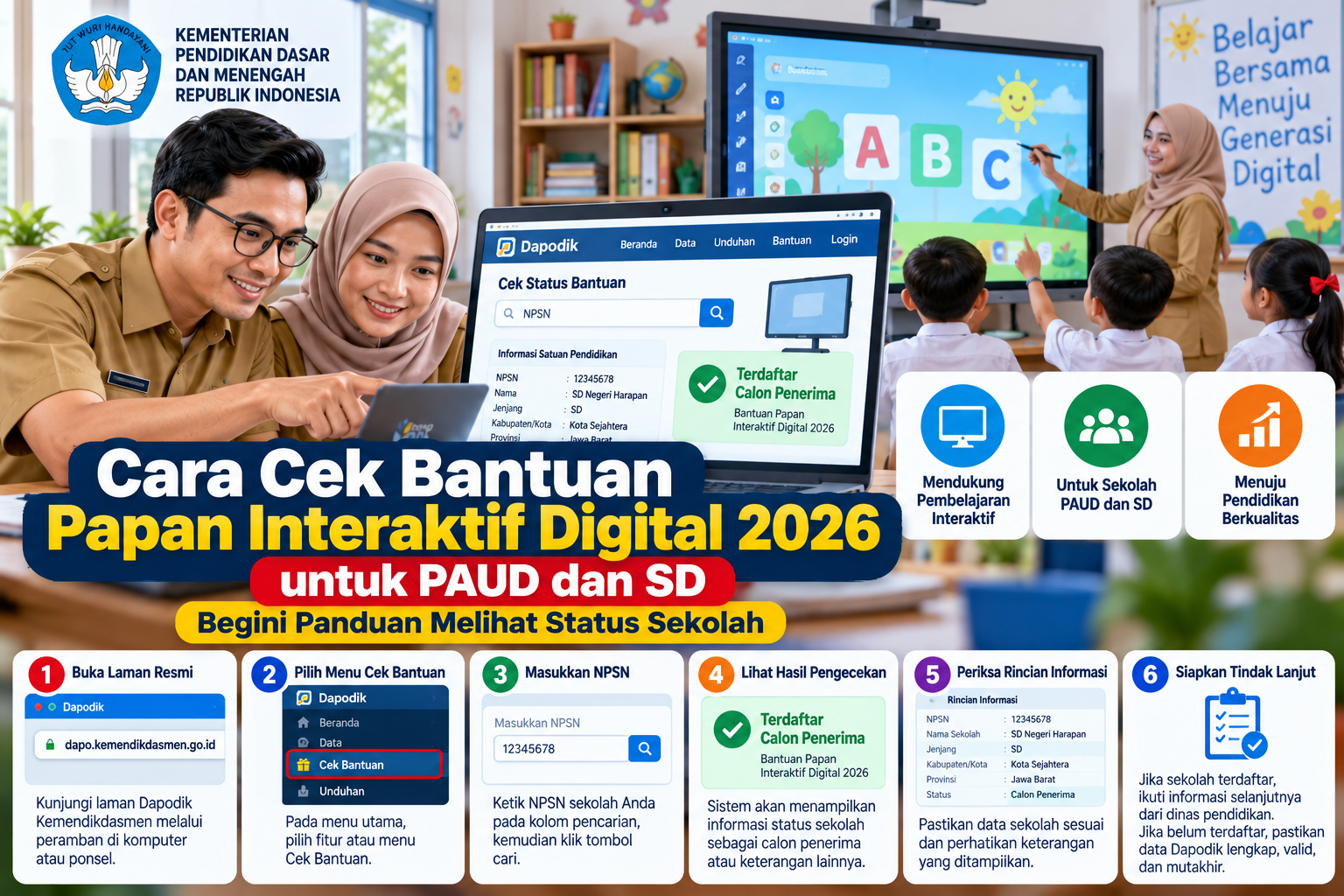
Cara Cek Bantuan Papan Interaktif Digital 2026 untuk PAUD dan SD,...
Cara Mudah Cetak Kartu Pengawas TKA dan Masuk Link Zoom Resmi Pen...
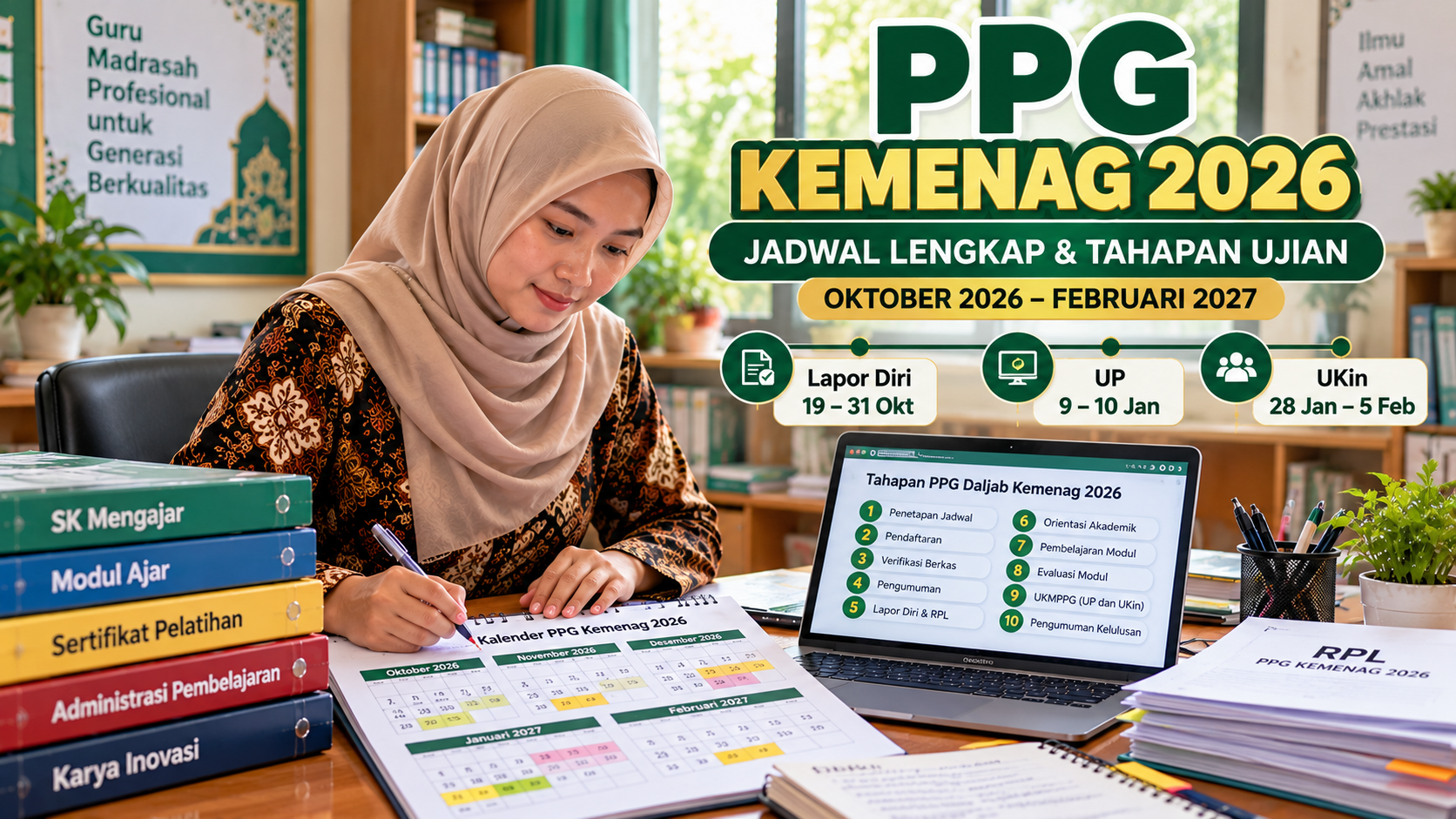
Jadwal Lengkap PPG Daljab Kemenag 2026 hingga Februari 2027, Cek...

Rangkuman Materi TKA 2026 Mapel Ekonomi SMA dan Kisi-Kisi yang Pe...
