Penyimpanan HP Android Penuh? Begini Cara Kosongkan Memori Tanpa Kehilangan Foto yang Sudah Dicadangkan
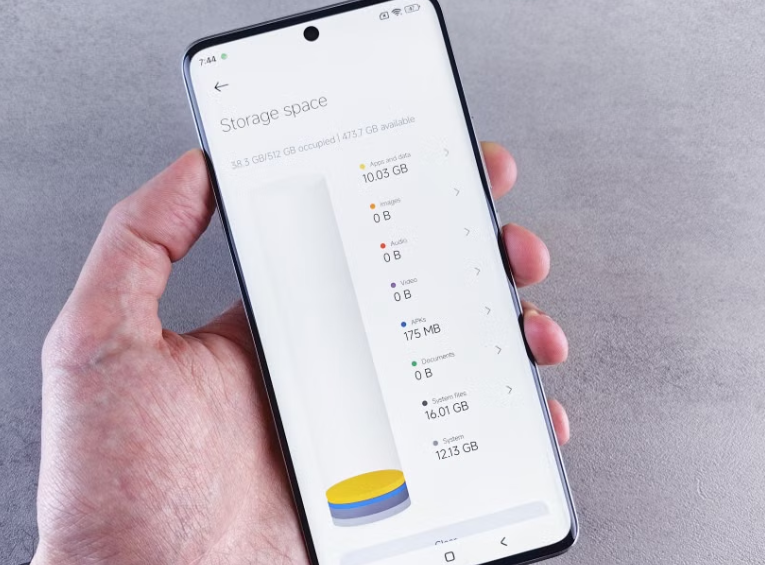
KebonCinta.com — Notifikasi penyimpanan hampir penuh merupakan salah satu masalah yang sering dialami pengguna Android.
Foto, video, file unduhan dan aplikasi yang terus bertambah dapat membuat memori internal cepat habis.
Sebelum terburu-buru menghapus foto satu per satu, pengguna dapat memanfaatkan Google Foto dan Files by Google.
Kedua aplikasi tersebut menyediakan fitur untuk membantu mencari file yang dapat dibersihkan.
Langkah pertama adalah memastikan foto dan video penting sudah dicadangkan.
Buka aplikasi Google Foto kemudian periksa status backup pada akun yang digunakan.
Jangan melakukan penghapusan besar-besaran sebelum memastikan proses pencadangan benar-benar selesai.
Jika foto sudah dicadangkan dengan aman, buka Google Foto.
Ketuk foto profil atau inisial akun.
Pilih Kosongkan ruang penyimpanan di perangkat ini.
Google Foto akan menghitung berapa besar penyimpanan yang dapat dikosongkan.
Pilih Kosongkan dari perangkat jika sudah yakin.
Fitur tersebut akan menghapus salinan lokal foto dan video yang telah dicadangkan.
Foto masih dapat dilihat melalui aplikasi Google Foto atau melalui akun Google selama pengguna tersambung ke internet dan menggunakan akun yang benar.
Baca Juga: Memilih Les Privat Anak SD, Apa yang Perlu Diperhatikan Selain Biaya?
Namun foto yang sudah dihapus dari perangkat mungkin tidak lagi terlihat melalui aplikasi galeri bawaan ketika pengguna sedang offline.
Karena itu, pahami terlebih dahulu cara kerja fitur tersebut sebelum menggunakannya.
Selain foto dan video, file sementara juga dapat memenuhi penyimpanan.
Pengguna dapat membuka Files by Google kemudian pilih menu Bersihkan.
Aplikasi dapat memberikan rekomendasi mengenai file sampah, file berukuran besar, screenshot, aplikasi yang tidak digunakan hingga file duplikat.
Untuk membersihkan file sementara, cari kartu File sampah.
Tekan Hapus sesuai jumlah penyimpanan yang ditampilkan.
Google menyebut menghapus file sampah tidak mengubah pengaturan aplikasi.
Namun file pada kategori tersebut dapat dihapus permanen sehingga pengguna tetap perlu memperhatikan konfirmasi yang muncul.
File duplikat juga dapat diperiksa melalui menu Bersihkan.
Files by Google akan memberikan tanda “Asli” pada file yang dianggap sebagai file original.
Google menyarankan mempertahankan file asli tersebut.
Pengguna juga dapat mencari video berukuran besar.
Video menjadi salah satu jenis file yang paling cepat menghabiskan penyimpanan, terutama rekaman resolusi tinggi.
Periksa pula folder Download.
File APK, PDF, video dan dokumen yang pernah diunduh sering kali tetap tersimpan meskipun sudah tidak digunakan.
Aplikasi yang sudah lama tidak dibuka juga dapat dihapus.
Namun pastikan pengguna mengetahui akun atau data login sebelum menghapus aplikasi penting.
Cara paling aman membersihkan HP adalah melakukannya secara bertahap.
Mulailah dari file sampah, file duplikat dan unduhan yang tidak diperlukan.
Setelah itu baru periksa foto, video serta aplikasi berukuran besar.
Hindari aplikasi “pembersih” tidak dikenal yang meminta terlalu banyak izin.
Android dan Google sebenarnya telah menyediakan beberapa alat bawaan untuk membantu mengatur ruang penyimpanan tanpa harus memberikan akses data kepada aplikasi yang tidak jelas.
Dengan melakukan pembersihan rutin, pengguna dapat menjaga ruang kosong pada HP tanpa harus mengorbankan foto dan dokumen penting.
Tags:
Android Penyimpanan Penuh Google Foto Files by Google Memori HP Tutorial HPKomentar Pengguna
🔥 Berita Terpopuler
Berita paling banyak dibaca dalam 7 hari terakhir

Amalan Mustajab: Sholawat Munjiyat 11 Kali untuk Memohon Pertolon...

Simak Baik-baik! Cara Menentukan Pengawas TKA yang Benar, Ini Alu...
Jangan Sampai Lupa, Ini Cara Cek Password dan Jadwal AKGTK 2026 d...
Proktor Wajib Tahu! Cara Mengoperasikan Proktor Browser Saat TKA...