Tabel Word Berantakan setelah Diubah ke PDF? Ini Pengaturan yang Perlu Dicek
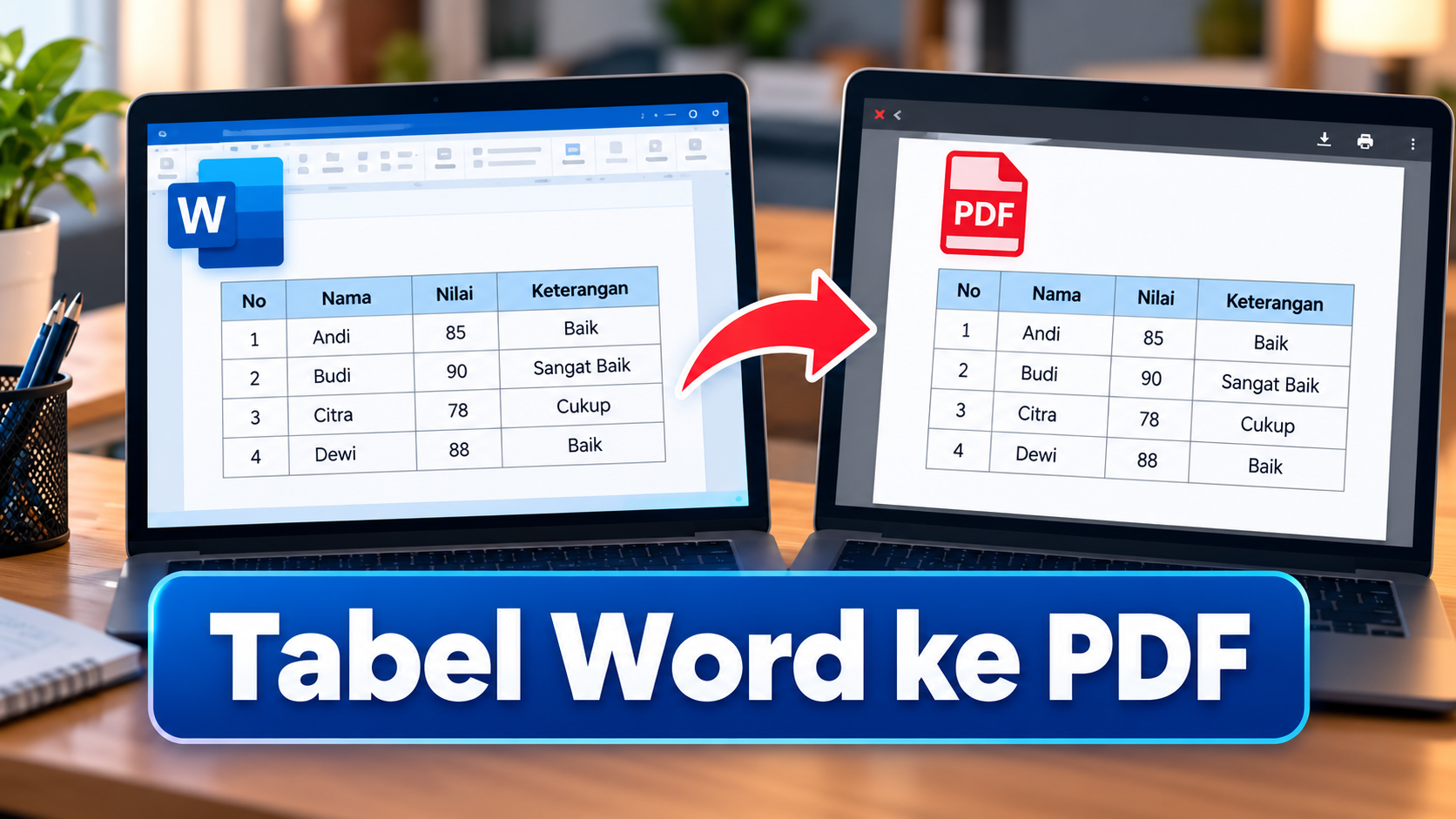
KebonCinta.com – Tabel yang sudah disusun dengan rapi di Microsoft Word terkadang justru mengalami perubahan tampilan setelah dokumen disimpan menjadi PDF.
Masalahnya bisa bermacam-macam. Ada tabel yang melewati batas halaman, kolom berubah ukuran, tulisan dalam sel terpotong, atau baris tabel berpindah ke halaman berikutnya.
Kondisi ini sering dialami ketika pengguna menyiapkan dokumen administrasi sekolah, daftar nilai siswa, laporan kegiatan, proposal, makalah, hingga naskah penelitian.
Padahal, format PDF biasanya dipilih karena mampu mempertahankan tata letak dokumen sehingga tampilannya lebih konsisten pada perangkat berbeda.
Menurut Microsoft Support, Word menyediakan sejumlah pengaturan untuk mengendalikan ukuran tabel, tinggi baris, lebar kolom, serta posisi konten sebelum dokumen dikonversi.
Karena itu, ketika tabel berubah setelah disimpan sebagai PDF, pengguna sebaiknya memeriksa pengaturan dokumen Word terlebih dahulu, bukan langsung mengedit file PDF yang telah dihasilkan.
Berikut pengaturan yang perlu diperiksa agar tabel tetap rapi setelah dikonversi.
1. Periksa Ukuran Kertas dan Margin Halaman
Langkah pertama adalah memastikan ukuran kertas telah sesuai dengan kebutuhan dokumen.
Misalnya, dokumen laporan sekolah menggunakan kertas A4 dengan orientasi potret.
Jika tabel terlalu lebar, sebagian kolom mungkin tidak memiliki ruang yang cukup untuk ditampilkan dalam area cetak.
Untuk memeriksa ukuran kertas:
- Buka dokumen Microsoft Word.
- Pilih menu Layout.
- Klik Size.
- Tentukan ukuran kertas sesuai kebutuhan, misalnya A4.
- Kembali ke menu Layout.
- Pilih Margins dan periksa jarak tepi halaman.
Pastikan seluruh isi tabel berada dalam area yang dapat dicetak.
Jika dokumen mengikuti pedoman sekolah, kampus, atau instansi, jangan mengubah margin secara sembarangan.
Pengaturan harus tetap sesuai ketentuan yang berlaku.
2. Gunakan AutoFit agar Lebar Tabel Sesuai Halaman
Salah satu fitur penting yang tersedia pada Microsoft Word adalah AutoFit.
Fitur ini membantu pengguna menyesuaikan ukuran tabel dengan isi sel atau area halaman.
Untuk menggunakannya, ikuti langkah berikut:
- Klik salah satu bagian tabel.
- Pilih seluruh tabel menggunakan tanda pemilih di sudut kiri atas tabel.
- Buka menu Table Layout atau Tata Letak Tabel.
- Pilih AutoFit.
- Klik AutoFit Window atau Paskan Otomatis Jendela.
Pilihan tersebut menyesuaikan lebar tabel dengan area halaman yang tersedia.
Microsoft menjelaskan bahwa AutoFit Window berbeda dari AutoFit Contents.
AutoFit Contents mengutamakan penyesuaian lebar kolom berdasarkan panjang isi, sedangkan AutoFit Window menyesuaikan lebar keseluruhan tabel terhadap ruang halaman.
Untuk tabel yang terlalu melebar, AutoFit Window sering menjadi langkah awal yang layak dicoba.
Namun, setelah pengaturan diterapkan, periksa kembali apakah teks dalam sel masih mudah dibaca.
Baca Juga: Cara Mengubah Word ke PDF agar Format, Tabel, dan Gambar Tidak Berantakan
3. Atur Lebar Kolom secara Manual jika Diperlukan
Fitur AutoFit tidak selalu menghasilkan ukuran kolom yang paling sesuai.
Misalnya, tabel rekap nilai siswa terdiri atas kolom nomor, nama, kelas, nilai, dan keterangan.
Kolom nomor biasanya hanya membutuhkan ruang kecil, sedangkan kolom nama dan keterangan memerlukan ruang lebih besar.
Pengguna dapat mengatur ukuran kolom secara manual melalui menu Table Layout.
Pilih kolom yang ingin diubah, kemudian gunakan pengaturan Table Column Width pada bagian Cell Size.
Pengaturan ini membantu membuat proporsi kolom lebih sesuai dengan kebutuhan.
Jika ingin mempertahankan ukuran kolom, pengguna juga dapat memilih opsi Fixed Column Width.
Setelah itu, periksa kembali panjang tulisan agar tidak menyebabkan teks bertumpuk atau sulit dibaca.
Hindari mengecilkan semua kolom secara berlebihan hanya untuk mempertahankan tabel pada satu halaman.
4. Periksa Pengaturan Allow Row to Break Across Pages
Masalah yang sering terjadi pada tabel panjang adalah satu baris terbelah menjadi dua halaman.
Contohnya, sebuah tabel memuat uraian kegiatan sekolah. Bagian awal uraian berada di akhir halaman pertama, sementara bagian sisanya berpindah ke halaman kedua.
Dalam beberapa dokumen, kondisi tersebut mengurangi kenyamanan membaca.
Microsoft Word menyediakan pengaturan pemisahan baris tabel antarhalaman.
Untuk memeriksanya:
- Pilih baris atau seluruh tabel yang ingin diatur.
- Klik kanan dan pilih Table Properties.
- Buka tab Row atau Baris.
- Cari pilihan Allow row to break across pages.
- Hilangkan centang jika ingin setiap baris tetap berada dalam satu halaman.
- Klik OK.
Setelah pengaturan diubah, periksa kembali susunan halaman.
Perlu diketahui bahwa baris yang sangat tinggi mungkin tetap memerlukan penyesuaian isi atau pemecahan menjadi beberapa baris yang lebih kecil.
Selain itu, mencegah pemisahan baris dapat menimbulkan ruang kosong pada akhir halaman apabila baris berikutnya tidak cukup untuk ditempatkan di sana.
Karena itu, gunakan pengaturan ini sesuai kebutuhan, bukan sebagai solusi otomatis untuk seluruh tabel.
5. Hindari Pengaturan Tinggi Baris yang Terlalu Kaku
Teks dalam tabel terkadang terlihat terpotong karena tinggi baris telah ditentukan dengan ukuran tetap.
Misalnya, sebuah sel berisi tiga baris kalimat, tetapi tinggi baris hanya cukup untuk menampilkan dua baris.
Masalah tersebut dapat terlihat ketika dokumen dicetak atau diekspor ke PDF.
Menurut Microsoft Support, apabila tinggi baris diatur menggunakan ukuran yang tepat atau Exactly, sel tidak selalu dapat berkembang mengikuti jumlah teks.
Untuk mengatasinya:
- Pilih tabel yang bermasalah.
- Klik kanan dan buka Table Properties.
- Pilih tab Row.
- Periksa bagian Specify height.
- Jika diperlukan, ubah pengaturan dari Exactly menjadi At least.
- Klik OK dan periksa hasilnya.
Pilihan At least memungkinkan tinggi baris bertambah ketika konten membutuhkan ruang lebih besar.
Pengguna juga dapat menonaktifkan penentuan tinggi baris apabila tidak memiliki kebutuhan ukuran khusus.
6. Periksa Jarak Teks dan Margin di Dalam Sel
Selain ukuran kolom, jarak antara teks dan tepi sel dapat memengaruhi tampilan tabel.
Jika margin sel terlalu besar, ruang untuk tulisan menjadi lebih sempit.
Akibatnya, kalimat yang semula terlihat cukup pendek dapat berubah menjadi beberapa baris.
Untuk memeriksanya, buka Table Properties dan pilih pengaturan sel yang tersedia, kemudian masuk ke bagian Options apabila digunakan pada versi Word tersebut.
Periksa margin atas, bawah, kiri, dan kanan sel.
Sesuaikan jarak secukupnya agar teks tidak terlalu menempel pada garis tabel.
Jangan menghilangkan seluruh ruang sel karena tabel dapat menjadi sulit dibaca.
Keseimbangan antara keterbacaan dan efisiensi ruang lebih penting dibandingkan memaksakan sebanyak mungkin informasi dalam satu halaman.
7. Gunakan Orientasi Landscape untuk Tabel yang Terlalu Lebar
Beberapa jenis tabel memang membutuhkan ruang horizontal yang lebih luas.
Contohnya adalah tabel jadwal pelajaran lengkap, daftar nilai dengan banyak komponen, tabel penelitian, atau rekap kegiatan bulanan.
Jika tabel memiliki banyak kolom, penggunaan halaman potret mungkin tidak memadai.
Salah satu alternatif adalah mengubah orientasi halaman menjadi lanskap.
Caranya:
- Buka tab Layout.
- Klik Orientation.
- Pilih Landscape.
- Periksa apakah seluruh kolom sudah berada dalam batas halaman.
Jika hanya satu bagian dokumen yang memerlukan lanskap, pengguna dapat menggunakan Section Break agar halaman lainnya tetap berorientasi potret.
Namun, pengaturan tersebut perlu dilakukan dengan hati-hati karena dapat memengaruhi header, footer, penomoran, dan tata letak dokumen.
Untuk dokumen akademik, pastikan penggunaan orientasi lanskap diperbolehkan dalam pedoman penulisan.
8. Ulangi Judul Kolom pada Tabel yang Memiliki Banyak Halaman
Tabel panjang sering berlanjut hingga beberapa halaman.
Apabila judul kolom hanya muncul pada halaman pertama, pembaca mungkin kesulitan memahami informasi pada halaman berikutnya.
Misalnya, tabel nilai siswa memuat kolom nama, tugas, praktik, ujian, dan nilai akhir.
Jika judul hanya muncul pada halaman pertama, pembaca harus kembali ke halaman sebelumnya untuk mengetahui arti angka pada kolom tertentu.
Microsoft Word menyediakan fitur Repeat Header Rows untuk mengulang judul kolom pada halaman berikutnya.
Caranya:
- Pilih baris judul tabel.
- Buka menu Table Layout.
- Pada bagian Data, pilih Repeat Header Rows.
- Periksa hasilnya melalui tampilan Print Layout.
Fitur tersebut bekerja untuk tabel yang berlanjut melalui pemisahan halaman otomatis.
Microsoft mengingatkan bahwa pengulangan header tidak selalu bekerja apabila pengguna memasukkan Page Break manual di dalam tabel.
Karena itu, sebaiknya biarkan Word mengelola perpindahan halaman tabel panjang secara otomatis apabila memungkinkan.
9. Periksa Page Break dan Section Break
Terkadang tabel terlihat terpisah jauh dari paragraf sebelumnya atau muncul pada halaman baru tanpa alasan yang jelas.
Masalah tersebut dapat berkaitan dengan penggunaan Page Break atau Section Break.
Untuk memeriksanya, aktifkan fitur tanda pemformatan melalui menu Home, kemudian klik simbol ¶.
Pada komputer Windows, pengguna juga dapat menekan Ctrl + Shift + 8.
Setelah tanda pemformatan muncul, periksa apakah terdapat Page Break, Section Break, atau paragraf kosong berlebihan di sekitar tabel.
Jika menemukan pemisah halaman yang tidak diperlukan, pengguna dapat menghapusnya.
Namun, jangan langsung menghapus Section Break pada dokumen yang memiliki penomoran halaman atau orientasi berbeda.
Penghapusan Section Break dapat mengubah pengaturan bagian dokumen.
Baca Juga: Cara Menghapus Halaman Kosong di Microsoft Word yang Sulit Dihilangkan
10. Simpan Langsung ke PDF melalui Microsoft Word
Setelah tabel diperbaiki, langkah berikutnya adalah menyimpan dokumen dalam format PDF.
Microsoft menyediakan fitur penyimpanan langsung tanpa memerlukan aplikasi tambahan.
Pada Word desktop, langkahnya sebagai berikut:
- Klik File.
- Pilih Save As atau Save a Copy.
- Tentukan lokasi penyimpanan.
- Pada pilihan jenis file, pilih PDF (*.pdf).
- Pilih pengaturan kualitas sesuai kebutuhan jika tersedia.
- Klik Save.
Alternatif lainnya adalah menggunakan menu File, kemudian Export dan Create PDF/XPS pada versi Word yang mendukung.
Untuk dokumen resmi yang akan dicetak, pengaturan kualitas Standard dapat dipertimbangkan apabila tersedia.
Perlu diketahui bahwa nama menu dapat sedikit berbeda menurut versi Microsoft Word dan sistem operasi.
11. Jangan Langsung Menggunakan Konverter PDF Online
Sebagian pengguna memilih mengubah Word menjadi PDF menggunakan situs konverter daring.
Cara tersebut memang praktis, tetapi hasilnya dapat berbeda apabila layanan menggunakan sistem pemrosesan dokumen yang tidak sama dengan Microsoft Word.
Perbedaan dukungan font, pengaturan halaman, atau cara membaca objek tertentu dapat memengaruhi tata letak hasil akhir.
Untuk dokumen dengan tabel kompleks, sebaiknya lakukan ekspor langsung dari aplikasi yang digunakan untuk menyusun dokumen.
Selain itu, pengguna perlu berhati-hati apabila file berisi data pribadi siswa, nilai rapor, nomor identitas, atau dokumen administrasi yang bersifat rahasia.
Mengunggah dokumen ke layanan yang tidak dikenal dapat menimbulkan risiko privasi.
12. Lakukan Pemeriksaan Akhir pada File PDF
Setelah proses konversi selesai, jangan langsung mengirimkan dokumen.
Buka file PDF menggunakan aplikasi pembaca PDF, kemudian periksa halaman demi halaman.
Pastikan seluruh kolom terlihat, tidak ada tulisan yang terpotong, dan baris tabel tersusun sesuai keinginan.
Periksa pula jumlah halaman, posisi nomor halaman, ukuran huruf, serta bagian tabel yang berlanjut pada halaman berikutnya.
Jika hasil PDF masih berbeda dari tampilan Word, lakukan perbaikan pada dokumen sumber dan ekspor ulang.
Sebaiknya simpan file Word asli agar perubahan masih dapat dilakukan dengan mudah.
Untuk dokumen penting, gunakan nama file yang membedakan versi kerja dan versi final, misalnya Laporan_Kegiatan_Final.docx dan Laporan_Kegiatan_Final.pdf.
Tabel yang rapi tidak hanya membuat dokumen terlihat profesional, tetapi juga membantu pembaca memahami informasi tanpa kebingungan.
Dengan memeriksa ukuran kertas, margin, AutoFit, tinggi baris, pemisahan halaman, serta metode ekspor, sebagian besar persoalan tata letak tabel dapat ditangani sebelum dokumen dibagikan kepada orang lain.
Tags:
Microsoft Word Word ke PDF Tabel Word tutorial Word Format Dokumen Teknologi PendidikanKomentar Pengguna
🔥 Berita Terpopuler
Berita paling banyak dibaca dalam 7 hari terakhir
Mulai 2027 Status Guru Berubah? Ini Nasib PPPK Paruh Waktu dan Gu...

Penataan Guru 2027 Dimulai, PPPK Paruh Waktu Direncanakan Jadi Pe...
Cara Cek Bantuan Papan Interaktif Digital 2026 untuk PAUD dan SD,...

Contoh Naskah Pembina Upacara Hari Santri 2026 yang Singkat dan B...