12 Cara Buka Situs yang Diblokir di Google Chrome 2026: Tanpa VPN Juga Bisa!
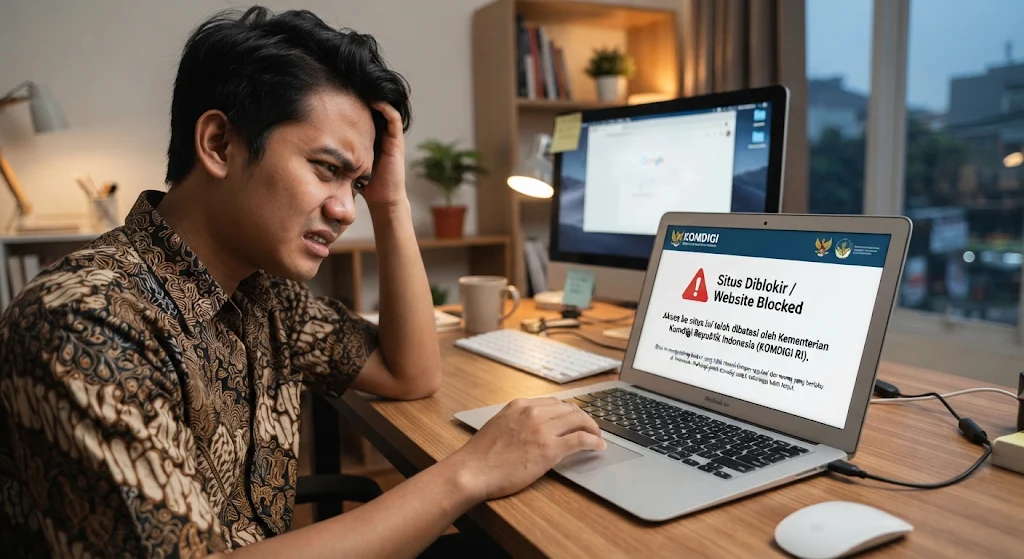
Tidak semua halaman gagal dibuka karena pemblokiran jaringan. Beberapa situs membutuhkan izin tertentu agar seluruh fiturnya dapat berjalan.
Contohnya adalah JavaScript, pop-up, kamera, mikrofon, atau akses lokasi.
Jika izin tersebut diblokir, sebagian fungsi halaman mungkin tidak bekerja.
Berikut cara memeriksanya:
- Buka Google Chrome.
- Masuk ke situs yang mengalami masalah.
- Ketuk ikon pengaturan situs di samping alamat URL.
- Pilih Setelan situs.
- Periksa izin yang dibutuhkan halaman.
- Ubah izin jika situs tersebut memang tepercaya.
- Muat ulang halaman.
Pengaturan ini hanya memperbaiki pembatasan yang berasal dari browser. Fitur Setelan Situs tidak dapat menghapus pemblokiran oleh ISP atau pemerintah.
8. Gunakan Versi Mobile Situs
Beberapa situs menyediakan tampilan berbeda untuk pengguna smartphone dan komputer.
Versi mobile biasanya memiliki struktur halaman yang lebih sederhana sehingga lebih mudah dimuat pada perangkat dengan koneksi terbatas.
Untuk mencobanya, kamu bisa membuka alamat situs melalui browser HP atau menggunakan fitur tampilan perangkat seluler di Chrome komputer.
Langkah di komputer:
- Buka Google Chrome.
- Masuk ke halaman situs yang ingin diperiksa.
- Tekan Ctrl + Shift + I.
- Klik ikon perangkat seluler pada panel Developer Tools.
- Pilih jenis perangkat yang ingin disimulasikan.
- Muat ulang halaman.
Namun, mengubah tampilan desktop menjadi mobile tidak menghilangkan pemblokiran domain. Cara ini hanya membantu menguji tampilan dan kompatibilitas halaman.
9. Gunakan Arsip Digital Wayback Machine
Jika sebuah situs sedang tidak aktif atau halaman tertentu sudah dihapus, kamu bisa mencoba mencari salinan arsip digitalnya.
Salah satu layanan yang menyediakan arsip halaman web adalah Wayback Machine dari Internet Archive.
Layanan ini menyimpan rekaman halaman situs pada waktu tertentu. Pengguna dapat melihat versi lama sebuah halaman apabila arsipnya tersedia.
Berikut langkah penggunaannya:
- Buka alamat https://web.archive.org.
- Masukkan URL situs yang ingin dicari.
- Tekan Enter.
- Periksa kalender rekaman yang tersedia.
- Pilih tanggal penyimpanan.
- Buka salinan halaman yang ingin dibaca.
Wayback Machine tidak menyimpan seluruh situs secara lengkap. Beberapa gambar, video, atau fitur interaktif mungkin tidak tersedia.
Perlu diingat, Google juga sudah menghentikan fitur Google Cache. Karena itu, Wayback Machine dapat menjadi alternatif untuk mencari arsip halaman yang pernah direkam.
10. Gunakan VPN untuk Koneksi yang Membutuhkan Privasi
Virtual Private Network (VPN) merupakan layanan yang membuat koneksi terenkripsi antara perangkat dan server VPN.
Teknologi ini dapat membantu melindungi lalu lintas data saat menggunakan jaringan publik yang tidak tepercaya. VPN juga dapat digunakan untuk kebutuhan akses jaringan perusahaan atau layanan yang memang mengizinkan koneksi dari lokasi tertentu.
Cara umum menggunakan VPN:
- Pilih penyedia VPN yang memiliki kebijakan privasi jelas.
- Unduh aplikasi dari situs resmi atau toko aplikasi.
- Pasang dan buka aplikasi.
- Masuk menggunakan akun yang telah dibuat.
- Pilih server sesuai kebutuhan.
- Aktifkan koneksi VPN.
- Putuskan sambungan setelah selesai digunakan jika tidak diperlukan.
Hindari VPN gratis yang tidak jelas pengelolanya. Sebagian layanan dapat mengumpulkan data aktivitas pengguna, menampilkan iklan berlebihan, atau memiliki perlindungan keamanan yang lemah.
VPN juga tidak membuat aktivitas pengguna otomatis anonim dan tidak menjadikan akses terhadap konten ilegal menjadi sah.
11. Gunakan Tor Browser untuk Penelusuran yang Lebih Privat
Tor Browser merupakan peramban yang dikembangkan oleh The Tor Project untuk membantu melindungi privasi pengguna.
Jaringan Tor mengalirkan koneksi melalui beberapa relai sehingga alamat IP pengguna tidak langsung terlihat oleh situs tujuan.
Tor Browser tersedia untuk Android, Windows, macOS, dan Linux.
Cara menggunakannya di Android:
- Buka Google Play Store.
- Cari Tor Browser yang dikembangkan oleh The Tor Project.
- Unduh dan pasang aplikasi resmi.
- Buka Tor Browser.
- Tekan Connect.
- Tunggu sampai koneksi ke jaringan Tor berhasil.
- Gunakan browser untuk penelusuran yang membutuhkan perlindungan privasi.
Unduh Tor Browser hanya dari situs resmi The Tor Project atau toko aplikasi yang direkomendasikan pengembang.
Kecepatan akses melalui Tor bisa lebih lambat dibandingkan browser biasa karena koneksi melewati beberapa relai. Pengguna juga sebaiknya tidak memasang ekstensi tambahan yang tidak diperlukan.
12. Gunakan Proxy Web dengan Memperhatikan Keamanan
Web proxy merupakan layanan perantara yang menerima permintaan akses dari pengguna, kemudian mengambil halaman web melalui server proxy.
Pengguna tidak perlu memasang aplikasi khusus jika menggunakan layanan proxy berbasis web.
Namun, layanan proxy gratis memiliki risiko keamanan. Pengelola proxy berpotensi mencatat aktivitas penelusuran atau melihat informasi yang dikirim melalui koneksi yang tidak terlindungi.
Jika hanya ingin membaca halaman publik yang tidak sensitif, perhatikan beberapa hal berikut:
- Periksa reputasi penyedia layanan.
- Pastikan koneksi menggunakan HTTPS.
- Jangan memasukkan kata sandi atau informasi perbankan.
- Hindari mengunduh file dari sumber yang tidak dikenal.
- Jangan memberikan izin akses yang tidak diperlukan.
Proxy tidak menjamin anonimitas dan tidak selalu dapat memuat seluruh fitur situs. Hindari menggunakannya untuk mengakses layanan yang membutuhkan informasi pribadi atau transaksi penting.
Cara Mengajukan Pembukaan Blokir Situs yang Salah Sasaran
Jika situs milik bisnis, lembaga pendidikan, atau layanan publik terblokir secara keliru, pemilik situs dapat mengajukan permohonan pemeriksaan dan normalisasi melalui mekanisme resmi Komdigi.
Permenkominfo Nomor 5 Tahun 2020 mengatur mekanisme pemutusan akses dan normalisasi. Dalam Pasal 20, terdapat ketentuan mengenai pengajuan normalisasi oleh penyelenggara sistem elektronik yang mengalami pemutusan akses.
Pemilik situs perlu menyiapkan informasi pendukung, seperti:
- Identitas pemilik atau penanggung jawab situs.
- Alamat domain yang mengalami pemblokiran.
- Tangkapan layar halaman pemblokiran.
- Bukti bahwa situs tidak lagi memuat konten yang dilarang.
- Dokumen pendukung dan rekomendasi instansi terkait apabila dipersyaratkan.
Masyarakat juga dapat menyampaikan laporan terkait konten internet melalui kanal Aduan Konten Komdigi di:
Perlu dibedakan bahwa laporan masyarakat mengenai konten negatif tidak sama dengan permohonan normalisasi domain. Untuk pemulihan situs yang terblokir, pemilik atau penanggung jawab sistem elektronik perlu mengikuti prosedur normalisasi yang berlaku.
Risiko Keamanan dan Aspek Hukum yang Perlu Diperhatikan
Sebelum menggunakan layanan pihak ketiga untuk mengakses internet, pahami beberapa risiko berikut.
1. Risiko Malware dan Phishing
Situs tidak tepercaya dapat menyisipkan tautan berbahaya, formulir palsu, atau file yang berisi malware.
Tags:
Google Chrome Internet DNS VPN Komdigi Tips AndroidKomentar Pengguna
🔥 Berita Terpopuler
Berita paling banyak dibaca dalam 7 hari terakhir

Cara Menyiapkan Dokumen RPL PPG Daljab Kemenag 2026, Lengkap deng...

Cara Cek Bantuan Papan Interaktif Digital 2026 untuk PAUD dan SD,...

Selain Pekerja, Ketua RT dan RW Juga Bisa Mendapat Bantuan Subsid...

Contoh Inovasi Pembelajaran untuk RPL PPG Kemenag 2026: Modul, Vi...