Apa Saja Penyebab Utama Mata Cepat Perih Saat Membaca Artikel Panjang di Smartphone?
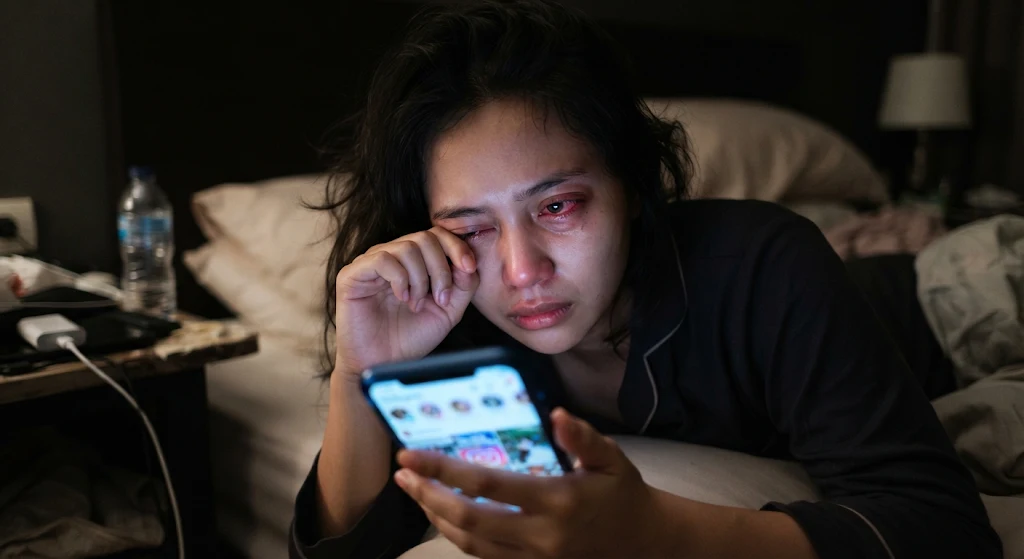
Kamu juga bisa menggunakan fitur Adaptive Brightness agar HP menyesuaikan kecerahan secara otomatis.
Pengaturan ini biasanya dapat ditemukan melalui:
Pengaturan > Tampilan (Display) > Adaptive Brightness atau Kecerahan Adaptif.
Pastikan layar tidak jauh lebih terang atau lebih gelap dibandingkan lingkungan sekitar. Tujuannya agar teks tetap jelas tanpa menimbulkan silau.
Baca Juga: Jangan Abaikan Notifikasi Ini! Ketahui Tanda-Tanda iPhone Menjadi Target Mata-Mata Komersial
Terapkan Aturan 20-20-20 agar Mata Tidak Cepat Lelah
Mengatur tampilan HP saja belum cukup. Kamu juga perlu memberi waktu istirahat kepada mata ketika membaca atau menggunakan perangkat digital dalam waktu lama.
Salah satu cara yang direkomendasikan untuk mengurangi ketegangan mata adalah aturan 20-20-20.
Caranya sederhana:
- Setiap 20 menit menatap layar, berhentilah sejenak.
- Alihkan pandangan ke objek yang berjarak sekitar 20 kaki atau 6 meter.
- Pertahankan pandangan selama 20 detik.
Kamu juga perlu berkedip secara teratur agar permukaan mata tetap lembap. Saat terlalu fokus membaca layar, frekuensi berkedip biasanya berkurang sehingga mata lebih mudah terasa kering.
Jika mata sering terasa perih, kering, kabur, atau sakit meskipun sudah mengatur penggunaan layar, sebaiknya periksakan kondisi tersebut kepada dokter mata.
Kesimpulan
Mata yang cepat lelah saat membaca di HP dapat dipengaruhi oleh ukuran teks, kecerahan layar, pantulan cahaya, dan durasi penggunaan perangkat.
Lima pengaturan sederhana, mulai dari memperbesar ukuran teks, mengaktifkan warna layar hangat, menggunakan Dark Mode atau sepia, mengunci orientasi, hingga menyesuaikan kecerahan, dapat membantu meningkatkan kenyamanan membaca.
Jangan lupa menerapkan aturan 20-20-20 dan berkedip secara teratur. Kebiasaan tersebut membantu mengurangi ketegangan mata selama menggunakan smartphone.
Tags:
Tips Android Kesehatan Mata Smartphone Tips HP teknologiKomentar Pengguna
🔥 Berita Terpopuler
Berita paling banyak dibaca dalam 7 hari terakhir

Cara Cek Bantuan Papan Interaktif Digital 2026 untuk PAUD dan SD,...

Cara Menyiapkan Dokumen RPL PPG Daljab Kemenag 2026, Lengkap deng...

Selain Pekerja, Ketua RT dan RW Juga Bisa Mendapat Bantuan Subsid...
Contoh Inovasi Pembelajaran untuk RPL PPG Kemenag 2026: Modul, Vi...