Cara Mengecilkan Ukuran Video Pembelajaran agar Mudah Dikirim melalui WhatsApp
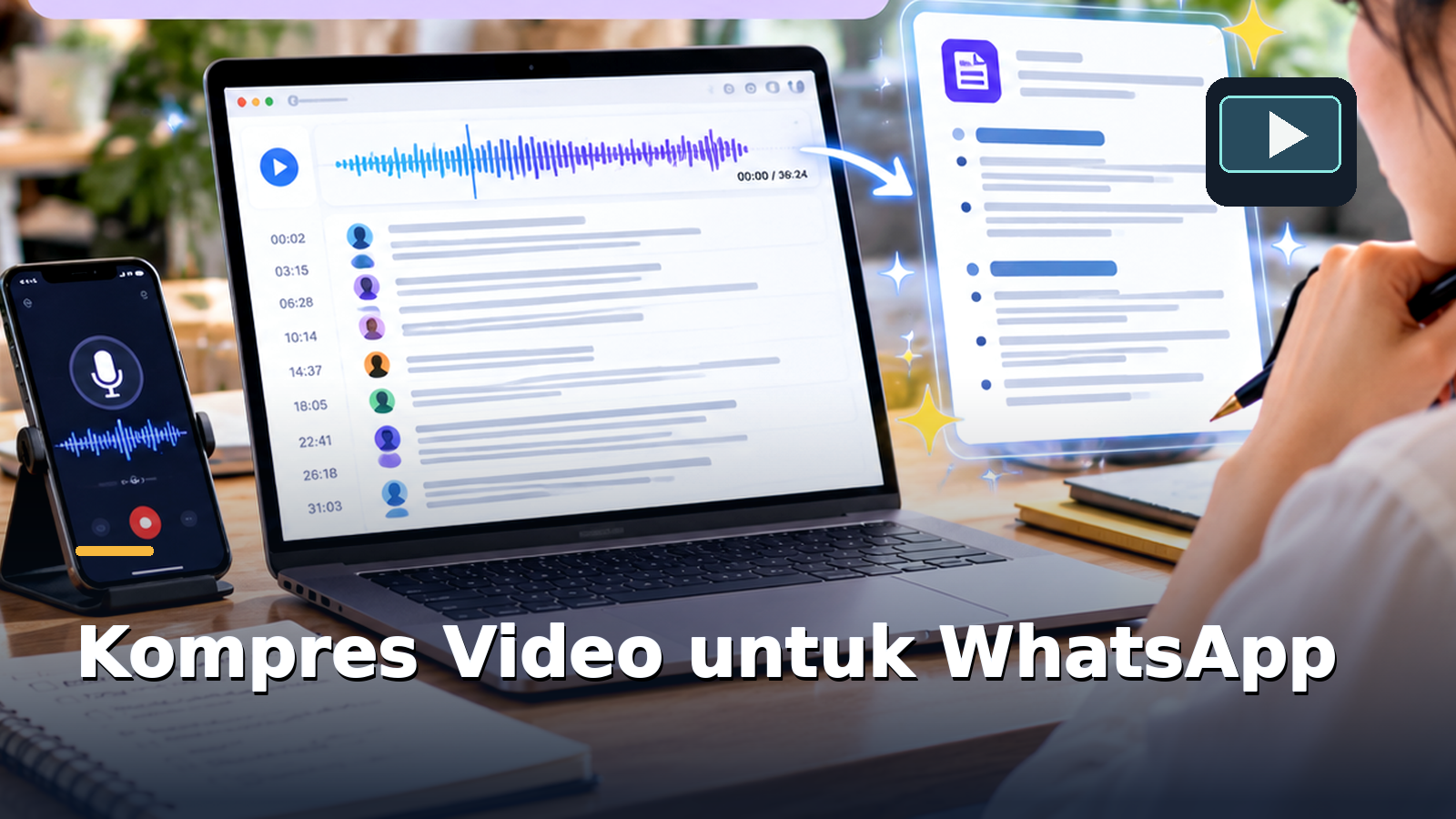
KebonCinta.com – Video pembelajaran menjadi salah satu media yang dapat membantu guru menjelaskan materi secara lebih visual. Melalui video, siswa dapat melihat demonstrasi, mendengarkan penjelasan, dan mengulang bagian yang belum dipahami.
Namun, video yang direkam menggunakan laptop atau ponsel terkadang mempunyai ukuran file cukup besar.
Misalnya, sebuah video tutorial berdurasi sepuluh menit mempunyai ukuran ratusan megabita. File tersebut mungkin masih dapat disimpan di laptop guru, tetapi proses pengirimannya melalui WhatsApp membutuhkan waktu dan kuota internet yang lebih banyak.
Bagi siswa yang mempunyai koneksi terbatas, mengunduh video berukuran besar juga dapat menjadi kendala.
Karena itu, guru perlu memahami cara mengecilkan ukuran file tanpa mengorbankan kejelasan materi secara berlebihan.
Ukuran video dapat dikurangi melalui pemotongan durasi, penyesuaian resolusi, dan pengodean ulang menggunakan perangkat lunak kompresi.
Mengapa Ukuran Video Bisa Sangat Besar?
Ukuran file video dipengaruhi oleh beberapa faktor.
Pertama adalah durasi. Video yang lebih panjang umumnya membutuhkan ruang penyimpanan lebih besar jika pengaturan lainnya sama.
Kedua adalah resolusi, misalnya 1920 × 1080 piksel atau 1280 × 720 piksel.
Ketiga adalah bitrate atau jumlah data yang digunakan untuk menyimpan informasi video dalam setiap detik.
Keempat adalah format dan codec yang digunakan untuk mengompresi gambar bergerak.
Selain itu, suara juga mempunyai ukuran tersendiri.
Karena itu, dua video dengan durasi sama belum tentu mempunyai ukuran file yang sama.
1. Periksa Ukuran Video Sebelum Mengompresi
Pada laptop Windows, pengguna dapat melihat ukuran file melalui File Explorer.
Caranya:
- Temukan video yang ingin dikirim.
- Klik kanan pada file.
- Pilih Properties.
- Periksa ukuran pada bagian Size.
Jika ingin melihat resolusi dan informasi video, buka tab Details apabila tersedia.
Catat ukuran awal agar hasil kompresi dapat dibandingkan.
Misalnya, sebuah video mempunyai ukuran 240 MB sebelum diproses.
Setelah kompresi, pengguna dapat memeriksa apakah ukurannya berkurang dan apakah kualitasnya masih layak ditonton.
2. Potong Bagian yang Tidak Diperlukan
Salah satu cara paling sederhana mengurangi ukuran video adalah menghapus bagian yang tidak dibutuhkan.
Misalnya, guru merekam layar selama 15 menit, tetapi tiga menit pertama hanya berisi persiapan aplikasi.
Bagian tersebut dapat dihapus.
Demikian pula jeda panjang, kesalahan pengucapan yang diulang, atau tampilan yang tidak relevan.
Pemotongan durasi sering lebih aman bagi kualitas daripada langsung menurunkan resolusi secara ekstrem.
Namun, jangan menghapus jeda yang sebenarnya diperlukan siswa untuk memahami langkah tertentu.
Tujuan penyuntingan adalah membuat video lebih efektif, bukan sekadar pendek.
3. Pilih Resolusi yang Sesuai
Resolusi video memengaruhi ketajaman tampilan.
Video Full HD mempunyai resolusi 1920 × 1080 piksel.
Sementara itu, HD 720p menggunakan resolusi 1280 × 720 piksel.
Untuk sebagian video penjelasan sederhana, 720p dapat menjadi pilihan yang layak.
Namun, hasilnya bergantung pada jenis materi.
Jika guru merekam layar Excel dengan banyak teks kecil, penurunan resolusi mungkin membuat angka sulit dibaca.
Sebaliknya, video yang menampilkan wajah pembicara dan gambar sederhana mungkin tetap terlihat jelas pada resolusi lebih rendah.
Karena itu, kualitas perlu diperiksa berdasarkan isi video, bukan hanya ukuran file.
4. Mengenal Aplikasi HandBrake
HandBrake merupakan aplikasi pengodean video yang dapat digunakan untuk membuat file video baru dengan pengaturan tertentu.
Aplikasi ini tersedia untuk beberapa sistem operasi, termasuk Windows.
Situs resminya adalah:
HandBrake menyediakan preset atau pengaturan siap pakai.
Pengguna dapat memilih preset yang sesuai dengan perangkat serta kebutuhan kualitas.
Namun, hasil kompresi tidak selalu mempunyai ukuran yang sama karena karakteristik video sumber berbeda.
Video dengan banyak gerakan mungkin membutuhkan data lebih besar daripada rekaman layar yang sebagian besar tampilannya statis.
5. Cara Mengecilkan Video dengan HandBrake
Berikut langkah umum menggunakan HandBrake pada Windows.
- Buka aplikasi HandBrake.
- Pilih video melalui menu Open Source atau seret file ke aplikasi.
- Pilih preset yang sesuai, misalnya profil umum 720p.
- Periksa pengaturan format keluaran.
- Pilih MP4 apabila membutuhkan format yang kompatibel secara luas.
- Pastikan codec video sesuai kebutuhan perangkat penerima.
- Tentukan folder serta nama file hasil.
- Klik Start Encode.
- Tunggu proses pengodean selesai.
- Putar hasil video untuk memeriksa kualitas.
Nama menu dan preset dapat sedikit berbeda antarrilis.
Jangan menghapus video sumber sebelum memastikan hasil kompresi sudah benar.
6. Menggunakan Codec H.264
Codec H.264 merupakan salah satu pilihan yang banyak didukung perangkat dan aplikasi.
Untuk kebutuhan berbagi video pembelajaran, kombinasi MP4 dan H.264 dapat menjadi titik awal yang praktis.
Namun, MP4 merupakan format kontainer, sedangkan H.264 merupakan codec video.
Keduanya bukan istilah yang sama.
Jika pengguna hanya mengganti ekstensi file menjadi .mp4 tanpa melakukan konversi yang benar, video belum tentu dapat diputar.
Karena itu, gunakan aplikasi pengodean yang mendukung format tersebut.
Baca Juga: Cara Mudah Kirim File Besar di WhatsApp hingga 2 GB Tanpa Ribet
7. Mengatur Kualitas dengan Constant Quality
HandBrake menyediakan pengaturan kualitas melalui metode Constant Quality.
Pada codec tertentu, pengaturan ini menggunakan nilai RF.
Secara umum, pada H.264 di HandBrake, angka RF yang lebih kecil berarti kualitas lebih tinggi dan file cenderung lebih besar.
Sebaliknya, nilai RF yang lebih besar cenderung mengurangi ukuran dengan konsekuensi penurunan kualitas.
Namun, tidak ada satu angka yang selalu terbaik untuk semua video.
Guru dapat menggunakan preset sebagai titik awal, lalu membandingkan hasilnya.
Hindari menurunkan kualitas terlalu jauh hanya karena ingin mencapai file yang sangat kecil.
Jika tulisan menjadi buram, siswa justru kesulitan mempelajari materi.
8. Jangan Mengabaikan Kualitas Audio
Dalam video tutorial, suara guru sering sama pentingnya dengan tampilan.
Video yang ukurannya kecil tetapi narasinya sulit didengar tidak akan membantu pembelajaran secara optimal.
Karena itu, periksa kualitas suara setelah kompresi.
Pastikan tidak muncul suara pecah, jeda yang tidak sesuai, atau audio yang tidak sinkron dengan gambar.
Jika menggunakan musik latar, volumenya tidak boleh menutupi penjelasan.
Untuk beberapa video, pengurangan bitrate audio dapat membantu menghemat ukuran, tetapi dampaknya perlu diperiksa.
9. Contoh Perbandingan Sebelum dan Sesudah Kompresi
Berikut ilustrasi, bukan hasil pengukuran dari file tertentu.
| Komponen | Sebelum | Sesudah |
|---|---|---|
| Durasi | 10 menit | 8 menit |
| Resolusi | 1080p | 720p |
| Format | MP4 | MP4 |
| Ukuran | 240 MB | 65 MB |
Dalam contoh tersebut, ukuran berkurang dari 240 MB menjadi 65 MB.
Namun, hasil sebenarnya dapat berbeda berdasarkan konten, codec, dan bitrate.
Video yang mempunyai banyak gerakan, animasi, atau perubahan gambar cepat mungkin menghasilkan ukuran lebih besar.
Jangan menggunakan tabel ini sebagai jaminan bahwa setiap file 240 MB akan menjadi 65 MB.
10. Apakah WhatsApp Bisa Mengirim Video Besar?
WhatsApp mempunyai beberapa mekanisme pengiriman file.
Jika video dikirim sebagai media melalui galeri, aplikasi dapat melakukan pemrosesan atau kompresi berdasarkan jenis perangkat, koneksi, dan pengaturan kualitas.
Pusat Bantuan WhatsApp menyebutkan bahwa batas ukuran video melalui mekanisme media dapat bergantung pada kondisi koneksi dan resolusi.
Sementara itu, pengiriman sebagai dokumen mendukung file hingga 2 GB menurut informasi resminya.
Karena itu, batas pengiriman video sebagai media tidak boleh langsung disamakan dengan batas pengiriman dokumen.
Perhatikan pula bahwa ukuran maksimal bukan berarti ukuran tersebut nyaman diunduh oleh semua siswa.
11. Cara Mengirim Video sebagai Dokumen
Pada WhatsApp, guru dapat memilih jenis lampiran Dokumen untuk mengirim video sebagai berkas.
Langkah umum pada ponsel:
- Buka percakapan yang dituju.
- Ketuk ikon lampiran.
- Pilih Dokumen.
- Cari file video yang telah dikompresi.
- Periksa nama dan ukuran.
- Kirim file.
Tampilan menu mungkin berbeda pada Android, iPhone, dan WhatsApp Desktop.
Pengiriman sebagai dokumen dapat membantu mempertahankan file hasil kompresi yang sudah disiapkan.
Namun, pastikan penerima mempunyai aplikasi yang dapat memutar format video tersebut.
12. Kapan Sebaiknya Menggunakan Google Drive?
Jika video masih cukup besar, pengguna dapat mempertimbangkan layanan penyimpanan daring.
Misalnya, guru mengunggah video ke Google Drive dan membagikan tautan dengan pengaturan akses yang sesuai.
Cara ini dapat mengurangi kebutuhan mengirim file berulang kepada banyak penerima.
Namun, mengunggah ke Drive tidak otomatis membuat ukuran unduhan lebih kecil.
Siswa tetap memerlukan koneksi untuk mengakses atau mengunduh video.
Jika menggunakan tautan publik, perhatikan apakah video memuat data pribadi, suara, atau wajah siswa.
Untuk konten terbatas, gunakan pengaturan akses yang sesuai.
Baca Juga: Cara Membuat Folder Google Drive untuk Mengumpulkan Tugas Siswa dengan Aman
13. Cara Memastikan Video Tetap Mudah Dipahami
Setelah kompresi, jangan langsung mengirimkan file kepada seluruh kelas.
Putar kembali video melalui ponsel, terutama jika mayoritas siswa menggunakan perangkat tersebut.
Periksa bagian yang memuat tulisan kecil.
Pastikan angka, rumus, atau menu aplikasi masih terbaca.
Dengarkan suara melalui pengeras ponsel.
Jika terlalu kecil, pertimbangkan memperbaiki audio atau meningkatkan kualitas ekspor.
Guru juga dapat meminta satu rekan mencoba membuka file sebelum dibagikan secara luas.
14. Hindari Situs Kompresi yang Tidak Jelas
Banyak layanan daring menawarkan kompresi video secara gratis.
Namun, pengguna perlu berhati-hati ketika mengunggah video yang memuat informasi pribadi atau kegiatan kelas.
Periksa kebijakan privasi layanan dan ketentuan penyimpanan file.
Jangan mengunggah rekaman yang menampilkan data peserta didik ke situs yang tidak jelas pengelolanya.
Aplikasi yang memproses video secara lokal di laptop dapat menjadi pilihan ketika guru ingin menghindari pengunggahan rekaman ke layanan pihak ketiga.
15. Sesuaikan Ukuran Video dengan Kebutuhan Siswa
Ukuran file bukan satu-satunya ukuran keberhasilan.
Guru perlu mempertimbangkan tujuan video dan keadaan penerima.
Jika tutorial berisi banyak teks, kualitas gambar harus cukup tinggi.
Jika video hanya menjelaskan konsep sederhana melalui narasi dan gambar besar, resolusi lebih rendah mungkin tetap memadai.
Bagi siswa dengan internet terbatas, guru dapat menyediakan versi video ringan serta ringkasan materi dalam bentuk teks.
Dengan cara tersebut, siswa tetap mempunyai alternatif untuk mempelajari isi pelajaran.
Mengecilkan ukuran video pembelajaran dapat membantu proses pengiriman dan mengurangi beban penggunaan data internet.
Namun, kompresi perlu dilakukan dengan mempertimbangkan keterbacaan gambar, kejelasan suara, serta kebutuhan pembelajaran.
Melalui pemotongan bagian yang tidak diperlukan, pengaturan resolusi, penggunaan codec yang sesuai, dan pemeriksaan hasil, guru dapat menghasilkan video yang lebih praktis dibagikan melalui WhatsApp tanpa menghilangkan informasi penting yang dibutuhkan siswa.
Tags:
Kompres Video Video Pembelajaran WhatsApp HandBrake Mengecilkan Video Tutorial Teknologi.Komentar Pengguna
🔥 Berita Terpopuler
Berita paling banyak dibaca dalam 7 hari terakhir
Cara Cek Bantuan Papan Interaktif Digital 2026 untuk PAUD dan SD,...

Cara Mudah Cetak Kartu Pengawas TKA dan Masuk Link Zoom Resmi Pen...

Jadwal Lengkap PPG Daljab Kemenag 2026 hingga Februari 2027, Cek...

Amalan Mustajab: Sholawat Munjiyat 11 Kali untuk Memohon Pertolon...
