Cara Menghapus Halaman Kosong di Microsoft Word yang Sulit Dihilangkan
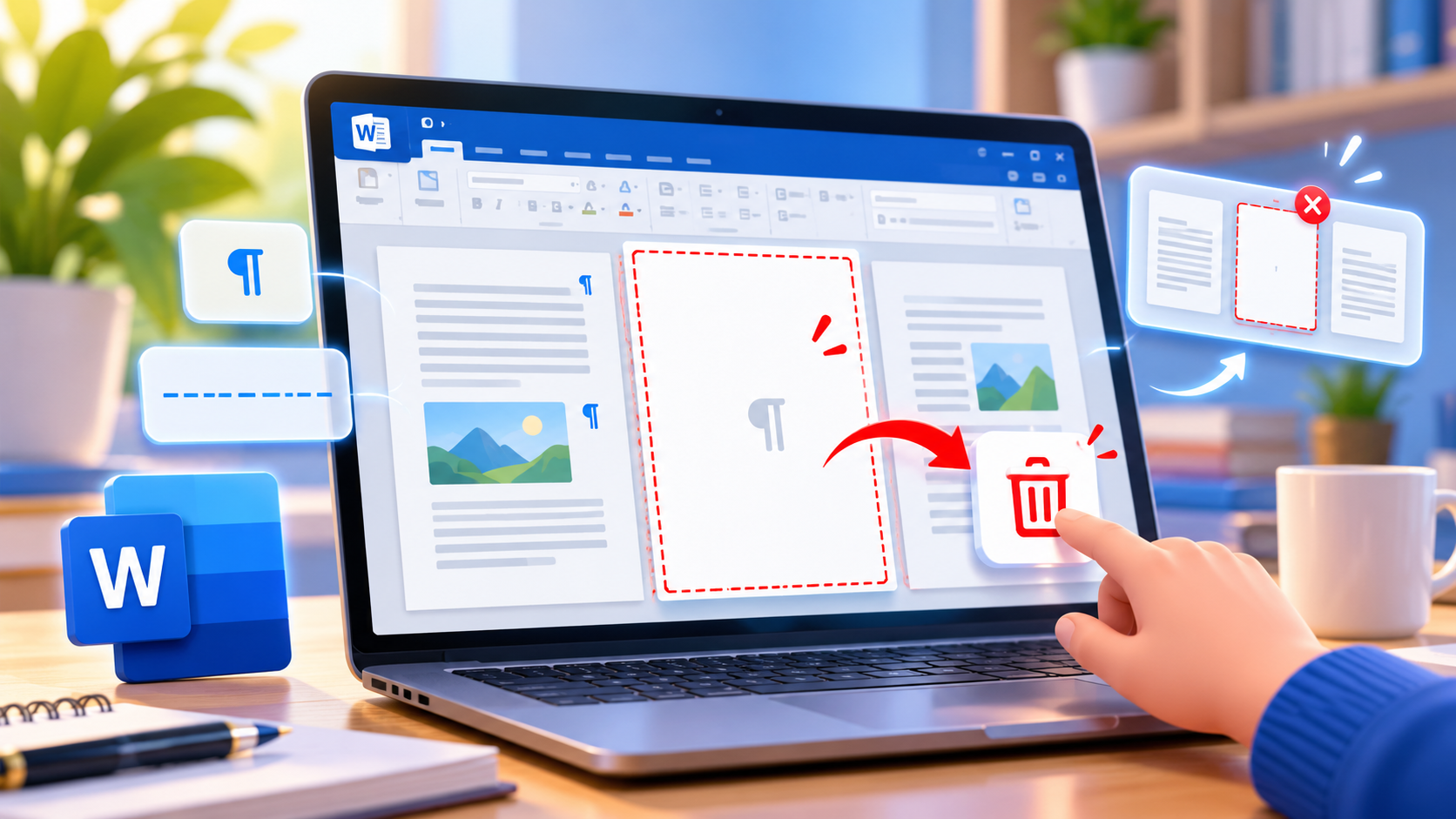
Karena itu, jika halaman kosong muncul akibat Section Break, buat salinan dokumen terlebih dahulu. Periksa jenisnya, misalnya Next Page, Odd Page, atau Even Page, kemudian pertimbangkan apakah lebih tepat mengubah jenis pemisah menjadi Continuous daripada menghapusnya. Microsoft memperingatkan perubahan format saat Section Break dihapus.
Pada skripsi, jangan asal menghapus Section Break sebelum BAB I. Penanda tersebut mungkin dipakai agar halaman pendahuluan memiliki penomoran berbeda dari halaman isi.
5. Halaman Kosong di Akhir Dokumen Setelah Tabel
Word membutuhkan paragraf akhir setelah sebuah tabel. Dalam beberapa dokumen, tanda paragraf ini terdorong ke halaman baru sehingga terlihat sebagai halaman kosong yang sulit dihapus.
Solusi yang dijelaskan Microsoft adalah menampilkan tanda paragraf, memilih tanda setelah tabel, lalu mengubah ukuran huruf paragraf tersebut menjadi 1 pt agar dapat masuk ke halaman sebelumnya. Hindari menghapus tabel atau mengubah margin besar-besaran sebelum mencoba langkah tersebut.
Setelah melakukan perubahan, periksa kembali posisi tabel. Jika dokumen nantinya dicetak atau disimpan sebagai PDF, lakukan pengecekan pada pratinjau cetak untuk memastikan tidak ada halaman kosong yang tertinggal.
Baca Juga: Cara Menggabungkan Beberapa File PDF Menjadi Satu tanpa Mengubah Isi Dokumen
6. Halaman Kosong pada Word Online
Jika menggunakan Word melalui browser, Anda dapat menghapus paragraf kosong dan page break manual pada tampilan penyuntingan. Namun, penanganan Section Break tertentu mungkin memerlukan aplikasi Word desktop. Panduan Microsoft tentang halaman kosong pada Word versi web menjelaskan perbedaan kemampuan tersebut.
Sebaiknya jangan berulang kali memotong dan menempel seluruh isi dokumen untuk mengatasi satu halaman. Langkah seperti itu justru dapat mengacaukan heading, daftar isi, dan format halaman.
Pemeriksaan Terakhir Sebelum Dokumen Dikirim
Setelah halaman kosong hilang, matikan kembali tampilan tanda ¶ jika diperlukan. Buka File → Print atau pratinjau cetak untuk menghitung jumlah halaman. Periksa terutama halaman sebelum dan sesudah lokasi yang diperbaiki.
Jika Anda memakai daftar isi otomatis, perbarui tabelnya setelah jumlah halaman berubah. Simpan salinan baru terlebih dahulu, kemudian ekspor ke PDF jika dibutuhkan. Dengan memeriksa penyebab secara bertahap, halaman kosong dapat diatasi tanpa merusak format penting dalam dokumen.
Tags:
hapus halaman kosong Word Microsoft Word page break section break tanda paragraf tutorial WordKomentar Pengguna
🔥 Berita Terpopuler
Berita paling banyak dibaca dalam 7 hari terakhir

Amalan Mustajab: Sholawat Munjiyat 11 Kali untuk Memohon Pertolon...

Simak Baik-baik! Cara Menentukan Pengawas TKA yang Benar, Ini Alu...

Kemendikdasmen Umumkan Penataan Guru 2027: PPPK Paruh Waktu, Pelu...

Doa Menempati Rumah Baru ala NU: Bacaan Arab, Latin, Arti, dan Am...