Cara Menggabungkan Beberapa File PDF Menjadi Satu tanpa Mengubah Isi Dokumen
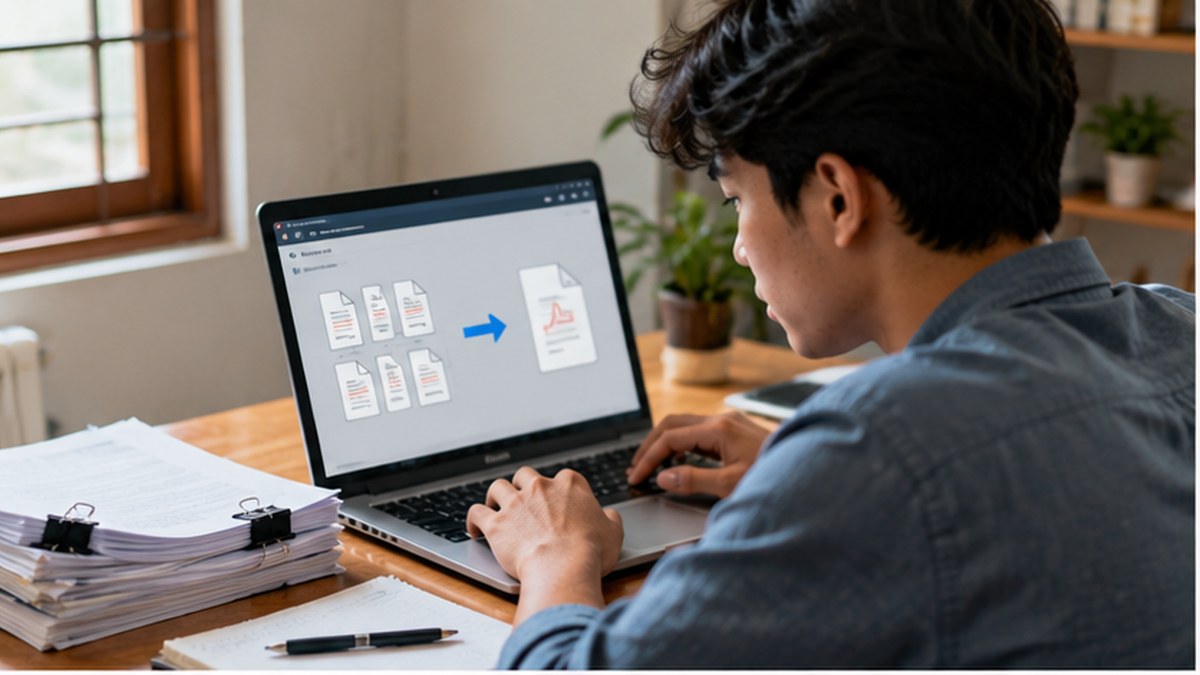
keboncinta.com- Menggabungkan beberapa file PDF menjadi satu dokumen merupakan kebutuhan yang sering muncul saat mendaftar sekolah, kuliah, beasiswa, atau melamar pekerjaan. Berkas seperti ijazah, transkrip nilai, sertifikat, dan surat pendukung terkadang harus dikirim dalam satu file.
Namun, masih banyak pengguna yang bingung menentukan cara menggabungkan PDF tanpa menghilangkan halaman atau mengubah informasi yang terdapat di dalamnya.
Terdapat beberapa metode yang dapat digunakan melalui aplikasi komputer maupun layanan daring. Berikut panduannya.
Mengapa File PDF Perlu Digabungkan?
Dokumen PDF sering digunakan karena dapat mempertahankan tampilan halaman secara relatif konsisten pada berbagai perangkat.
Menggabungkan beberapa PDF membantu pengguna mengelola berkas secara lebih praktis.
Contohnya, dokumen pendaftaran yang sebelumnya terdiri atas lima file dapat disusun menjadi satu PDF dengan urutan yang ditentukan.
Namun, penggabungan harus dilakukan dengan hati-hati agar tidak ada halaman yang tertinggal atau tertukar.
Baca Juga: Cara Scan Dokumen Jadi PDF Pakai HP lewat Google Drive, Tidak Perlu Mesin Scanner
1. Siapkan Seluruh File PDF
Langkah pertama adalah mengumpulkan seluruh berkas dalam satu folder.
Pastikan file dapat dibuka dan setiap halaman terbaca dengan jelas.
Gunakan nama yang menunjukkan urutan dokumen, misalnya:
- 01_KartuIdentitas.pdf
- 02_Ijazah.pdf
- 03_TranskripNilai.pdf
- 04_Sertifikat.pdf
Penamaan tersebut membantu mengurangi kesalahan penyusunan halaman.
2. Menggabungkan PDF Menggunakan Adobe Acrobat
Adobe Acrobat menyediakan fitur Combine Files untuk menggabungkan beberapa dokumen.
Langkah umumnya adalah:
- Buka Adobe Acrobat.
- Pilih menu All Tools.
- Pilih Combine Files.
- Tambahkan file PDF yang ingin digabungkan.
- Atur urutan dokumen sesuai kebutuhan.
- Jalankan proses penggabungan.
- Simpan hasilnya menggunakan nama file baru.
Nama menu dapat sedikit berbeda berdasarkan versi aplikasi.
Perhatikan pula bahwa ketersediaan fitur dan ketentuan penggunaan dapat bergantung pada layanan Acrobat yang digunakan.
Baca Juga: Cara Mengecilkan Ukuran PDF untuk Pendaftaran tanpa Membuat Tulisan Buram
3. Menggabungkan PDF melalui Layanan Online
Selain aplikasi desktop, pengguna dapat memanfaatkan layanan penggabungan PDF berbasis web.
Secara umum, prosesnya mencakup mengunggah file, mengatur urutan, menjalankan penggabungan, dan menyimpan hasilnya.
Metode ini praktis karena tidak selalu memerlukan instalasi aplikasi.
Namun, hindari mengunggah dokumen sensitif ke layanan yang belum diketahui kebijakan privasi dan keamanannya.
Dokumen yang memuat NIK, alamat, informasi keuangan, atau data pribadi siswa sebaiknya diproses melalui perangkat maupun layanan yang telah disetujui pengelola data.
4. Apakah Menggabungkan PDF Mengubah Isinya?
Penggabungan PDF pada dasarnya bertujuan menyatukan halaman dari beberapa dokumen.
Namun, pengguna tidak boleh menganggap setiap aplikasi selalu mempertahankan seluruh karakteristik file asli.
Dalam kondisi tertentu, perangkat lunak dapat memproses ulang halaman, mengubah metadata, memengaruhi formulir interaktif, atau menyebabkan tanda tangan digital tidak lagi dapat diverifikasi.
Karena itu, untuk dokumen bertanda tangan digital atau dokumen hukum, periksa ketentuan penggabungan sebelum memprosesnya.
Baca Juga: Cara Membuat Tanda Tangan Digital di Word dan PDF Menggunakan HP atau Laptop
5. Periksa Hasil PDF Gabungan
Setelah file berhasil dibuat, lakukan pemeriksaan.
Pastikan jumlah halaman sesuai, urutan dokumen benar, serta tulisan dan gambar masih jelas.
Periksa juga apakah ada halaman kosong yang tidak diperlukan.
Jika dokumen digunakan untuk pendaftaran, sesuaikan nama file dan batas ukuran dengan ketentuan penyelenggara.
6. Cara Menjaga Keamanan Dokumen
Simpan file asli sebagai cadangan.
Gunakan nama file hasil gabungan yang mudah dikenali tanpa menampilkan informasi pribadi berlebihan.
Jika file berisi informasi sensitif, pertimbangkan penyimpanan terenkripsi dan pengaturan akses terbatas.
Jangan membagikan tautan unduhan secara terbuka apabila dokumen hanya ditujukan untuk satu lembaga.
Kesalahan yang Perlu Dihindari
Kesalahan yang sering terjadi meliputi menggabungkan file tanpa memeriksa isi, memasukkan halaman secara terbalik, menggunakan hasil pemindaian yang buram, dan menghapus dokumen asli terlalu cepat.
Perlu dipahami bahwa penggabungan PDF tidak otomatis meningkatkan kualitas hasil pemindaian.
Dengan menyiapkan dokumen secara rapi dan memeriksa hasil akhir, pengguna dapat menghasilkan satu file PDF yang lebih mudah dikirim, disimpan, dan digunakan untuk berbagai kebutuhan administrasi.
Tags:
MenggabungkanPDF TutorialPDF TipsTeknologiKomentar Pengguna
🔥 Berita Terpopuler
Berita paling banyak dibaca dalam 7 hari terakhir
Jangan Sampai Lupa, Ini Cara Cek Password dan Jadwal AKGTK 2026 d...

Amalan Mustajab: Sholawat Munjiyat 11 Kali untuk Memohon Pertolon...

Simak Baik-baik! Cara Menentukan Pengawas TKA yang Benar, Ini Alu...
Proktor Wajib Tahu! Cara Mengoperasikan Proktor Browser Saat TKA...