Sering Repot Pakai Kabel Data? Coba Cara Unik Kirim File Xiaomi ke Mac Lewat Jaringan WiFi
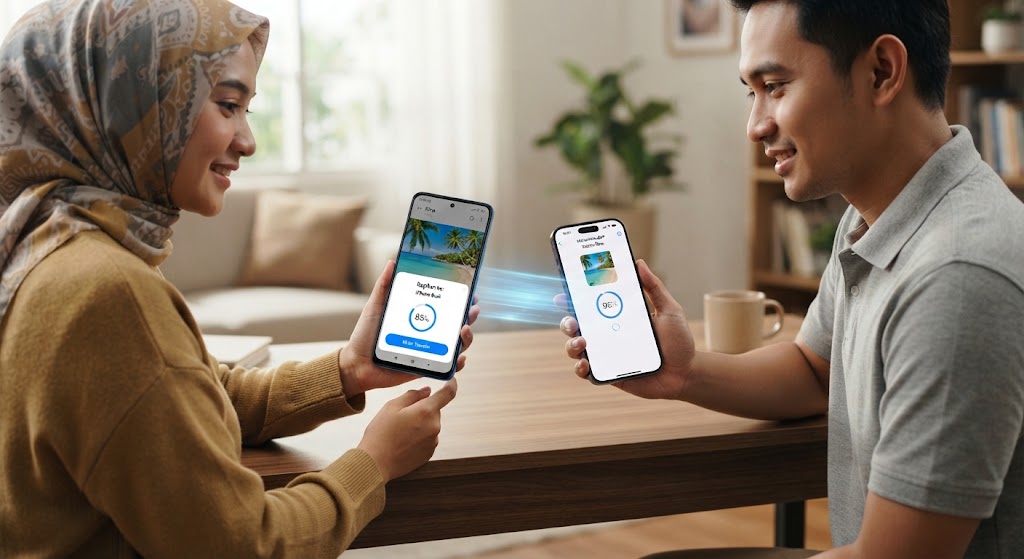
Keboncinta.com — Memindahkan foto, video, dan dokumen dari HP Xiaomi ke Mac kini bisa dilakukan tanpa harus menggunakan kabel USB. Xiaomi menyediakan fitur interkonektivitas yang memungkinkan perangkatnya terhubung dengan ekosistem Apple, termasuk Mac dan iPad.
Melalui aplikasi Xiaomi Interconnectivity, pengguna dapat mengakses sejumlah fitur lintas perangkat, seperti berbagi file hingga menampilkan dan mengoperasikan aplikasi HP Xiaomi dari perangkat Apple.
Kemampuan ini menjadi alternatif bagi pengguna yang terbiasa menggunakan AirDrop di ekosistem Apple. Meski cara kerjanya tidak sepenuhnya sama, proses transfer file dari Xiaomi ke Mac dapat dilakukan secara nirkabel.
Ada dua fitur yang bisa dimanfaatkan, yaitu Home Screen+ dan Xiaomi Share. Keduanya memiliki fungsi berbeda, tetapi sama-sama memudahkan pemindahan data tanpa kabel.
Mengenal Home Screen+ di Xiaomi HyperOS 3
Home Screen+ merupakan fitur yang memungkinkan pengguna menampilkan layar HP Xiaomi di perangkat lain yang kompatibel. Melalui fitur ini, pengguna dapat membuka dan mengoperasikan aplikasi ponsel dari layar Mac atau iPad.
Product Marketing Lead Xiaomi Indonesia, Jeksen, menjelaskan bahwa pengguna juga dapat melakukan berbagai aktivitas melalui laptop tanpa harus menyentuh ponsel secara langsung.
Fitur tersebut berguna ketika pengguna ingin mengakses aplikasi Galeri atau File Manager dari perangkat Apple. Dengan begitu, foto, video, dan dokumen yang tersimpan di HP Xiaomi dapat dipilih dan dipindahkan ke perangkat tujuan.
Namun, ketersediaan fitur dan kompatibilitasnya bergantung pada model perangkat serta versi sistem operasi yang digunakan.
Cara Mengaktifkan Home Screen+ di HP Xiaomi dan Mac
Sebelum menggunakan Home Screen+, pengguna perlu menyiapkan aplikasi Xiaomi Interconnectivity pada perangkat Apple.
Berikut langkah-langkah yang dapat dilakukan:
- Unduh dan instal aplikasi Xiaomi Interconnectivity melalui App Store pada Mac atau iPad.
- Login menggunakan akun Xiaomi yang sama dengan akun pada HP Xiaomi.
- Pastikan perangkat Xiaomi dan Mac atau iPad terhubung ke jaringan yang sama jika fitur tersebut mensyaratkannya.
- Pada HP Xiaomi, buka menu Settings.
- Pilih Interconnectivity, kemudian masuk ke menu Home Screen+.
- Aktifkan fitur Home Screen+.
- Buka aplikasi Xiaomi Interconnectivity pada Mac atau iPad.
- Pilih perangkat Xiaomi yang ingin dihubungkan.
- Cari menu Home Screen+, kemudian pilih Turn On untuk memulai proses mirroring.
Setelah berhasil terhubung, layar HP Xiaomi akan ditampilkan pada perangkat Apple. Pengguna dapat mengakses aplikasi yang didukung dan mengoperasikannya melalui perangkat tersebut.
Cara Memindahkan Foto dan Dokumen dari Xiaomi ke Mac
Setelah Home Screen+ aktif, pengguna dapat mengakses file yang tersimpan di ponsel melalui aplikasi Galeri atau File Manager.
Berikut cara memindahkannya:
- Buka aplikasi Gallery atau File Manager HP Xiaomi melalui tampilan Home Screen+ di Mac.
- Pilih foto, video, atau dokumen yang ingin dipindahkan.
- Buka aplikasi Finder pada Mac.
- Tentukan folder tujuan untuk menyimpan file.
- Jika fungsi seret dan lepas didukung oleh perangkat serta aplikasi, gunakan metode drag-and-drop untuk memindahkan file.
- Periksa folder tujuan untuk memastikan file sudah tersimpan.
Perlu diperhatikan bahwa kemampuan pemindahan file melalui Home Screen+ dapat bergantung pada dukungan aplikasi dan versi perangkat lunak. Jika metode tersebut tidak tersedia, pengguna dapat menggunakan Xiaomi Share.
Cara Transfer File dari Xiaomi ke Mac Menggunakan Xiaomi Share
Selain Home Screen+, Xiaomi menyediakan fitur Xiaomi Share untuk mengirim foto, video, dan dokumen secara nirkabel.
Cara kerjanya lebih mendekati AirDrop karena pengguna cukup memilih file, menentukan perangkat tujuan, lalu mengonfirmasi penerimaan.
Berikut langkah-langkahnya:
- Pastikan aplikasi Xiaomi Interconnectivity sudah terpasang dan aktif pada Mac.
- Aktifkan Bluetooth dan Wi-Fi pada kedua perangkat.
- Pastikan HP Xiaomi dan Mac memenuhi persyaratan koneksi yang ditentukan.
- Buka aplikasi Gallery pada HP Xiaomi.
- Pilih foto atau video yang ingin dikirim.
- Tekan tombol Share atau Send.
- Pilih opsi Xiaomi Share.
- Pilih Mac yang muncul dalam daftar perangkat tujuan.
- Terima permintaan transfer pada Mac jika diminta.
- Tunggu hingga proses pengiriman selesai.
Selain foto dan video, Xiaomi Share juga mendukung pengiriman berbagai jenis file, termasuk dokumen. File yang diterima dapat ditemukan melalui lokasi penyimpanan yang ditentukan perangkat.
Syarat Menggunakan Xiaomi Share dan Home Screen+
Agar proses transfer berjalan lancar, ada beberapa persyaratan yang perlu diperhatikan.
Pertama, pastikan HP Xiaomi menggunakan versi HyperOS yang kompatibel dengan fitur interkonektivitas. Dukungan fitur dapat berbeda berdasarkan model ponsel dan pembaruan perangkat lunak.
Kedua, instal aplikasi Xiaomi Interconnectivity pada Mac atau iPad melalui App Store. Perangkat Apple juga perlu memenuhi persyaratan versi sistem operasi yang ditentukan Xiaomi.
Ketiga, aktifkan Bluetooth dan Wi-Fi pada perangkat yang digunakan. Untuk sejumlah fitur interkonektivitas, HP Xiaomi dan perangkat Apple harus berada dalam jaringan lokal atau hotspot yang sama.
Keempat, beberapa fitur mengharuskan pengguna login menggunakan akun Xiaomi yang sama pada kedua perangkat.
Dengan memenuhi persyaratan tersebut, pengguna dapat memanfaatkan fitur transfer file maupun mirroring sesuai dukungan perangkat masing-masing.
Transfer File Xiaomi ke Mac Kini Lebih Praktis
Kehadiran Xiaomi Interconnectivity memberikan kemudahan bagi pengguna yang menggunakan HP Xiaomi sekaligus perangkat Apple. Mereka tidak harus selalu mengandalkan kabel USB untuk memindahkan foto, video, maupun dokumen.
Home Screen+ dapat dimanfaatkan untuk menampilkan dan mengoperasikan aplikasi ponsel dari Mac atau iPad, sedangkan Xiaomi Share menawarkan cara lebih langsung untuk mengirim file secara nirkabel.
Meski demikian, pengguna perlu memastikan model HP Xiaomi, versi HyperOS, aplikasi, dan sistem operasi Mac sudah kompatibel. Dengan begitu, proses transfer data lintas perangkat dapat berjalan lebih mudah tanpa harus memindahkan file secara manual menggunakan kabel.
Tags:
Xiaomi HyperOS 3 Transfer FileKomentar Pengguna
🔥 Berita Terpopuler
Berita paling banyak dibaca dalam 7 hari terakhir

Rangkuman Materi TKA 2026 Mapel Ekonomi SMA dan Kisi-Kisi yang Pe...

Cara Cek Bantuan Papan Interaktif Digital 2026 untuk PAUD dan SD,...

Materi TKA PKN Kelas 12: Kisi-Kisi, Ringkasan Materi, dan Contoh...

Jadwal Lengkap PPG Daljab Kemenag 2026 hingga Februari 2027, Cek...