Bikin Presentasi Lebih Praktis: Cara Tampilkan Layar HP dan Laptop Saat Panggilan Video WhatsApp
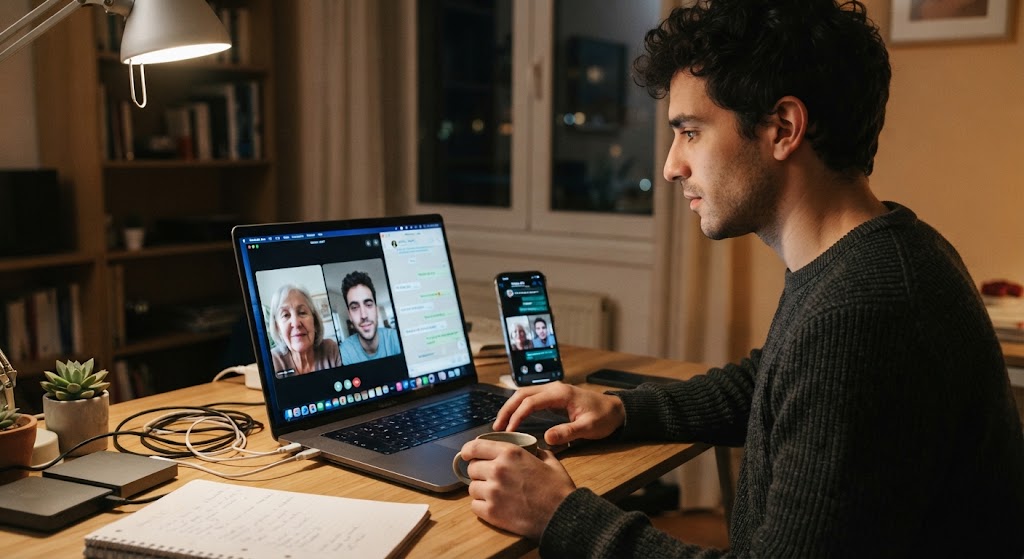
Keboncinta.com — WhatsApp memiliki fitur share screen atau berbagi layar yang memungkinkan pengguna menampilkan isi layar perangkat kepada orang lain saat melakukan panggilan video. Fitur ini bisa dimanfaatkan untuk berbagai keperluan, mulai dari presentasi pekerjaan, diskusi kelompok, hingga membantu seseorang memahami penggunaan aplikasi.
Menariknya, fitur berbagi layar WhatsApp tidak hanya tersedia untuk panggilan pribadi, tetapi juga dapat digunakan saat melakukan panggilan video grup. Pengguna bisa membagikan tampilan layar melalui HP maupun laptop atau komputer.
Dengan fitur ini, pengguna tidak perlu selalu mengandalkan aplikasi konferensi video tambahan ketika ingin menunjukkan dokumen, foto, presentasi, atau tampilan aplikasi kepada peserta panggilan.
Lantas, bagaimana cara share screen di WhatsApp? Berikut panduan untuk pengguna HP dan komputer.
Baca Juga: WhatsApp Punya Enkripsi Ketat, Bisakah Ditembus Teknologi Sadap LIMS? Ini Kata Ahli
Apa Itu Fitur Share Screen WhatsApp?
Share screen merupakan fitur yang memungkinkan pengguna membagikan tampilan layar perangkat secara langsung kepada peserta panggilan video.
Ketika fitur ini diaktifkan, peserta lain dapat melihat apa yang sedang ditampilkan pada layar pengguna. Fitur tersebut berguna untuk menjelaskan materi, memperlihatkan dokumen, memberikan tutorial, atau melakukan presentasi jarak jauh.
Fitur berbagi layar WhatsApp dapat digunakan dalam panggilan video satu lawan satu maupun panggilan grup. Namun, ketersediaan dan tampilan menu dapat berbeda bergantung pada perangkat serta versi aplikasi yang digunakan.
Cara Share Screen WhatsApp di HP Android dan iPhone
Pengguna Android maupun iPhone dapat membagikan tampilan layar melalui fitur panggilan video WhatsApp. Sebelum memulai, pastikan aplikasi WhatsApp sudah diperbarui ke versi terbaru.
Berikut langkah-langkahnya:
- Buka aplikasi WhatsApp di HP.
- Pilih kontak atau grup yang ingin diajak melakukan panggilan video.
- Tekan ikon kamera untuk memulai video call.
- Setelah panggilan tersambung, cari ikon Share Screen atau berbagi layar pada menu panggilan.
- Tekan ikon tersebut untuk memulai proses berbagi layar.
- Jika muncul pemberitahuan konfirmasi, pilih opsi untuk memulai siaran atau berbagi layar.
- Setelah aktif, tampilan layar HP akan terlihat oleh peserta panggilan.
Selanjutnya, pengguna dapat membuka dokumen, galeri foto, aplikasi, atau materi presentasi yang ingin diperlihatkan.
Untuk menghentikan berbagi layar, kembali ke tampilan panggilan WhatsApp lalu pilih opsi Stop Sharing atau berhenti berbagi.
Perlu diperhatikan, seluruh aktivitas yang terlihat di layar berpotensi ikut ditampilkan kepada peserta panggilan. Karena itu, tutup aplikasi yang berisi informasi pribadi dan hindari membuka pesan atau dokumen sensitif selama berbagi layar.
Cara Share Screen WhatsApp di Laptop atau Komputer
Selain melalui HP, pengguna juga bisa membagikan layar menggunakan WhatsApp Desktop atau WhatsApp Web jika fitur tersebut tersedia pada versi dan perangkat yang digunakan.
Langkah-langkahnya sebagai berikut:
- Buka aplikasi WhatsApp Desktop atau WhatsApp Web di laptop maupun komputer.
- Pilih kontak atau grup yang ingin dihubungi.
- Mulai panggilan video melalui WhatsApp.
- Setelah panggilan tersambung, klik ikon berbagi layar.
- Pilih tampilan yang ingin dibagikan, seperti seluruh layar, jendela aplikasi tertentu, atau tab browser jika tersedia.
- Klik opsi untuk mulai membagikan layar.
- Peserta panggilan kini dapat melihat tampilan yang dibagikan.
Jika ingin mengakhiri presentasi, klik tombol Stop Sharing atau hentikan berbagi layar melalui menu panggilan.
Apabila ikon berbagi layar tidak muncul, periksa kembali versi WhatsApp yang digunakan dan pastikan perangkat mendukung fitur tersebut.
Tips agar Presentasi Lewat WhatsApp Lebih Lancar
Agar kegiatan presentasi atau diskusi melalui WhatsApp berjalan nyaman, ada beberapa hal yang sebaiknya diperhatikan.
1. Siapkan materi sebelum panggilan dimulai
Buka terlebih dahulu dokumen, slide presentasi, atau halaman yang ingin ditampilkan. Dengan begitu, peserta tidak perlu menunggu terlalu lama ketika panggilan sudah berlangsung.
2. Gunakan koneksi internet stabil
Berbagi layar membutuhkan koneksi internet yang memadai. Jaringan yang tidak stabil dapat membuat tampilan terlambat atau kualitas panggilan menurun.
3. Matikan notifikasi yang tidak diperlukan
Notifikasi pesan pribadi atau aplikasi lain berpotensi muncul ketika layar dibagikan. Aktifkan mode Jangan Ganggu atau fitur serupa untuk mengurangi risiko tersebut.
4. Periksa informasi yang ditampilkan
Pastikan tidak ada data pribadi, kata sandi, informasi pekerjaan rahasia, atau dokumen sensitif yang terlihat oleh peserta panggilan.
5. Gunakan perangkat dengan baterai mencukupi
Berbagi layar sambil melakukan panggilan video dapat mengonsumsi daya baterai lebih banyak. Pastikan baterai perangkat mencukupi agar presentasi tidak terputus di tengah jalan.
Baca Juga: WhatsApp Uji Scam Alert, Fitur AI Baru untuk Mendeteksi Pesan Penipuan
Kesimpulan
Fitur share screen WhatsApp memudahkan pengguna membagikan tampilan layar saat melakukan panggilan video. Fitur ini dapat dimanfaatkan untuk presentasi, diskusi pekerjaan, belajar bersama, hingga memberikan panduan penggunaan aplikasi.
Pengguna cukup memulai panggilan video, memilih menu berbagi layar, lalu menentukan tampilan yang ingin diperlihatkan. Dengan persiapan yang tepat, presentasi melalui WhatsApp bisa dilakukan dengan lebih praktis tanpa harus menggunakan aplikasi tambahan.
Tags:
WhatsApp Tutorial WhatsApp Share ScreenKomentar Pengguna
🔥 Berita Terpopuler
Berita paling banyak dibaca dalam 7 hari terakhir

Rangkuman Materi TKA 2026 Mapel Ekonomi SMA dan Kisi-Kisi yang Pe...
Cara Cek Bantuan Papan Interaktif Digital 2026 untuk PAUD dan SD,...

Materi TKA PKN Kelas 12: Kisi-Kisi, Ringkasan Materi, dan Contoh...

Jadwal Lengkap PPG Daljab Kemenag 2026 hingga Februari 2027, Cek...