Cara Download dan Login Aplikasi ExamBPPP untuk ABM 2026 di HP Android dan iPhone
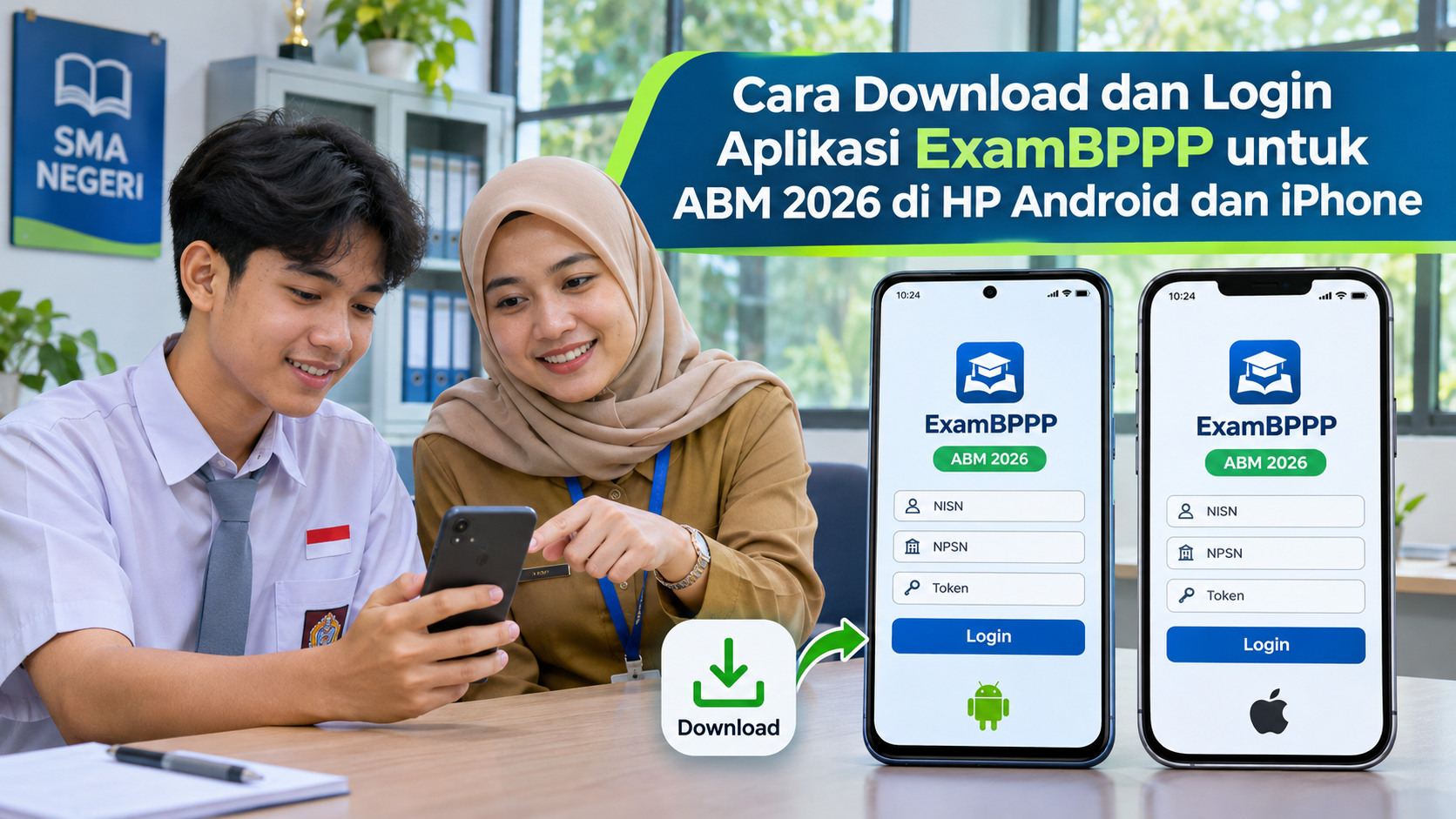
KebonCinta.com – Peserta Asesmen Bakat Murid (ABM) Tahun 2026 perlu memasang aplikasi ExamBPPP pada perangkat yang akan digunakan untuk mengikuti asesmen. Aplikasi tersebut tersedia untuk HP Android maupun iPhone dan dapat diunduh melalui toko aplikasi resmi.
Namun, sebagian siswa mungkin masih bingung mengenai cara mendapatkan aplikasi yang benar, mengaktifkan akun, atau menggunakan NISN dan NPSN ketika ingin masuk ke sistem.
Ada juga peserta yang sudah berhasil memasang ExamBPPP, tetapi belum mengetahui cara memperoleh ID peserta, kata sandi, dan token untuk memulai asesmen.
Padahal, instalasi aplikasi, aktivasi akun, login ujian, dan memasukkan token merupakan tahapan yang perlu dipahami secara berurutan.
Berdasarkan Pedoman Pelaksanaan ABM Tahun 2026 dari Balai Pengelolaan Pengujian Pendidikan (BPPP), asesmen dilaksanakan secara daring melalui perangkat seluler dengan pengawasan satuan pendidikan.
ABM 2026 ditujukan kepada siswa aktif kelas XI SMA, SMK, dan Madrasah Aliyah (MA) yang memenuhi persyaratan data peserta.
Uji coba serentak dijadwalkan pada 17 November 2026, sedangkan pelaksanaan utama Tahap I berlangsung pada 23–26 November dan Tahap II pada 30 November–3 Desember 2026.
Karena itu, peserta perlu memeriksa kesiapan aplikasi sebelum memasuki jadwal asesmen yang ditetapkan sekolah.
Berikut panduan download dan login aplikasi ExamBPPP untuk ABM 2026, lengkap dengan tautan resmi, persyaratan perangkat, proses aktivasi, dan cara mengatasi kendala.
Apa Itu Aplikasi ExamBPPP?
ExamBPPP merupakan aplikasi yang digunakan untuk mengakses pelaksanaan ujian atau asesmen daring yang diselenggarakan melalui layanan BPPP Kementerian Pendidikan Dasar dan Menengah.
Untuk ABM 2026, aplikasi tersebut digunakan sebagai sarana peserta mengikuti asesmen melalui HP atau tablet yang kompatibel.
ExamBPPP bukan aplikasi belajar umum yang digunakan untuk mencari materi atau berkomunikasi dengan teman.
Aplikasi ini dirancang untuk mendukung kegiatan asesmen dalam lingkungan yang terkontrol.
Berdasarkan deskripsi aplikasi pada Google Play Store, ExamBPPP dapat menggunakan gambar peserta selama proses pengerjaan untuk mendukung validasi identitas.
Karena itu, peserta perlu memperhatikan izin akses kamera dan ketentuan privasi yang dijelaskan pada aplikasi.
Pengguna juga harus mengikuti tata tertib asesmen, termasuk larangan meminta bantuan jawaban atau mendokumentasikan soal.
Link Download ExamBPPP Resmi untuk Android dan iPhone
Sebelum memasang aplikasi, pastikan peserta menggunakan toko aplikasi yang sesuai dengan perangkat.
Download ExamBPPP untuk Android melalui Google Play Store:
https://play.google.com/store/apps/details?id=id.go.kemendikdasmen.exambppp
Download ExamBPPP untuk iPhone melalui Apple App Store:
https://apps.apple.com/id/app/exambppp/id6821745336
Kedua tautan tersebut mengarah ke halaman aplikasi ExamBPPP pada toko aplikasi masing-masing.
Untuk Android, halaman Google Play mencantumkan Kementerian Pendidikan Dasar dan Menengah RI sebagai pengembang.
Pada App Store, aplikasi ExamBPPP mencantumkan keterangan bahwa aplikasi digunakan untuk asesmen yang dikembangkan oleh BPPP Kemendikdasmen.
Pengguna sebaiknya memeriksa nama aplikasi dan informasi penerbit sebelum melakukan instalasi.
Hindari mengunduh berkas APK dari situs yang tidak dikenal karena dapat menimbulkan risiko keamanan perangkat dan data pribadi.
Syarat Minimum HP untuk Mengikuti ABM 2026
Tidak semua perangkat dapat menjalankan aplikasi asesmen dengan baik.
Pedoman resmi ABM 2026 menetapkan spesifikasi minimum berikut.
| Komponen | Persyaratan |
|---|---|
| Android | Android versi 7.0 atau lebih baru |
| iPhone | iOS versi 16.4 atau lebih baru |
| Perangkat | Smartphone atau tablet yang kompatibel |
| Layar | Layar sentuh berfungsi normal |
| Audio | Speaker perangkat dapat digunakan |
| Penyimpanan | Cukup untuk memasang dan menjalankan aplikasi |
| Baterai | Mencukupi untuk seluruh rangkaian asesmen |
| Internet | Koneksi stabil atau kuota data memadai |
Selain memenuhi versi sistem operasi, perangkat juga perlu dapat membuka aplikasi secara normal.
Peserta sebaiknya tidak hanya memeriksa kapasitas memori, tetapi juga memastikan baterai, kamera, layar, dan koneksi internet dalam kondisi baik.
Jika menggunakan perangkat yang dipinjam, lakukan pemeriksaan sebelum hari asesmen.
Cara Download ExamBPPP di HP Android
Bagi siswa yang menggunakan HP Android, aplikasi dapat dipasang melalui Google Play Store.
Berikut langkah-langkahnya.
Langkah 1: Buka Google Play Store
Pastikan perangkat sudah terhubung ke internet.
Buka aplikasi Google Play Store yang tersedia pada HP.
Langkah 2: Cari ExamBPPP
Ketik kata kunci "ExamBPPP" pada kolom pencarian.
Perhatikan aplikasi yang muncul dan pastikan informasi penerbitnya sesuai.
Langkah 3: Pilih Aplikasi yang Benar
Pilih ExamBPPP dengan pengembang Kementerian Pendidikan Dasar dan Menengah RI.
Jangan memilih aplikasi lain yang mempunyai nama serupa.
Langkah 4: Tekan Instal
Tekan tombol Instal dan tunggu proses pengunduhan selesai.
Jika ruang penyimpanan tidak cukup, kosongkan ruang secara aman tanpa menghapus data penting.
Langkah 5: Buka Aplikasi
Setelah pemasangan selesai, tekan Buka.
Aplikasi akan menampilkan tahapan persiapan atau pemeriksaan perangkat sesuai versi yang digunakan.
Langkah 6: Periksa Kesiapan
Pastikan aplikasi dapat dibuka tanpa kendala dan ikuti petunjuk yang muncul di layar.
Jika aplikasi meminta izin kamera, baca keterangannya dan berikan izin sesuai kebutuhan asesmen serta petunjuk penyelenggara.
Peserta tidak perlu memasukkan identitas sebelum memastikan aplikasi yang digunakan benar.
Cara Download ExamBPPP di iPhone
Pengguna iPhone dapat memasang aplikasi melalui Apple App Store.
Berikut langkah-langkahnya.
Langkah 1: Buka App Store
Pastikan iPhone terhubung dengan internet dan dapat menggunakan layanan App Store.
Langkah 2: Cari ExamBPPP
Masukkan kata kunci "ExamBPPP" pada kolom pencarian aplikasi.
Langkah 3: Periksa Halaman Aplikasi
Pastikan aplikasi yang dipilih bernama ExamBPPP dan mempunyai keterangan mengenai layanan asesmen BPPP Kemendikdasmen.
Langkah 4: Tekan Unduh
Tekan tombol Get atau Unduh.
Lakukan autentikasi menggunakan Face ID, Touch ID, atau metode autentikasi perangkat apabila diminta.
Langkah 5: Tunggu Instalasi Selesai
Setelah aplikasi terpasang, buka melalui layar utama iPhone.
Langkah 6: Berikan Izin yang Diperlukan
Ikuti permintaan izin kamera serta pemeriksaan perangkat sesuai petunjuk aplikasi.
Perlu diingat, aplikasi mensyaratkan iOS versi 16.4 atau lebih baru.
Jika iPhone masih menggunakan sistem operasi lebih lama dan tidak dapat diperbarui, peserta perlu berkoordinasi dengan sekolah untuk mencari perangkat alternatif yang sesuai.
Cara Memeriksa Versi Android dan iOS
Sebelum menginstal aplikasi, peserta dapat memeriksa versi sistem operasi HP.
Untuk Android:
- Buka Pengaturan.
- Masuk ke Tentang Ponsel atau Tentang Perangkat.
- Cari Informasi Perangkat Lunak atau Versi Android.
- Pastikan versi Android memenuhi persyaratan minimum.
Letak menu dapat berbeda menurut merek HP.
Untuk iPhone:
- Buka Settings atau Pengaturan.
- Pilih General atau Umum.
- Masuk ke About atau Mengenai.
- Periksa iOS Version atau Versi iOS.
Jika versi sistem operasi belum sesuai, periksa ketersediaan pembaruan resmi perangkat.
Jangan menggunakan aplikasi tidak resmi yang mengklaim dapat memaksa perangkat lama menjalankan ExamBPPP.
Cara Memberikan Izin Kamera pada ExamBPPP
ExamBPPP dapat memerlukan izin akses kamera untuk mendukung pemeriksaan dan validasi identitas selama asesmen.
Biasanya, sistem operasi menampilkan permintaan izin saat aplikasi pertama kali dibuka.
Jika permintaan tersebut muncul, peserta perlu membaca keterangannya dan mengikuti arahan pengawas.
Apabila izin kamera sebelumnya ditolak, pengguna dapat memeriksanya melalui pengaturan perangkat.
Pada Android:
Buka Pengaturan, pilih Aplikasi, cari ExamBPPP, lalu periksa menu Izin Aplikasi.
Aktifkan izin kamera sesuai petunjuk penyelenggara.
Pada iPhone:
Buka Pengaturan, masuk ke daftar aplikasi atau menu Privasi dan Keamanan, lalu periksa izin kamera untuk ExamBPPP.
Pastikan kamera perangkat juga berfungsi normal.
Jika aplikasi masih tidak dapat mengakses kamera, laporkan kepada operator atau pengawas.
Jangan melakukan pengaturan keamanan tambahan yang tidak diminta oleh penyelenggara.
Cara Aktivasi Akun ABM 2026 Menggunakan NISN, NPSN, dan Tanggal Lahir
Setelah aplikasi terpasang, peserta perlu mengikuti proses aktivasi atau verifikasi identitas sesuai tampilan aplikasi.
Dalam panduan instalasi dan penggunaan ExamBPPP, proses aktivasi dilakukan menggunakan tiga informasi utama, yaitu:
- Nomor Induk Siswa Nasional (NISN).
- Nomor Pokok Sekolah Nasional (NPSN).
- Tanggal lahir peserta.
Ketiga data tersebut harus sesuai dengan data pendidikan yang digunakan dalam sistem ABM.
Berikut alurnya.
Langkah 1: Buka aplikasi ExamBPPP.
Langkah 2: Pilih menu aktivasi atau verifikasi akun apabila ditampilkan.
Langkah 3: Masukkan NISN peserta.
Langkah 4: Masukkan NPSN sekolah atau madrasah.
Langkah 5: Masukkan tanggal lahir sesuai data resmi.
Langkah 6: Periksa kembali seluruh informasi.
Langkah 7: Lanjutkan proses verifikasi sesuai petunjuk aplikasi.
Jika proses berhasil, peserta dapat memperoleh informasi akun yang digunakan untuk masuk ke asesmen.
Perlu diperhatikan bahwa peserta harus menggunakan NPSN sekolah atau madrasah tempatnya tercatat, bukan NPSN sekolah lain.
Jangan membagikan NISN, tanggal lahir, atau data login kepada pihak yang tidak berkepentingan.
Setelah Aktivasi, Bagaimana Cara Mendapatkan ID Peserta dan Kata Sandi?
Pada alur aktivasi yang dijelaskan dalam panduan penggunaan aplikasi, sistem menampilkan informasi identitas dan akun peserta setelah verifikasi berhasil.
Informasi tersebut dapat mencakup ID peserta dan kata sandi yang digunakan untuk masuk ke akun ujian.
Peserta perlu menyimpan informasi tersebut secara aman sesuai petunjuk penyelenggara.
Jangan menyebarkan tangkapan layar akun ke grup umum atau media sosial.
Jika informasi akun tidak muncul, peserta sebaiknya meminta bantuan Operator ABM.
Catatan penting: Pedoman Pelaksanaan ABM 2026 menjelaskan proses masuk menggunakan NISN dan NPSN, sedangkan panduan penggunaan aplikasi menjelaskan tahap aktivasi dan login akun ujian secara lebih terperinci.
Karena itu, ikuti alur yang benar-benar ditampilkan pada versi ExamBPPP yang digunakan dan arahan resmi operator sekolah.
Jangan memasukkan NISN ke kolom ID peserta apabila layar secara khusus meminta ID peserta yang diperoleh setelah aktivasi.
Cara Login ExamBPPP untuk Mengikuti ABM 2026
Setelah aktivasi berhasil, peserta dapat melanjutkan proses masuk ke akun ujian.
Berikut langkah umumnya.
Langkah 1: Buka ExamBPPP
Jalankan aplikasi yang sudah terpasang.
Langkah 2: Masuk ke Halaman Login
Pilih halaman masuk akun asesmen sesuai tampilan aplikasi.
Langkah 3: Masukkan Informasi Akun
Jika layar meminta ID peserta dan kata sandi, masukkan kedua informasi yang diperoleh melalui proses aktivasi.
Jika versi aplikasi menampilkan verifikasi menggunakan NISN dan NPSN, ikuti petunjuk resmi yang tersedia.
Langkah 4: Tekan Masuk atau Login
Periksa kembali informasi sebelum melanjutkan.
Langkah 5: Konfirmasi Identitas
Setelah masuk, pastikan nama dan identitas peserta yang tampil sudah sesuai.
Jika ada ketidaksesuaian, jangan melanjutkan asesmen menggunakan identitas yang salah.
Segera hubungi Operator ABM sekolah atau madrasah.
Langkah 6: Ikuti Instruksi Pengawas
Peserta harus menunggu petunjuk pengawas sebelum memulai rangkaian asesmen.
Akses login yang berhasil tidak berarti siswa boleh langsung mengerjakan tes di luar jadwal yang ditentukan.
Cara Mendapatkan dan Memasukkan Token ABM 2026
Token merupakan kode akses yang diberikan oleh Operator ABM atau pengawas ketika peserta akan mengikuti asesmen sesuai jadwal.
Token tidak sama dengan kata sandi akun peserta.
Cara menggunakan token:
- Pastikan peserta telah berhasil masuk ke akun yang benar.
- Periksa identitas yang ditampilkan.
- Tunggu pengawas menyampaikan token.
- Masukkan token pada kolom yang disediakan.
- Periksa kembali kode yang diketik.
- Ikuti petunjuk untuk melanjutkan asesmen.
Jika token ditolak, jangan mencoba kode acak secara berulang.
Periksa apakah token yang dimasukkan sesuai dengan informasi terbaru dari pengawas.
Jika masih mengalami kesulitan, laporkan kepada Operator ABM.
Hindari membagikan token atau informasi akses asesmen ke media sosial.
Apa yang Harus Dilakukan Setelah Berhasil Login?
Setelah peserta berhasil masuk dan memperoleh akses asesmen, sistem akan memberikan petunjuk pengerjaan.
Peserta perlu membaca instruksi dengan cermat karena setiap subtes memiliki karakteristik dan alokasi waktu berbeda.
Berdasarkan Pedoman ABM 2026, asesmen terdiri atas 14 subtes dengan total 160 soal dan waktu pengerjaan 122 menit.
Subtes mencakup kemampuan verbal, kuantitatif, penalaran, spasial, mekanikal, penggunaan bahasa, dan klerikal.
Peserta mengerjakan subtes secara berurutan.
Setelah berpindah ke subtes berikutnya, peserta tidak diperkenankan kembali ke subtes sebelumnya.
Karena itu, gunakan waktu yang tersedia secara cermat dan ikuti seluruh instruksi pada layar.
Baca Juga: Apa Itu Asesmen Diagnostik? Pengertian, Tujuan, dan Contoh Penerapannya di Sekolah
ExamBPPP Tidak Bisa Diinstal? Ini Cara Memeriksanya
Jika ExamBPPP tidak dapat diunduh atau dipasang, lakukan pemeriksaan berikut.
1. Periksa Versi Sistem Operasi
Pastikan Android minimal versi 7.0 atau iPhone menggunakan iOS 16.4 ke atas.
2. Periksa Ruang Penyimpanan
Pastikan tersedia ruang yang cukup untuk mengunduh dan menjalankan aplikasi.
3. Periksa Koneksi Internet
Coba gunakan jaringan internet yang stabil.
4. Gunakan Toko Aplikasi Resmi
Pastikan aplikasi diunduh dari Google Play Store atau Apple App Store.
5. Periksa Pembaruan Aplikasi
Jika aplikasi sudah pernah dipasang, periksa apakah tersedia pembaruan melalui toko aplikasi.
Apabila perangkat tidak memenuhi persyaratan, peserta dapat berkoordinasi dengan sekolah mengenai penggunaan perangkat lain yang sesuai.
ExamBPPP Tidak Bisa Login? Periksa Hal Berikut
Masalah login dapat disebabkan oleh beberapa kondisi berbeda.
| Kendala | Pemeriksaan Awal | Tindak Lanjut |
|---|---|---|
| NISN tidak ditemukan | Periksa nomor yang dimasukkan | Laporkan kepada Operator ABM |
| NPSN tidak sesuai | Pastikan NPSN sekolah benar | Konfirmasi ke sekolah |
| Tanggal lahir tidak cocok | Periksa data resmi peserta | Minta pemeriksaan data |
| ID peserta atau kata sandi ditolak | Periksa informasi akun dari aktivasi | Hubungi operator |
| Token tidak diterima | Periksa token terbaru dari pengawas | Minta verifikasi |
| Kamera tidak dapat digunakan | Periksa izin dan fungsi kamera | Laporkan jika tetap bermasalah |
| Aplikasi tidak merespons | Periksa perangkat dan koneksi | Ikuti arahan operator |
| Jadwal tidak tersedia | Periksa hari pelaksanaan sekolah | Konfirmasi kepada panitia |
Jika data peserta tidak ditemukan atau berbeda dari data sebenarnya, Pedoman ABM mengatur bahwa penanganan dilakukan melalui Operator ABM sekolah atau madrasah.
Perbaikan data dapat melibatkan Dapodik atau EMIS, kemudian disinkronkan kembali ke sistem ABM sesuai prosedur.
Peserta tidak sebaiknya membuat identitas baru untuk mengatasi kesalahan data.
Bagaimana Jika Internet Terputus Saat Mengerjakan ABM?
Gangguan koneksi dapat terjadi meskipun peserta sudah mempersiapkan perangkat.
Berdasarkan pedoman resmi ABM 2026, ketika koneksi terputus selama pengerjaan, sistem dirancang menghentikan sementara penghitung waktu.
Jawaban yang telah dipilih sebelum gangguan juga disimpan oleh sistem.
Setelah jaringan kembali stabil, peserta dapat melanjutkan dari status dan sisa waktu yang tersimpan.
Namun, ada langkah penting yang harus dilakukan.
Pertama, segera laporkan gangguan kepada pengawas atau Operator ABM.
Kedua, ikuti petunjuk pemulihan koneksi.
Ketiga, jangan sembarangan menghapus data aplikasi, menginstal ulang, atau mengganti perangkat tanpa arahan ketika asesmen sedang berlangsung.
Keempat, jika perlu masuk ulang, lakukan sesuai instruksi pengawas.
Jika perangkat mengalami kerusakan fisik, operator dapat membantu penggunaan perangkat cadangan sesuai fasilitas sekolah.
Larangan yang Harus Diperhatikan Saat Menggunakan ExamBPPP
Aplikasi asesmen digunakan dalam lingkungan ujian yang diawasi.
Peserta dilarang menggunakan akun orang lain, meminta bantuan jawaban, bekerja sama saat tes, atau membuka aplikasi pencarian untuk menjawab soal.
Peserta juga dilarang memotret, merekam, mengambil tangkapan layar, dan menyebarkan butir soal asesmen.
Selain berkaitan dengan tata tertib, aturan tersebut juga mendukung keamanan dan integritas pelaksanaan ABM.
Untuk keperluan panduan teknis, gunakan dokumentasi atau gambar yang disediakan secara resmi oleh penyelenggara, bukan tangkapan layar soal saat tes berlangsung.
Jadwal Penting ABM 2026 yang Perlu Diketahui
Berikut agenda utama yang perlu diperhatikan peserta.
| Kegiatan | Tanggal |
|---|---|
| Uji coba serentak | 17 November 2026 |
| ABM Tahap I | 23–26 November 2026 |
| Penjadwalan potensi susulan Tahap I | 27 November 2026 |
| ABM Tahap II | 30 November–3 Desember 2026 |
| Penjadwalan potensi susulan Tahap II | 4 Desember 2026 |
| Pelaksanaan ABM susulan | 7–10 Desember 2026 |
Jadwal tersebut merupakan rentang pelaksanaan nasional.
Hari dan jam mengikuti asesmen untuk setiap peserta ditetapkan oleh satuan pendidikan sesuai jadwal yang tersedia pada sistem.
Rentang layanan pelaksanaan berlangsung pukul 08.00–16.00 waktu setempat.
Sekolah harus memastikan peserta mempunyai waktu yang cukup untuk mengerjakan seluruh subtes selama 122 menit.
Checklist Persiapan ExamBPPP Sebelum Hari Asesmen
Berikut contoh daftar pemeriksaan yang dapat digunakan siswa.
| Pemeriksaan | Status |
|---|---|
| HP memenuhi versi sistem operasi | Sudah / Belum |
| ExamBPPP terpasang dari toko resmi | Sudah / Belum |
| Aplikasi dapat dibuka | Sudah / Belum |
| Kamera berfungsi dan izin sesuai | Sudah / Belum |
| NISN dan NPSN sudah dikonfirmasi | Sudah / Belum |
| Aktivasi akun berhasil | Sudah / Belum |
| Informasi login tersimpan dengan aman | Sudah / Belum |
| Baterai HP mencukupi | Sudah / Belum |
| Koneksi internet tersedia | Sudah / Belum |
| Jadwal pelaksanaan diketahui | Sudah / Belum |
| Petunjuk pengawas telah dipahami | Sudah / Belum |
Checklist tersebut merupakan contoh persiapan praktis, bukan formulir wajib BPPP.
Siswa dapat memeriksanya bersama Operator ABM atau wali kelas apabila mengalami kesulitan.
Link Dasbor Resmi dan Pedoman Pelaksanaan ABM
Untuk memperoleh informasi resmi, satuan pendidikan dapat mengakses dasbor ABM melalui:
https://dashboard-abm.bppp.kemendikdasmen.go.id/
Sementara itu, dokumen pedoman pelaksanaan dapat dibaca melalui:
Dasbor digunakan sesuai hak akses penyelenggara dan satuan pendidikan.
Peserta sebaiknya mengikuti informasi yang disampaikan melalui sekolah atau madrasah masing-masing.
Baca Juga: Salah Pilih Jurusan Kuliah Bisa Jadi Penyesalan Seumur Hidup, Ini Alasannya
Pertanyaan yang Sering Diajukan tentang ExamBPPP ABM 2026
Apakah ExamBPPP bisa digunakan di Android?
Bisa. Perangkat harus menggunakan Android versi 7.0 atau lebih baru dan memenuhi persyaratan teknis lainnya.
Apakah ExamBPPP tersedia untuk iPhone?
Ya. Aplikasi tersedia di Apple App Store dan mensyaratkan iOS versi 16.4 atau lebih baru.
Apakah aplikasi ExamBPPP berbayar?
Aplikasi ExamBPPP tersedia secara gratis pada toko aplikasi resmi. Keikutsertaan ABM 2026 juga tidak dipungut biaya oleh BPPP.
Apakah login menggunakan NISN?
Pedoman ABM menyebutkan penggunaan NISN dan NPSN. Pada alur aktivasi aplikasi yang dijelaskan dalam panduan penggunaan, peserta memasukkan NISN, NPSN, dan tanggal lahir untuk memperoleh informasi akun, lalu menggunakan ID peserta dan kata sandi pada halaman login ujian. Ikuti tampilan versi aplikasi dan petunjuk operator.
Dari mana mendapatkan token ABM?
Token disampaikan oleh Operator ABM atau pengawas sesuai pelaksanaan asesmen.
Apakah ABM dapat dikerjakan dari rumah?
Pedoman mengatur pelaksanaan di ruang kelas atau fasilitas lain yang ditetapkan satuan pendidikan, dengan pengawasan. Peserta harus mengikuti lokasi dan ketentuan yang disampaikan sekolah.
Bagaimana jika HP tidak memenuhi spesifikasi?
Segera sampaikan kepada sekolah agar dapat dikoordinasikan penggunaan perangkat yang sesuai.
Apakah peserta bisa mengulang ABM untuk memperbaiki hasil?
Peserta yang sudah menyelesaikan seluruh asesmen dan memperoleh hasil tidak diperkenankan mengulang hanya untuk memperbaiki hasil.
Persiapkan Aplikasi ExamBPPP Sebelum Jadwal ABM Dimulai
Aplikasi ExamBPPP menjadi sarana utama untuk mengikuti Asesmen Bakat Murid Tahun 2026 melalui perangkat seluler.
Peserta dapat mengunduhnya dari Google Play Store untuk Android dan Apple App Store untuk iPhone.
Setelah instalasi, periksa kesiapan perangkat, berikan izin yang diperlukan, lakukan aktivasi sesuai alur aplikasi, dan pastikan data peserta benar.
Siswa juga perlu membedakan antara proses aktivasi akun, login ujian, dan penggunaan token.
Jika mengalami kendala identitas, aplikasi, atau jaringan, segera hubungi pengawas dan Operator ABM agar penyelesaiannya sesuai prosedur resmi.
Dengan persiapan lebih awal, peserta dapat mengurangi risiko gangguan teknis dan lebih fokus menyelesaikan asesmen sesuai jadwal yang telah ditetapkan sekolah.
Referensi
- Balai Pengelolaan Pengujian Pendidikan, Kementerian Pendidikan Dasar dan Menengah. (2026). Pedoman Pelaksanaan Asesmen Bakat Murid Tahun 2026. https://dashboard-abm.bppp.kemendikdasmen.go.id/assets/dokumen/PEDOMAN%20PELAKSANAAN%20ABM%202026%20Revisi.pdf
- Balai Pengelolaan Pengujian Pendidikan. Dasbor Asesmen Bakat Murid 2026.
Tags:
ExamBPPP Download ExamBPPP 2026 Login ABM 2026 Aplikasi ABM Asesmen Bakat Murid 2026 NISN NPSN ABM Token ABM Android iPhone BPPP KemendikdasmenKomentar Pengguna
🔥 Berita Terpopuler
Berita paling banyak dibaca dalam 7 hari terakhir

Stok Melimpah tapi Sepi Peminat: Harga Bekas Fortuner dan Pajero...
Cara Menyiapkan Dokumen RPL PPG Daljab Kemenag 2026, Lengkap deng...

Selain Pekerja, Ketua RT dan RW Juga Bisa Mendapat Bantuan Subsid...
Cara Cek Bantuan Papan Interaktif Digital 2026 untuk PAUD dan SD,...