Cara Melindungi File Excel Berisi Data Siswa agar Tidak Mudah Diubah atau Dibagikan
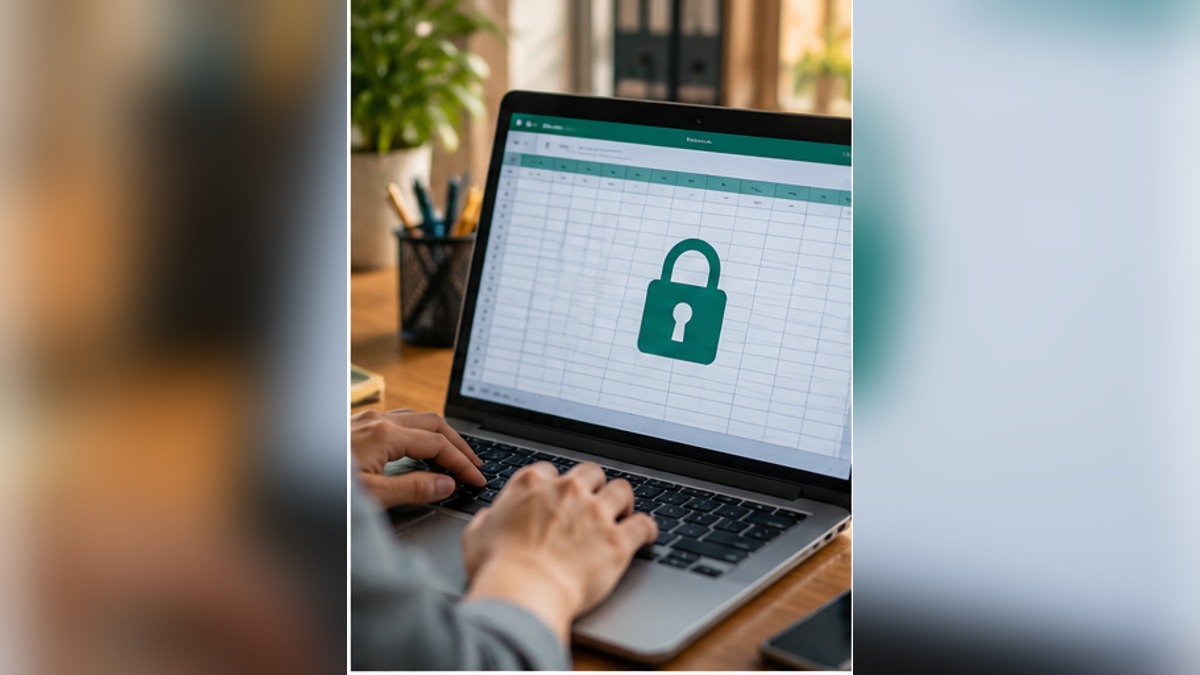
keboncinta.com- File Microsoft Excel banyak digunakan sekolah untuk menyimpan data siswa, mulai dari identitas peserta didik, daftar nilai, absensi, hingga administrasi kelas. Penggunaan Excel mempermudah pengolahan informasi, tetapi juga menimbulkan risiko apabila dokumen berisi data pribadi tidak dilindungi dengan baik.
File yang disimpan tanpa pengamanan dapat dibuka, disalin, atau diubah oleh pihak yang tidak memiliki kewenangan. Kesalahan pengiriman dokumen juga berpotensi menyebabkan kebocoran informasi siswa.
Oleh karena itu, guru dan tenaga administrasi perlu memahami cara melindungi file Excel serta menerapkan pengelolaan akses yang tepat.
Mengapa Data Siswa Perlu Dilindungi?
Data siswa dapat memuat informasi pribadi seperti nama lengkap, nomor identitas, alamat, tanggal lahir, dan informasi orang tua.
Apabila data tersebut tersebar tanpa izin, terdapat risiko penyalahgunaan identitas maupun pelanggaran privasi.
Sekolah perlu memastikan bahwa penggunaan dan pembagian data dilakukan sesuai kebutuhan serta hanya melibatkan pihak yang berwenang.
Pengamanan juga penting untuk mencegah perubahan nilai atau informasi administrasi secara tidak sengaja.
Baca Juga: Cara Scan Dokumen Jadi PDF Pakai HP lewat Google Drive, Tidak Perlu Mesin Scanner
1. Mengunci File Excel dengan Kata Sandi
Microsoft Excel menyediakan fitur enkripsi untuk membantu membatasi siapa yang dapat membuka dokumen.
Berikut langkah penggunaannya pada Excel versi desktop yang mendukung fitur tersebut:
- Buka file Excel yang ingin dilindungi.
- Pilih menu File.
- Klik Info.
- Pilih Protect Workbook atau Lindungi Buku Kerja.
- Klik Encrypt with Password atau Enkripsi dengan Kata Sandi.
- Masukkan kata sandi yang kuat.
- Konfirmasi kata sandi dan simpan dokumen.
Setelah pengaturan diterapkan, pengguna perlu memasukkan kata sandi untuk membuka file.
Perlu diperhatikan bahwa Microsoft tidak dapat memulihkan kata sandi enkripsi yang terlupakan. Karena itu, penyimpanan kata sandi harus dikelola secara aman.
2. Melindungi Lembar Kerja agar Tidak Mudah Diubah
Selain enkripsi file, Excel menyediakan fitur Protect Sheet atau Lindungi Lembar.
Fitur tersebut berguna untuk membatasi perubahan pada sel tertentu.
Cara menggunakannya:
- Buka lembar kerja Excel.
- Pilih sel yang diperbolehkan untuk diedit.
- Buka Format Cells, lalu bagian Protection.
- Hilangkan tanda Locked pada sel yang boleh diedit.
- Masuk ke menu Review atau Tinjau.
- Pilih Protect Sheet dan tentukan izin pengeditan.
Dengan pengaturan tersebut, pengguna dapat mengisi bagian tertentu tanpa mengubah seluruh isi dokumen.
Namun, Microsoft menegaskan bahwa perlindungan lembar kerja bukan fitur keamanan untuk mencegah akses terhadap data sensitif.
Baca Juga: Cara Membuat Tanda Tangan Digital di Word dan PDF Menggunakan HP atau Laptop
3. Bedakan Proteksi File, Sheet, dan Workbook
Ketiga jenis perlindungan Excel memiliki fungsi berbeda.
Proteksi File: Membatasi pembukaan dokumen melalui enkripsi dan kata sandi.
Proteksi Sheet: Membatasi pengubahan sel atau bagian lembar kerja tertentu.
Proteksi Workbook: Membatasi perubahan struktur buku kerja, seperti menambah, menghapus, atau memindahkan sheet.
Untuk data siswa yang bersifat sensitif, proteksi sheet saja tidak cukup. Sekolah perlu mempertimbangkan enkripsi file dan pengendalian akses penyimpanan.
4. Hindari Membagikan File melalui Grup Terbuka
Kesalahan yang sering terjadi adalah mengirim file data siswa melalui grup pesan yang memiliki banyak anggota.
Meskipun bertujuan mempermudah koordinasi, cara tersebut dapat memperluas akses terhadap informasi pribadi.
Sebaiknya dokumen hanya dibagikan kepada petugas yang benar-benar membutuhkannya.
Jika menggunakan penyimpanan cloud, periksa pengaturan izin agar tautan tidak dapat diakses oleh semua orang.
Gunakan akses terbatas kepada akun tertentu dan nonaktifkan izin pengeditan apabila tidak diperlukan.
5. Buat Salinan Cadangan secara Berkala
Pengamanan file tidak hanya berkaitan dengan kata sandi. Sekolah juga perlu mengantisipasi kehilangan data akibat kerusakan perangkat, kesalahan pengeditan, atau serangan perangkat lunak berbahaya.
Buat salinan cadangan pada lokasi penyimpanan yang aman dan memiliki kontrol akses.
Untuk dokumen penting, pertimbangkan penggunaan riwayat versi agar perubahan yang tidak diinginkan dapat ditelusuri.
Penyimpanan cadangan sebaiknya dikelola secara terpisah dari file kerja utama.
6. Batasi Informasi yang Dicantumkan
Sebelum membagikan dokumen, periksa apakah seluruh kolom benar-benar diperlukan penerima.
Sebagai contoh, guru yang hanya membutuhkan rekap nilai tidak selalu memerlukan nomor identitas atau alamat lengkap siswa.
Buat versi dokumen khusus dengan informasi seminimal mungkin sesuai tujuan penggunaannya.
Langkah ini membantu mengurangi dampak apabila dokumen dikirim ke pihak yang keliru.
Pengamanan Excel akan lebih efektif apabila dipadukan dengan kebijakan pengelolaan data, pembatasan akses, dan kebiasaan memeriksa dokumen sebelum dibagikan. Sekolah juga perlu memperhatikan ketentuan perlindungan data pribadi yang berlaku.
Tags:
MicrosoftExcel DataSiswa KeamananDataKomentar Pengguna
🔥 Berita Terpopuler
Berita paling banyak dibaca dalam 7 hari terakhir
Jangan Sampai Lupa, Ini Cara Cek Password dan Jadwal AKGTK 2026 d...

Amalan Mustajab: Sholawat Munjiyat 11 Kali untuk Memohon Pertolon...

Simak Baik-baik! Cara Menentukan Pengawas TKA yang Benar, Ini Alu...
Proktor Wajib Tahu! Cara Mengoperasikan Proktor Browser Saat TKA...