Cara Membuat Daftar Gambar dan Daftar Tabel Otomatis di Microsoft Word
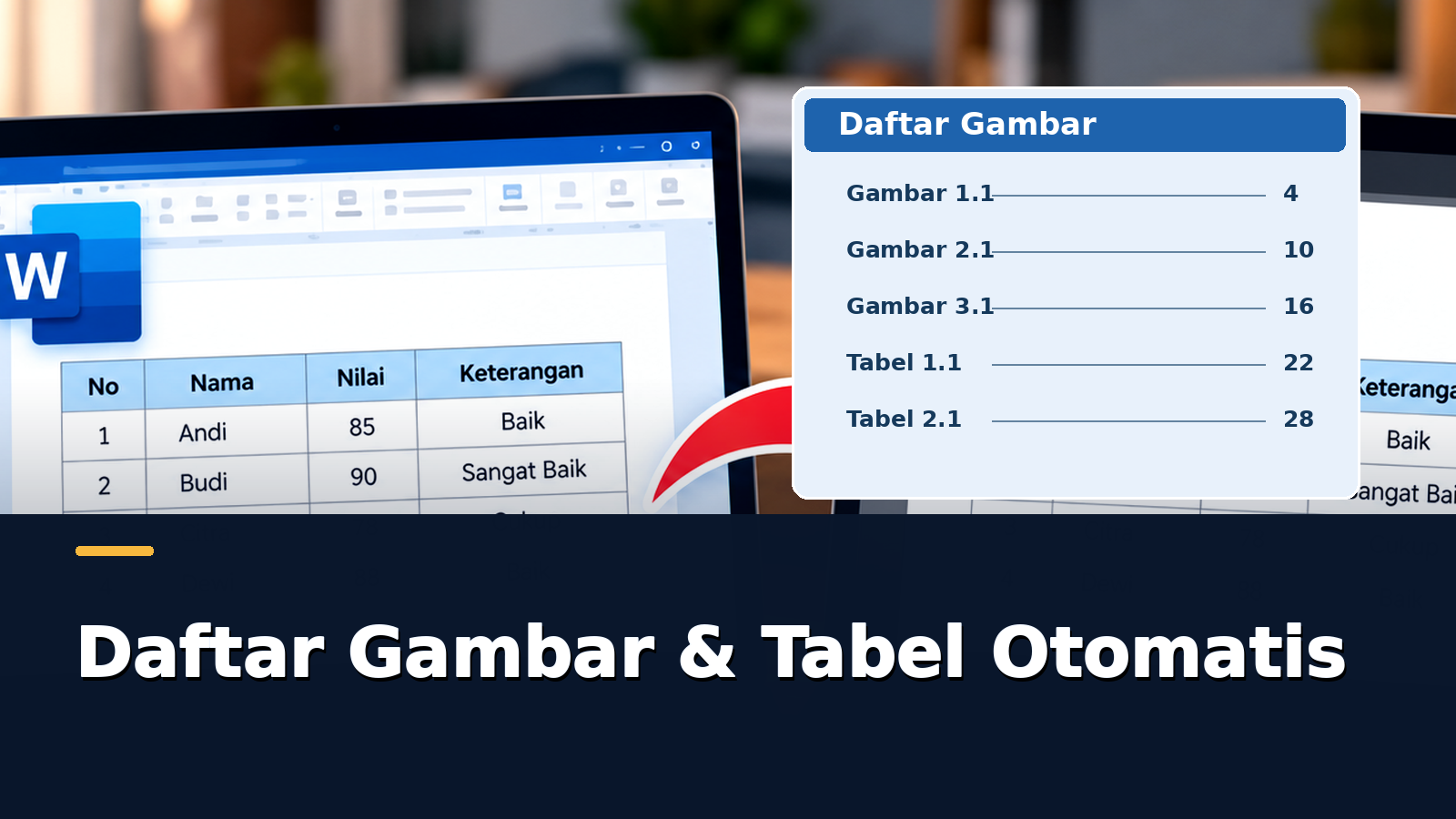
Nomor halaman yang tidak sesuai dapat terjadi setelah pengguna menambahkan paragraf, mengubah ukuran gambar, atau memindahkan bab.
Jika daftar belum diperbarui, nomor yang tampil masih menggunakan informasi sebelumnya.
Solusi pertama adalah menggunakan Update Table.
Namun, jika hasilnya tetap salah, periksa penomoran halaman dokumen.
Sebagian laporan akademik menggunakan angka Romawi pada bagian awal dan angka Arab pada bagian isi.
Pengaturan tersebut biasanya menggunakan Section Break.
Jika pembagian bagian dokumen atau nomor halaman belum benar, daftar otomatis juga dapat menampilkan nomor yang tidak diharapkan.
Karena itu, perbaiki penomoran dokumen sebelum memperbarui daftar.
Baca Juga: Cara Membuat Nomor Halaman Romawi dan Angka di Word dalam Satu Dokumen
16. Tips Merapikan Format Daftar Gambar dan Daftar Tabel
Setelah daftar dibuat, pengguna mungkin ingin menyesuaikan jenis huruf, ukuran, atau spasi.
Pengaturan harus mengikuti pedoman penulisan.
Misalnya, suatu kampus mewajibkan Times New Roman ukuran 12 poin dengan jarak tertentu.
Namun, jangan langsung mengubah seluruh isi daftar secara manual setiap kali dilakukan pembaruan.
Pengguna dapat memanfaatkan pengaturan gaya atau style yang digunakan pada Table of Figures.
Pada Word, gaya terkait daftar gambar dapat ditemukan melalui pengaturan Styles.
Perubahan gaya membantu menjaga format daftar ketika diperbarui.
Periksa juga apakah judul gambar terlalu panjang sehingga membuat daftar sulit dibaca.
Gunakan caption yang informatif, singkat, dan konsisten.
17. Kesalahan yang Sering Dilakukan Pengguna
Beberapa kesalahan berikut perlu dihindari.
Pertama, mengetik nomor gambar secara manual, padahal ingin menggunakan penomoran otomatis.
Kedua, menggunakan label yang berbeda untuk objek sejenis.
Misalnya, sebagian gambar memakai Gambar dan sebagian lainnya memakai Figure.
Ketiga, membuat daftar gambar dari teks biasa, bukan caption.
Keempat, mengubah nomor halaman secara manual dalam daftar yang sudah dibuat otomatis.
Kelima, lupa memperbarui daftar setelah perubahan dokumen.
Keenam, menggunakan nomor bab pada caption tanpa mengatur Heading dan Multilevel List.
Kesalahan tersebut dapat menyebabkan daftar tidak lengkap, nomor tidak berurutan, atau informasi halaman yang tidak akurat.
18. Perbedaan Word Desktop dan Word Online
Fitur Microsoft Word dapat berbeda berdasarkan versi yang digunakan.
Word desktop untuk Microsoft 365, Word 2024, Word 2021, Word 2019, dan Word 2016 termasuk versi yang tercantum dalam panduan resmi Microsoft untuk pembuatan daftar gambar.
Pengaturan caption dan Table of Figures lebih mudah diikuti menggunakan Word desktop yang mendukung fitur tersebut secara lengkap.
Sementara itu, pada Word versi web, beberapa perintah lanjutan dapat memiliki keterbatasan atau tampilan yang berbeda.
Jika menu Insert Caption atau Insert Table of Figures tidak ditemukan, buka dokumen menggunakan aplikasi Word desktop.
Hindari menganggap semua fitur Word tersedia dengan susunan menu yang sama pada ponsel, browser, dan komputer.
19. Contoh Susunan Daftar dalam Skripsi
Sebagai gambaran, dokumen skripsi dapat mempunyai susunan bagian awal berikut:
HALAMAN JUDUL
LEMBAR PENGESAHAN
ABSTRAK
KATA PENGANTAR
DAFTAR ISI
DAFTAR TABEL
DAFTAR GAMBAR
BAB I PENDAHULUAN
BAB II KAJIAN TEORI
BAB III METODE PENELITIAN
Susunan tersebut hanya contoh.
Sebagian perguruan tinggi menempatkan daftar gambar sebelum daftar tabel, sedangkan lainnya mempunyai ketentuan berbeda.
Karena itu, penulis perlu mengikuti buku pedoman akademik yang berlaku.
Fitur Word membantu menyusun isi daftar, tetapi tidak menentukan standar penulisan setiap lembaga.
20. Periksa Daftar Sebelum Mengubah Dokumen ke PDF
Setelah seluruh isi skripsi atau laporan selesai, lakukan pemeriksaan terakhir.
Pertama, perbarui nomor caption.
Kedua, perbarui daftar gambar.
Ketiga, perbarui daftar tabel.
Keempat, perbarui daftar isi.
Kelima, periksa kesesuaian nomor halaman.
Keenam, simpan dokumen Word.
Setelah itu, ubah dokumen menjadi PDF apabila diperlukan.
Buka hasil PDF dan pastikan seluruh daftar tetap rapi.
Periksa apakah judul gambar terpotong atau nomor halaman bergeser.
Langkah ini penting karena dokumen akademik biasanya dinilai dan dibaca berdasarkan versi akhir yang dikirimkan.
Membuat Dokumen Akademik Lebih Rapi dan Mudah Diperbarui
Pembuatan daftar gambar dan daftar tabel otomatis merupakan salah satu keterampilan dasar Microsoft Word yang bermanfaat bagi pelajar, mahasiswa, guru, dan peneliti.
Melalui fitur Caption, setiap gambar dan tabel dapat mempunyai penomoran yang konsisten.
Sementara itu, fitur Table of Figures membantu menyusun daftar berdasarkan keterangan dan nomor halaman dalam dokumen.
Pengguna juga dapat mengatur nomor gambar berdasarkan bab, memperbarui daftar ketika susunan dokumen berubah, serta menyesuaikan tampilannya dengan pedoman akademik.
Kunci utamanya adalah menggunakan caption secara benar sejak awal, memilih label Gambar dan Tabel secara konsisten, serta melakukan pembaruan setelah perubahan naskah.
Dengan cara tersebut, penyusunan makalah, skripsi, tesis, dan laporan menjadi lebih efisien tanpa harus menghabiskan waktu untuk memperbaiki nomor serta daftar secara manual.
Tags:
Daftar Gambar Otomatis Daftar Tabel Otomatis Microsoft Word tutorial Word Format Skripsi Caption WordKomentar Pengguna
🔥 Berita Terpopuler
Berita paling banyak dibaca dalam 7 hari terakhir
Cara Cek Bantuan Papan Interaktif Digital 2026 untuk PAUD dan SD,...

Cara Mudah Cetak Kartu Pengawas TKA dan Masuk Link Zoom Resmi Pen...

Jadwal Lengkap PPG Daljab Kemenag 2026 hingga Februari 2027, Cek...

Amalan Mustajab: Sholawat Munjiyat 11 Kali untuk Memohon Pertolon...
