Cara Membuat Daftar Gambar dan Daftar Tabel Otomatis di Microsoft Word
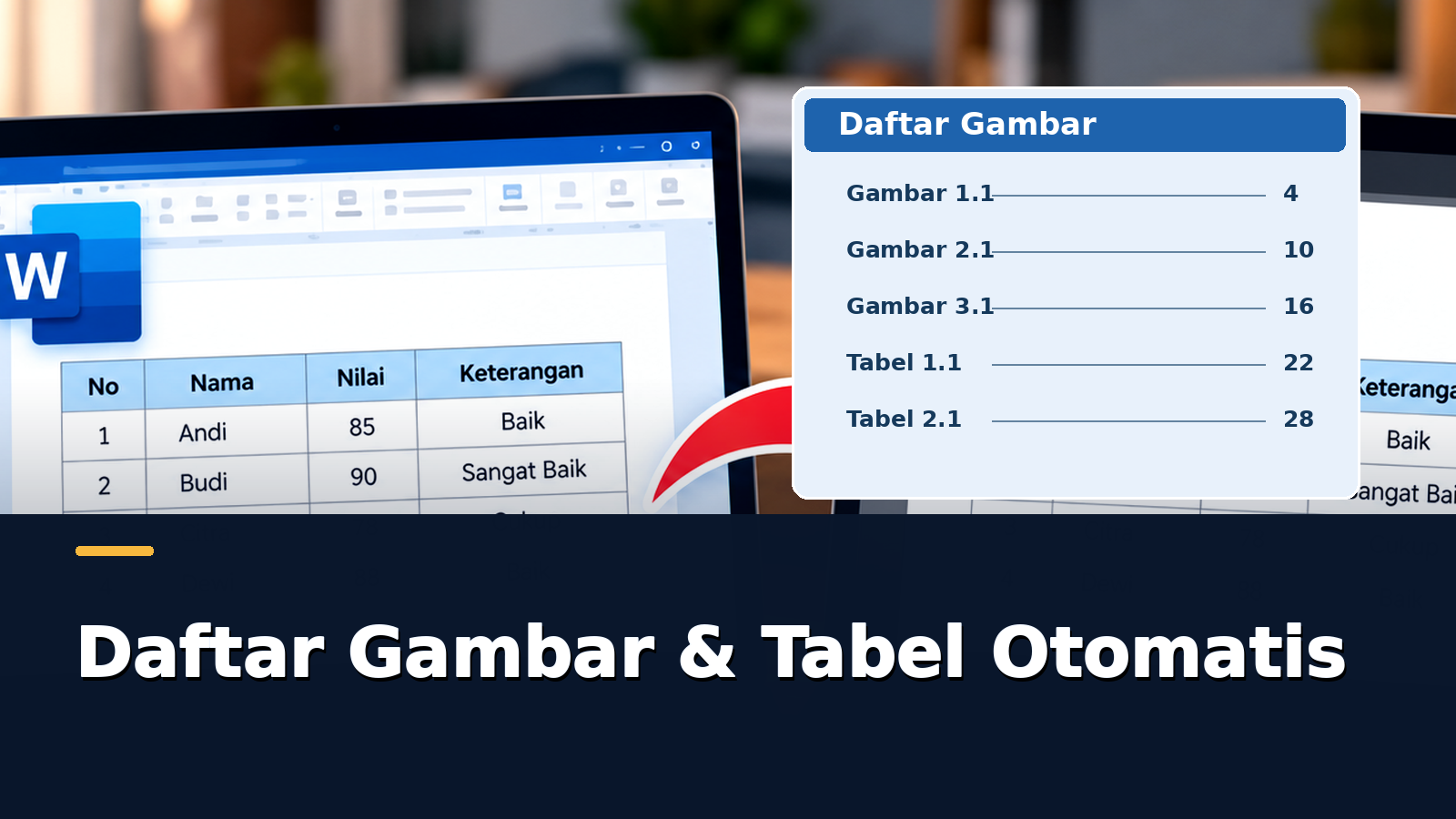
KebonCinta.com – Daftar gambar dan daftar tabel merupakan bagian penting dalam penulisan dokumen akademik, seperti makalah, skripsi, tesis, disertasi, laporan penelitian, serta laporan kegiatan sekolah.
Kedua daftar tersebut memudahkan pembaca menemukan gambar, diagram, grafik, dan tabel yang digunakan untuk mendukung pembahasan.
Namun, sebagian pengguna Microsoft Word masih membuatnya secara manual. Mereka mengetik judul gambar, menambahkan titik-titik, kemudian mencantumkan nomor halaman satu per satu.
Cara tersebut memang terlihat sederhana ketika dokumen hanya mempunyai beberapa halaman.
Masalah mulai muncul ketika penulis menambahkan gambar baru, memindahkan tabel, atau mengubah susunan bab.
Nomor gambar dapat berubah, sedangkan nomor halaman pada daftar tidak lagi sesuai dengan posisi sebenarnya.
Padahal, Microsoft Word menyediakan fitur Caption dan Table of Figures yang memungkinkan daftar gambar serta daftar tabel dibuat secara otomatis.
Menurut Microsoft Support, fitur tersebut dapat mengumpulkan keterangan gambar dan tabel yang telah dibuat, kemudian menyusunnya berdasarkan nomor halaman.
Dengan memahami pengaturannya, pengguna tidak perlu memperbarui seluruh daftar secara manual setiap kali dokumen mengalami perubahan.
Apa Itu Daftar Gambar dan Daftar Tabel Otomatis?
Daftar gambar merupakan kumpulan judul gambar yang terdapat dalam sebuah dokumen beserta nomor halamannya.
Sementara itu, daftar tabel memuat judul tabel serta halaman tempat tabel tersebut berada.
Pada karya ilmiah, kedua daftar biasanya ditempatkan di bagian awal dokumen setelah daftar isi, sesuai pedoman penulisan masing-masing lembaga.
Daftar gambar dapat mencakup foto, diagram, ilustrasi, bagan, atau grafik yang diberi label Gambar.
Daftar tabel digunakan untuk mencatat tabel-tabel yang diberi label Tabel.
Dalam Microsoft Word, daftar tersebut dapat dibuat menggunakan fitur yang sama, yaitu Insert Table of Figures.
Perbedaannya terdapat pada label caption yang dipilih.
1. Mengapa Sebaiknya Tidak Membuat Daftar secara Manual?
Membuat daftar secara manual mempunyai beberapa kelemahan.
Pertama, nomor halaman harus diperiksa ulang setiap kali susunan dokumen berubah.
Kedua, penambahan gambar atau tabel baru dapat menyebabkan nomor urut berubah.
Ketiga, penulisan judul pada daftar mungkin berbeda dengan keterangan yang terdapat di dalam isi dokumen.
Keempat, pengguna perlu mengatur titik-titik dan perataan halaman secara manual.
Dengan fitur otomatis, Microsoft Word mengambil data dari caption yang telah dibuat.
Namun, daftar otomatis tetap memerlukan pembaruan ketika dokumen berubah.
Artinya, fitur ini bukan berarti seluruh perubahan langsung ditampilkan tanpa tindakan pengguna.
2. Siapkan Gambar dan Tabel di Dalam Dokumen
Langkah pertama adalah memastikan gambar dan tabel sudah dimasukkan ke dalam dokumen Word.
Untuk memasukkan gambar, gunakan menu:
Insert → Pictures
Kemudian pilih sumber gambar sesuai kebutuhan.
Jika ingin memasukkan tabel, gunakan:
Insert → Table
Tentukan jumlah baris dan kolom.
Sebagai contoh, sebuah laporan penelitian mempunyai dua gambar dan dua tabel.
Gambar pertama menunjukkan alur penelitian.
Gambar kedua menampilkan dokumentasi kegiatan.
Tabel pertama memuat data responden.
Tabel kedua berisi hasil analisis.
Keempat objek tersebut akan digunakan sebagai contoh pembuatan daftar otomatis.
3. Cara Memberikan Caption pada Gambar
Caption adalah keterangan bernomor yang ditambahkan pada gambar atau objek lain.
Microsoft Word menyediakan fitur khusus untuk membuat caption dengan nomor yang dapat diperbarui.
Berikut langkah membuatnya pada Word desktop.
- Klik gambar yang ingin diberi keterangan.
- Buka tab References atau Referensi.
- Pilih Insert Caption atau Sisipkan Keterangan.
- Pada bagian Label, pilih Figure atau Gambar, sesuai bahasa antarmuka.
- Jika belum tersedia label Gambar, klik New Label.
- Ketik Gambar, kemudian pilih OK.
- Pada kolom Caption, tambahkan keterangan setelah nomor yang dibuat otomatis.
- Pilih posisi keterangan di bawah gambar apabila sesuai pedoman penulisan.
- Klik OK.
Sebagai contoh, Word akan menampilkan:
Gambar 1 Alur Penelitian
Nomor 1 dihasilkan melalui sistem penomoran caption Word.
Pengguna hanya perlu menambahkan keterangan yang menjelaskan isi gambar.
Jangan mengetik seluruh nomor secara manual apabila ingin menggunakan penomoran otomatis.
4. Cara Memberikan Caption pada Tabel
Prinsip pemberian caption pada tabel hampir sama dengan gambar.
Perbedaannya terdapat pada pemilihan label.
Berikut langkahnya:
- Klik tabel yang ingin diberi keterangan.
- Buka tab References.
- Pilih Insert Caption.
- Pada bagian Label, pilih Table atau Tabel.
- Jika label Tabel belum tersedia, buat melalui New Label.
- Masukkan judul tabel.
- Pilih posisi keterangan di atas tabel jika pedoman penulisan mengharuskannya.
- Klik OK.
Contohnya:
Tabel 1 Data Responden Penelitian
Setelah caption dibuat, Word mempunyai informasi yang dapat digunakan untuk menyusun daftar tabel secara otomatis.
Penting untuk membedakan antara judul tabel yang ditulis sebagai teks biasa dengan caption yang dibuat melalui fitur References.
Judul yang hanya diketik secara manual belum tentu dikenali oleh fitur Table of Figures.
5. Cara Membuat Daftar Gambar Otomatis
Setelah seluruh gambar mempunyai caption, pengguna dapat membuat daftar gambar.
Pertama, sediakan halaman khusus di bagian awal dokumen.
Ketik judul:
DAFTAR GAMBAR
Kemudian tempatkan kursor di bawah judul.
Ikuti langkah berikut:
- Buka tab References.
- Pilih Insert Table of Figures.
- Tunggu kotak dialog Table of Figures terbuka.
- Cari bagian Caption label.
- Pilih label Gambar atau label yang digunakan pada seluruh gambar.
- Aktifkan tampilan nomor halaman jika diperlukan.
- Atur titik-titik penghubung atau tab leader.
- Klik OK.
Microsoft Word akan membuat daftar berdasarkan caption dengan label Gambar.
Contoh hasil:
DAFTAR GAMBAR
Gambar 1 Alur Penelitian ................................ 12
Gambar 2 Dokumentasi Kegiatan ................... 25
Nomor halaman di atas hanya ilustrasi.
Pada dokumen sebenarnya, Word akan menggunakan nomor halaman dari posisi caption yang ditemukan.
Baca Juga: Cara Membuat Daftar Isi Otomatis di Microsoft Word untuk Makalah dan Skripsi
6. Cara Membuat Daftar Tabel Otomatis
Untuk membuat daftar tabel, ulangi proses sebelumnya pada halaman yang berbeda.
Pertama, sediakan halaman dengan judul:
DAFTAR TABEL
Tempatkan kursor di bawah judul.
Selanjutnya:
- Buka tab References.
- Klik Insert Table of Figures.
- Periksa pengaturan Caption label.
- Pilih Tabel, bukan Gambar.
- Aktifkan nomor halaman dan titik-titik penghubung sesuai kebutuhan.
- Klik OK.
Word akan mengumpulkan caption yang menggunakan label Tabel.
Contoh hasil:
DAFTAR TABEL
Tabel 1 Data Responden Penelitian ............... 18
Tabel 2 Hasil Analisis Data .......................... 32
Perhatikan bahwa daftar gambar dan daftar tabel dibuat secara terpisah, meskipun menggunakan fitur yang sama.
Jangan memilih label Gambar ketika membuat daftar tabel karena hasilnya akan menampilkan keterangan gambar.
7. Perbedaan Daftar Isi, Daftar Gambar, dan Daftar Tabel
Ketiga daftar tersebut mempunyai fungsi berbeda.
| Jenis Daftar | Sumber Data Otomatis | Isi yang Ditampilkan |
|---|---|---|
| Daftar Isi | Heading | Bab dan subbab |
| Daftar Gambar | Caption berlabel Gambar | Judul dan halaman gambar |
| Daftar Tabel | Caption berlabel Tabel | Judul dan halaman tabel |
Daftar isi otomatis menggunakan gaya judul seperti Heading 1, Heading 2, dan Heading 3.
Sementara itu, daftar gambar dan daftar tabel menggunakan caption.
Karena itulah, memberikan Heading pada judul gambar bukan cara utama membuat daftar gambar otomatis.
Gunakan fitur sesuai tujuan masing-masing.
8. Cara Membuat Nomor Gambar Berdasarkan Bab
Dalam penulisan skripsi atau tesis, penomoran gambar sering menggunakan format berdasarkan bab.
Contohnya:
Gambar 2.1 Kerangka Berpikir
Gambar 2.2 Model Penelitian
Gambar 3.1 Alur Pengumpulan Data
Nomor pertama menunjukkan bab, sedangkan nomor berikutnya menunjukkan urutan gambar dalam bab tersebut.
Microsoft Word menyediakan pengaturan untuk membuat nomor caption berdasarkan nomor bab.
Namun, fitur ini membutuhkan pengaturan Heading dan penomoran bab yang benar.
Berikut langkah umumnya.
Pertama, pastikan judul bab menggunakan gaya Heading 1.
Kedua, gunakan sistem penomoran bertingkat atau Multilevel List yang terhubung dengan Heading.
Ketiga, klik gambar lalu pilih References → Insert Caption.
Keempat, pilih Numbering.
Kelima, aktifkan pilihan Include chapter number.
Keenam, pilih Heading 1 sebagai gaya yang menjadi dasar penomoran bab.
Ketujuh, tentukan tanda pemisah nomor bab dan nomor gambar.
Terakhir, klik OK.
Sebagai contoh, gambar pertama pada Bab III dapat menggunakan format Gambar 3.1 apabila pengaturan penomoran dan pemisah sesuai.
9. Mengatur Nomor Tabel Berdasarkan Bab
Cara serupa dapat diterapkan pada tabel.
Misalnya:
Tabel 3.1 Kisi-Kisi Instrumen
Tabel 3.2 Hasil Uji Validitas
Tabel 4.1 Hasil Analisis Deskriptif
Untuk membuatnya, buka caption tabel kemudian pilih pengaturan Numbering.
Aktifkan Include chapter number dan pilih gaya Heading yang digunakan pada judul bab.
Namun, jangan menganggap Word akan mengetahui nomor bab hanya karena pengguna mengetik "BAB III" secara manual.
Penomoran bab perlu diatur secara terstruktur agar fitur caption dapat mengambil nomor dengan benar.
Jika nomor bab tidak muncul atau berubah menjadi angka yang tidak sesuai, periksa pengaturan Heading dan Multilevel List.
10. Mengatur Titik-Titik dan Nomor Halaman
Daftar gambar dan daftar tabel umumnya menampilkan nomor halaman pada sisi kanan.
Di antara judul dan nomor halaman terdapat titik-titik penghubung.
Pada kotak dialog Table of Figures, pengguna dapat menyesuaikan pengaturan tampilan tersebut.
Gunakan opsi untuk menampilkan nomor halaman, meratakannya di sebelah kanan, dan memilih bentuk tab leader jika tersedia.
Jangan membuat titik-titik dengan menekan tombol titik atau spasi secara berulang.
Cara manual mudah berubah ketika panjang judul berbeda.
Sebaliknya, fitur otomatis membantu menjaga susunan daftar tetap konsisten.
Setelah daftar selesai dibuat, periksa apakah tampilannya telah sesuai dengan pedoman kampus atau lembaga.
11. Cara Memperbarui Daftar Gambar dan Daftar Tabel
Ketika pengguna menambahkan atau memindahkan gambar, nomor halaman pada daftar mungkin berubah.
Microsoft Word menyediakan fitur Update Table untuk memperbaruinya.
Berikut langkahnya.
- Klik daftar gambar atau daftar tabel.
- Buka References.
- Pilih Update Table.
- Tentukan jenis pembaruan.
- Klik OK.
Terdapat dua pilihan penting.
Update page numbers only digunakan ketika hanya posisi halaman yang berubah.
Update entire table digunakan ketika terdapat caption baru, caption dihapus, judul caption berubah, atau susunan daftar perlu diperbarui.
Pengguna juga dapat memilih daftar kemudian menekan tombol F9 pada Word desktop.
Untuk dokumen yang banyak mengalami perubahan, pembaruan seluruh daftar biasanya lebih sesuai.
12. Cara Memperbarui Nomor Caption Sekaligus
Selain daftar, nomor caption di dalam dokumen juga mungkin memerlukan pembaruan.
Misalnya, gambar ketiga dipindahkan menjadi gambar pertama.
Untuk memperbarui bidang penomoran pada dokumen Word desktop Windows, lakukan langkah berikut:
- Simpan dokumen terlebih dahulu.
- Tekan Ctrl + A untuk memilih isi dokumen utama.
- Tekan F9 untuk memperbarui bidang.
- Periksa kembali urutan nomor gambar dan tabel.
- Perbarui daftar gambar dan daftar tabel secara terpisah.
Microsoft menjelaskan bahwa nomor caption dibuat melalui bidang yang dapat diperbarui.
Namun, tidak seluruh elemen dokumen, seperti teks dalam bagian tertentu, selalu tercakup oleh pemilihan isi dokumen utama.
Karena itu, pemeriksaan hasil tetap diperlukan.
13. Mengapa Daftar Gambar Tidak Muncul?
Salah satu masalah yang sering terjadi adalah munculnya pesan bahwa tidak ditemukan entri daftar gambar.
Keadaan tersebut biasanya berkaitan dengan label caption yang tidak sesuai atau penggunaan keterangan manual.
Misalnya, pengguna mengetik:
"Gambar 1 Alur Penelitian"
sebagai teks biasa di bawah gambar.
Meskipun tampilannya menyerupai caption, Word belum tentu mengenalinya sebagai keterangan otomatis.
Solusinya adalah membuat caption menggunakan References → Insert Caption.
Periksa pula apakah label yang dipilih sama dengan label pada saat membuat daftar.
Jika caption menggunakan label Figure, tetapi daftar diatur mencari Gambar, hasilnya mungkin tidak sesuai.
14. Mengapa Gambar dan Tabel Tercampur dalam Satu Daftar?
Hal ini dapat terjadi ketika seluruh objek menggunakan label caption yang sama.
Misalnya, tabel diberi label Gambar.
Akibatnya, ketika Word menyusun daftar gambar, caption tabel tersebut ikut masuk.
Untuk menghindarinya, gunakan label secara konsisten.
Gunakan Gambar untuk diagram, foto, ilustrasi, atau grafik yang dimasukkan ke kelompok gambar.
Gunakan Tabel untuk objek berbentuk tabel.
Jika kesalahan sudah terjadi, periksa dan perbaiki caption yang bersangkutan.
Kemudian perbarui seluruh daftar.
15.
Tags:
Daftar Gambar Otomatis Daftar Tabel Otomatis Microsoft Word tutorial Word Format Skripsi Caption WordKomentar Pengguna
🔥 Berita Terpopuler
Berita paling banyak dibaca dalam 7 hari terakhir
Cara Cek Bantuan Papan Interaktif Digital 2026 untuk PAUD dan SD,...

Cara Mudah Cetak Kartu Pengawas TKA dan Masuk Link Zoom Resmi Pen...

Jadwal Lengkap PPG Daljab Kemenag 2026 hingga Februari 2027, Cek...

Amalan Mustajab: Sholawat Munjiyat 11 Kali untuk Memohon Pertolon...
