Cara Membuat Daftar Isi Otomatis di Microsoft Word untuk Makalah dan Skripsi
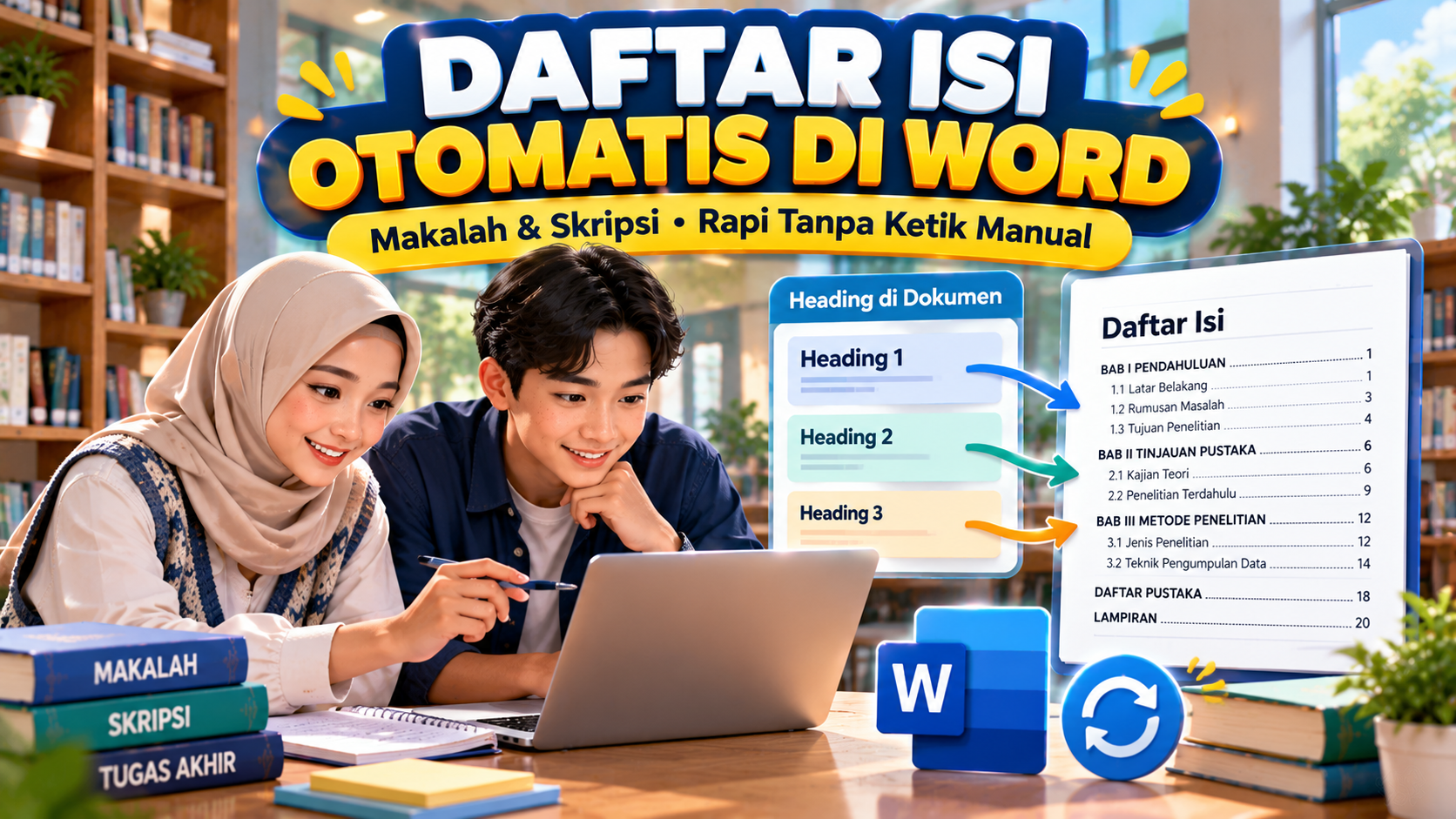
KebonCinta.com – Daftar isi memudahkan pembaca menemukan bab dan subbab dalam makalah, laporan, atau skripsi. Sayangnya, masih banyak pelajar dan mahasiswa menyusunnya dengan mengetik judul, titik-titik, serta nomor halaman secara manual. Ketika naskah bertambah, nomor halaman pun harus diperbaiki satu per satu.
Microsoft Word menyediakan fitur daftar isi otomatis yang mengambil judul dari gaya Heading. Dengan pengaturan yang benar, perubahan judul dan posisi halaman dapat diperbarui tanpa menyusun ulang daftar isi.
Apa Itu Daftar Isi Otomatis di Word?
Daftar isi otomatis adalah daftar bab dan subbab yang dibuat Word berdasarkan struktur judul dokumen. Microsoft menjelaskan bahwa fitur ini menggunakan gaya Heading, bukan semata-mata tulisan berukuran besar atau dicetak tebal.
Untuk makalah dan skripsi, penggunaan Heading membantu menjaga hierarki tulisan agar bab, subbab, dan bagian di bawahnya tercatat secara konsisten.
Langkah 1: Atur Heading 1, 2, dan 3
Sebelum membuat daftar isi, tandai setiap judul menggunakan gaya yang sesuai.
- Blok tulisan BAB I PENDAHULUAN.
- Buka tab Beranda (Home), lalu pada bagian Gaya (Styles) pilih Heading 1.
- Blok subbab, misalnya 1.1 Latar Belakang, kemudian pilih Heading 2.
- Jika ada bagian lebih kecil, misalnya 1.1.1 Identifikasi Masalah, gunakan Heading 3.
- Ulangi pada seluruh bab dan subbab yang ingin ditampilkan.
Jika ukuran atau warna Heading tidak sesuai pedoman kampus, ubah gayanya melalui menu Styles, bukan mengganti setiap judul secara acak. Nomor bab dan subbab juga perlu konsisten dengan pedoman penulisan institusi.
Baca Juga: Cara Membuat Tanda Tangan Digital di Word dan PDF Menggunakan HP atau Laptop
Langkah 2: Sisipkan Daftar Isi Otomatis
Setelah Heading diterapkan, lakukan langkah berikut di Word versi desktop:
- Tempatkan kursor pada halaman yang disediakan untuk daftar isi.
- Pilih tab Referensi (References).
- Klik Daftar Isi (Table of Contents).
- Pilih Daftar Isi Otomatis (Automatic Table) yang tersedia.
- Word akan menampilkan judul beserta nomor halamannya.
Jangan memilih Daftar Isi Manual jika ingin fitur pembaruan berdasarkan Heading. Perhatikan pula bahwa tampilan menu dapat sedikit berbeda antarversi Word.
Langkah 3: Mengatur Titik-Titik dan Tingkatan Judul
Untuk mengubah tampilan, buka Referensi → Daftar Isi → Daftar Isi Kustom (Custom Table of Contents). Di sana pengguna dapat mengatur perataan nomor halaman, titik-titik penghubung (tab leader), serta jumlah tingkatan judul yang ditampilkan.
Contohnya, tampilkan tiga tingkat agar BAB I, 1.1 Latar Belakang, dan 1.1.1 Identifikasi Masalah masuk secara berurutan. Sesuaikan jumlah tingkat dengan panduan sekolah atau kampus.
Langkah 4: Mengatur Nomor Halaman Skripsi
Sebagian pedoman skripsi meminta halaman awal memakai angka Romawi kecil (i, ii, iii), sedangkan BAB I dimulai dengan angka Arab (1, 2, 3).
Untuk membuatnya, tempatkan kursor sebelum BAB I, pilih Tata Letak → Hentian → Halaman Berikutnya pada bagian Section Breaks. Buka header atau footer di bagian baru, matikan Tautkan ke Sebelumnya (Link to Previous), lalu pilih Sisipkan → Nomor Halaman → Format Nomor Halaman. Atur jenis angka dan nomor awal pada masing-masing bagian.
Baca Juga: Cara Mengubah Word ke PDF agar Format, Tabel, dan Gambar Tidak Berantakan
Gunakan Word desktop apabila memerlukan pengaturan penomoran antarbagian yang lebih lengkap.
Langkah 5: Memperbarui Daftar Isi Setelah Mengedit
Jika judul berubah atau halaman bergeser, klik daftar isi, kemudian pilih Perbarui Tabel (Update Table). Word menyediakan dua pilihan:
- Perbarui nomor halaman saja jika hanya posisi halaman yang berubah.
- Perbarui seluruh tabel jika ada judul baru, judul berganti, atau perubahan susunan bab.
Sebaiknya lakukan pembaruan terakhir setelah naskah selesai ditata dan sebelum disimpan sebagai PDF.
Mengapa Judul atau Nomor Halaman Tidak Muncul?
Jika bab tidak masuk daftar isi, pastikan teks tersebut benar-benar memakai Heading 1, 2, atau 3. Judul yang hanya ditebalkan tidak selalu dikenali Word. Periksa juga jumlah tingkatan yang diizinkan dalam daftar isi kustom.
Jika nomor halaman keliru, periksa Section Break, format penomoran, dan hubungan header/footer antarseksi. Hindari mengetik angka halaman langsung di daftar isi otomatis karena perubahan berikutnya dapat menimpa hasilnya.
Tags:
DaftarIsi Otomatis Heading Word Microsoft WordKomentar Pengguna
🔥 Berita Terpopuler
Berita paling banyak dibaca dalam 7 hari terakhir

Jangan Sampai Lupa, Ini Cara Cek Password dan Jadwal AKGTK 2026 d...

Simak Baik-baik! Cara Menentukan Pengawas TKA yang Benar, Ini Alu...

Amalan Mustajab: Sholawat Munjiyat 11 Kali untuk Memohon Pertolon...
Proktor Wajib Tahu! Cara Mengoperasikan Proktor Browser Saat TKA...