Cara Memisahkan Halaman PDF Menjadi File Terpisah di HP dan Laptop
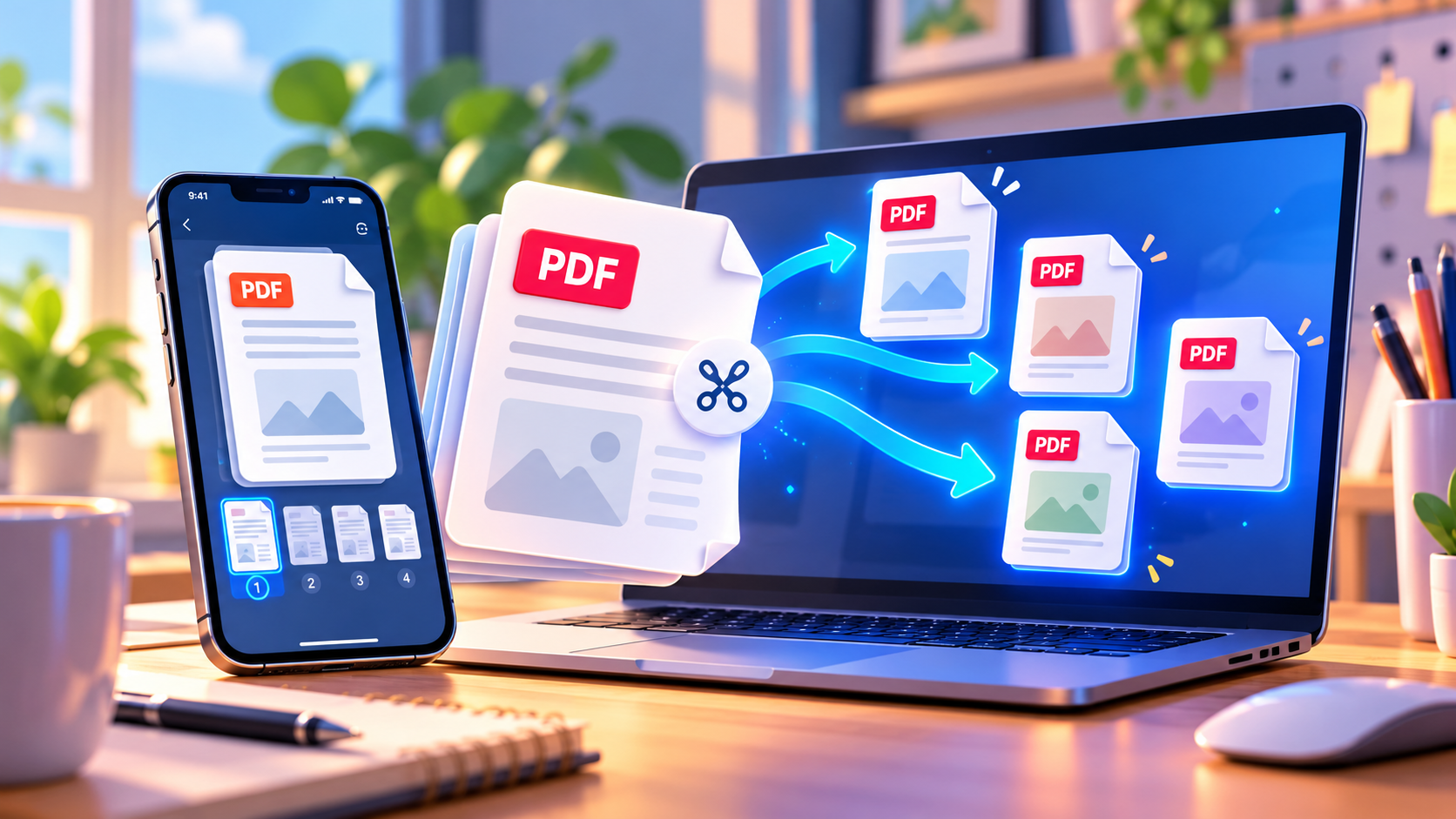
keboncinta.com- Cara memisahkan halaman PDF menjadi file terpisah sering dibutuhkan ketika pengguna hanya diminta mengunggah beberapa lembar dari dokumen panjang. Contohnya, satu PDF berisi sepuluh halaman perlu dipecah menjadi bagian ijazah, transkrip, atau lembar lampiran sesuai syarat pendaftaran.
Pemisahan berbeda dari menghapus halaman. Ketika PDF dipisah, halaman yang dipilih disimpan sebagai dokumen baru, sedangkan file asli sebaiknya tetap disimpan. Langkah ini dapat dilakukan melalui laptop maupun HP, tetapi pilihan menu bergantung pada aplikasi yang dipakai.
Persiapan Sebelum Memisahkan PDF
Buka PDF dan periksa jumlah halamannya. Catat halaman yang ingin diambil, misalnya halaman 2–4 dan halaman 7. Pastikan nomor halaman yang terlihat dalam dokumen sama dengan urutan halaman PDF; pada beberapa berkas, nomor cetak di sudut kertas tidak sama dengan nomor halaman yang dibaca aplikasi.
Buat salinan file asli sebelum memulai. Gunakan nama yang mudah dibedakan, misalnya Dokumen_Asli.pdf, Ijazah_Halaman_2-4.pdf, atau Lampiran_Halaman_7.pdf. Cara ini membantu mencegah penggantian dokumen yang salah.
1. Memisahkan PDF dengan Adobe Acrobat di Laptop
Adobe Acrobat menyediakan alat pemisahan dokumen. Menurut panduan resmi Adobe tentang Split PDF, pengguna dapat membuka PDF, masuk ke All Tools, memilih Organize Pages, kemudian menggunakan opsi Split.
Pada aplikasi desktop yang mendukungnya, pemisahan dapat diatur berdasarkan jumlah halaman, ukuran file, atau penanda tertentu. Setelah menetapkan pilihan, periksa lokasi folder dan nama keluaran sebelum menjalankan proses.
Perhatikan bahwa ketersediaan fitur bergantung pada edisi dan langganan Acrobat. Jika menu Split tidak muncul, jangan menyimpulkan bahwa file rusak. Kemungkinan fitur tersebut tidak tersedia pada versi aplikasi Anda.
2. Memisahkan PDF Melalui Adobe Acrobat Online
Pengguna juga dapat membuka layanan Acrobat melalui browser HP atau laptop. Pada halaman layanan, pilih fungsi pemisahan PDF, unggah dokumen, kemudian tentukan batas antarkelompok halaman sesuai tampilan yang disediakan.
Adobe menjelaskan langkah Split PDF di web, termasuk menyimpan hasil pemisahan ke penyimpanan Adobe. Periksa kembali ketentuan akun, kapasitas, dan fitur yang berlaku sebelum menggunakannya.
Cara daring praktis untuk dokumen umum, tetapi jangan mengunggah berkas yang berisi NIK, data siswa, nilai rahasia, atau informasi keuangan ke layanan yang tidak disetujui pemilik data.
Baca Juga: Cara Menggabungkan Beberapa File PDF Menjadi Satu tanpa Mengubah Isi Dokumen
3. Mengambil Halaman PDF dengan Print to PDF
Jika hanya perlu mengambil sejumlah halaman, fitur cetak ke PDF pada browser atau aplikasi pembaca dapat menjadi alternatif. Buka dokumen, tekan Ctrl+P pada laptop, pilih tujuan Save as PDF atau Microsoft Print to PDF bila tersedia, kemudian isi rentang halaman yang dibutuhkan.
Sebagai contoh, untuk mengambil halaman 3 sampai 5, masukkan rentang 3-5. Setelah meninjau halaman pada pratinjau, simpan sebagai dokumen baru. Untuk memisahkan halaman 3 dan 8 menjadi dua file, jalankan proses cetak dua kali dengan nama file berbeda.
Langkah ini membuat salinan hasil cetak digital, bukan selalu memisahkan struktur PDF asli.
Tags:
memisahkan PDF split PDF potong halaman PDF Adobe Acrobat PDF di HP tutorial laptopKomentar Pengguna
🔥 Berita Terpopuler
Berita paling banyak dibaca dalam 7 hari terakhir

Amalan Mustajab: Sholawat Munjiyat 11 Kali untuk Memohon Pertolon...

Kemendikdasmen Umumkan Penataan Guru 2027: PPPK Paruh Waktu, Pelu...

Simak Baik-baik! Cara Menentukan Pengawas TKA yang Benar, Ini Alu...

Doa Menempati Rumah Baru ala NU: Bacaan Arab, Latin, Arti, dan Am...