Cara Memisahkan Halaman PDF Menjadi File Terpisah di HP dan Laptop
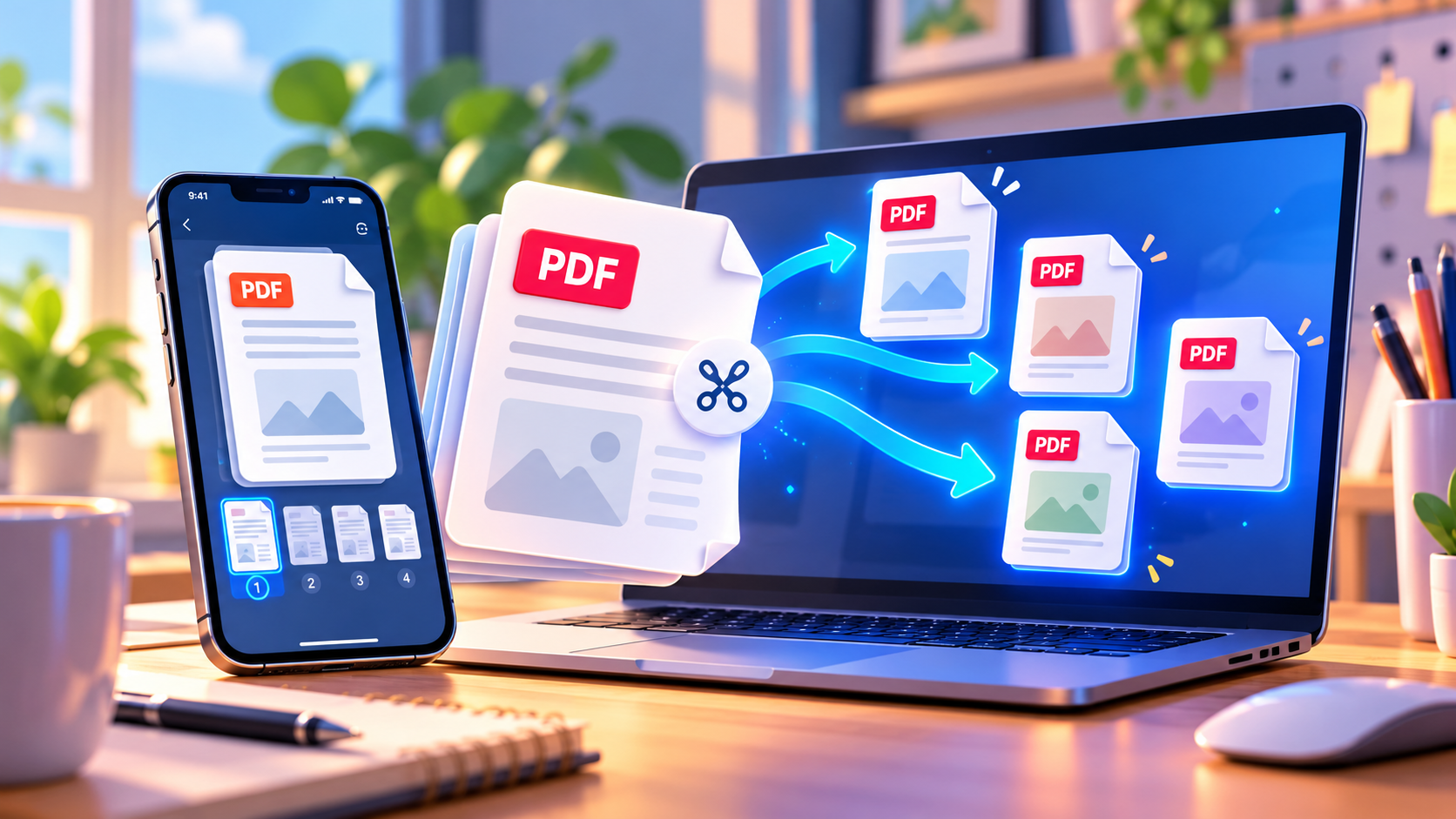
Cara Melakukannya di HP Android dan iPhone
Pada Android, buka PDF melalui aplikasi pembaca yang memiliki menu Cetak, lalu periksa apakah tersedia tujuan Save as PDF dan pengaturan halaman. Nama serta letak menu berbeda menurut merek HP dan aplikasi.
Pada iPhone, fitur berbagi atau cetak pada aplikasi tertentu dapat digunakan untuk membuat PDF dari halaman yang dipilih. Jika tidak tersedia pengaturan rentang halaman, gunakan aplikasi PDF yang mendukung pemisahan atau layanan resmi yang dapat diakses melalui browser.
Baca Juga: Cara Membuat Daftar Isi Otomatis di Microsoft Word untuk Makalah dan Skripsi
Pemeriksaan Setelah Halaman Dipisahkan
Buka setiap file hasilnya, lalu pastikan halaman pertama dan terakhir sudah sesuai permintaan. Periksa apakah orientasi, teks, gambar, serta ukuran kertas tidak berubah secara tidak sengaja. Cocokkan juga jumlah halaman dengan kebutuhan pendaftaran.
Untuk berkas yang akan dikirim kepada sekolah atau instansi, simpan file asli sebagai cadangan. Hindari menambahkan data pribadi pada nama file jika tidak diminta. Bila dokumen memiliki tanda tangan digital, ikuti prosedur pengiriman yang diwajibkan penerbit dokumen agar keabsahannya tidak terganggu.
Tags:
memisahkan PDF split PDF potong halaman PDF Adobe Acrobat PDF di HP tutorial laptopKomentar Pengguna
🔥 Berita Terpopuler
Berita paling banyak dibaca dalam 7 hari terakhir

Amalan Mustajab: Sholawat Munjiyat 11 Kali untuk Memohon Pertolon...

Simak Baik-baik! Cara Menentukan Pengawas TKA yang Benar, Ini Alu...

Kemendikdasmen Umumkan Penataan Guru 2027: PPPK Paruh Waktu, Pelu...

Doa Menempati Rumah Baru ala NU: Bacaan Arab, Latin, Arti, dan Am...