RDM Bisa Dibuka di Server tetapi Tidak Bisa Diakses Komputer Guru? Ini Penyebab dan Solusinya
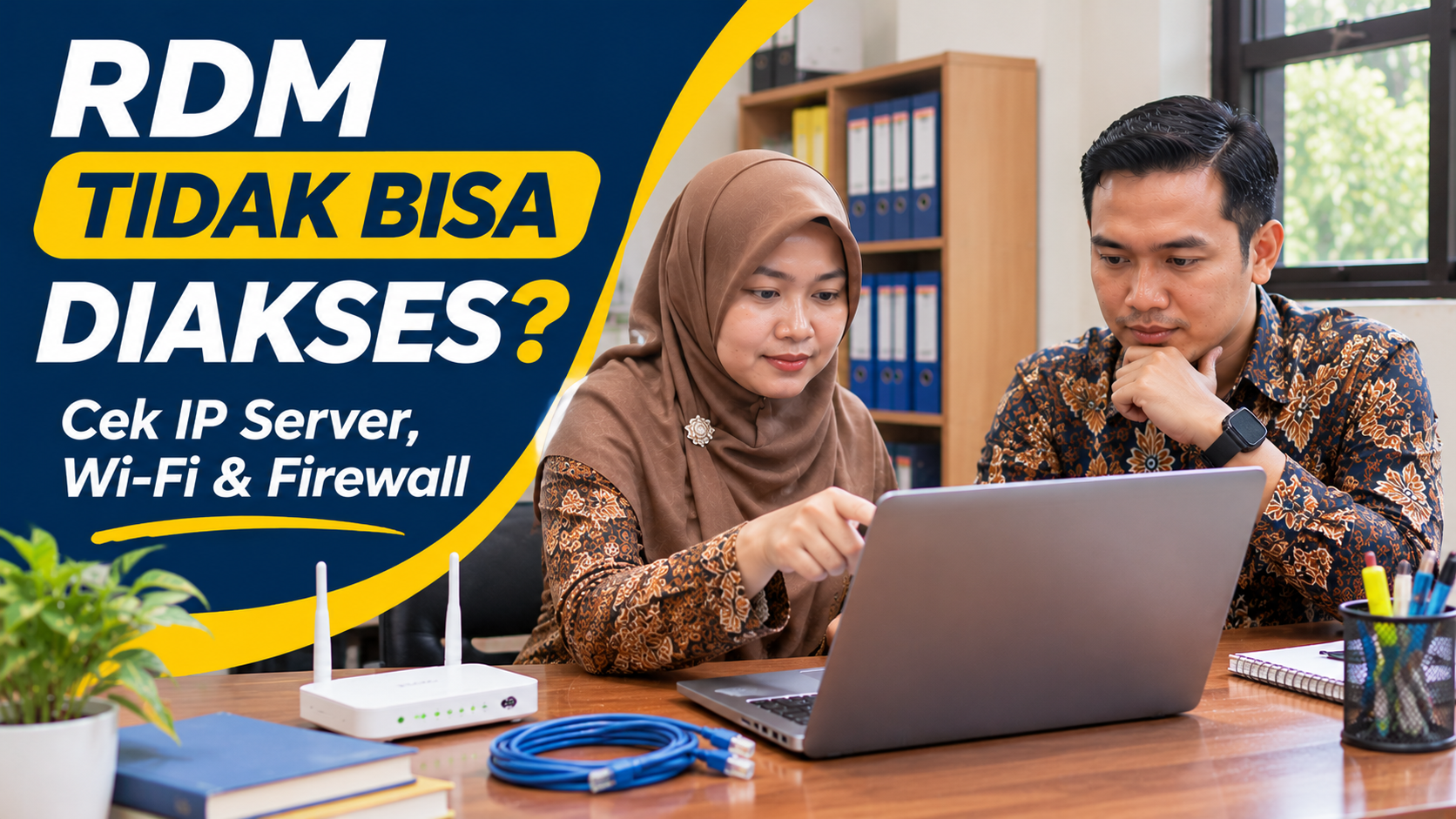
KebonCinta.com – Aplikasi Rapor Digital Madrasah (RDM) dapat dibuka dengan normal pada komputer operator, tetapi tidak bisa diakses melalui laptop guru? Masalah ini dapat menghambat penginputan nilai, pengolahan hasil belajar, hingga persiapan pencetakan rapor.
Kondisi tersebut biasanya menimbulkan kebingungan karena aplikasi terlihat berjalan dengan baik di komputer server. Namun, ketika guru mencoba membuka alamat RDM melalui browser, halaman tidak muncul atau menampilkan pesan bahwa situs tidak dapat dijangkau.
Masalah seperti ini tidak selalu menunjukkan kerusakan aplikasi maupun database RDM.
Penyebabnya dapat berkaitan dengan alamat Internet Protocol (IP) server yang berubah, jaringan Wi-Fi berbeda, pengaturan firewall Windows, port layanan, atau komunikasi antarkomputer yang terhambat.
Karena itu, operator madrasah sebaiknya tidak langsung menginstal ulang RDM, menghapus database, atau mematikan seluruh sistem keamanan komputer.
Berikut panduan memeriksa penyebab RDM tidak bisa diakses dari komputer guru dan langkah penanganannya secara bertahap.
Mengapa RDM Bisa Dibuka di Server tetapi Tidak di Laptop Guru?
Rapor Digital Madrasah merupakan aplikasi pengelolaan hasil belajar yang digunakan untuk mendukung administrasi penilaian di lingkungan madrasah.
Pada instalasi lokal, RDM dijalankan melalui komputer server, kemudian dapat diakses oleh perangkat pengguna lain menggunakan jaringan yang terhubung.
Komputer server bertugas menjalankan aplikasi dan menyediakan layanan yang dibutuhkan pengguna.
Sementara itu, laptop guru berfungsi sebagai perangkat klien untuk membuka aplikasi melalui browser.
Apabila server dapat membuka RDM tetapi komputer guru tidak bisa mengaksesnya, terdapat kemungkinan masalah pada jalur komunikasi antara kedua perangkat.
Beberapa hal yang perlu diperiksa meliputi:
- Koneksi jaringan server dan komputer guru.
- Alamat IP komputer server.
- Alamat dan port layanan RDM.
- Konfigurasi firewall komputer server.
- Pengaturan router atau access point.
- Status layanan aplikasi yang digunakan.
Pemeriksaan sebaiknya dilakukan dari langkah paling sederhana terlebih dahulu.
Pahami Perbedaan Localhost dan Alamat IP Server
Salah satu kesalahan yang sering terjadi adalah menggunakan alamat localhost pada komputer guru.
Istilah localhost mengacu pada komputer yang sedang digunakan untuk membuka alamat tersebut.
Jika operator membuka localhost pada komputer server, browser akan mengakses layanan yang berjalan di komputer server itu sendiri.
Namun, ketika guru mengetik localhost pada laptopnya, alamat tersebut justru mengarah ke laptop guru, bukan komputer operator.
Karena itu, untuk instalasi RDM lokal yang diakses melalui jaringan, guru perlu menggunakan alamat IP komputer server beserta port apabila layanan menggunakan port tertentu.
Sebagai ilustrasi, apabila komputer server menggunakan alamat IP 192.168.1.10 dan RDM berjalan pada port 1203, maka alamat yang dapat diuji adalah:
Alamat tersebut hanya contoh.
IP 192.168.1.10 bukan alamat server seluruh madrasah, sedangkan port 1203 tidak boleh dianggap berlaku untuk setiap instalasi RDM.
Operator harus menggunakan alamat IP dan port yang benar-benar digunakan oleh aplikasinya.
Cara Mengetahui IP Address Komputer Server RDM
Langkah pertama adalah memeriksa alamat IP komputer yang menjalankan aplikasi RDM.
Jika server menggunakan Windows, operator dapat mengikuti langkah berikut.
1. Buka Command Prompt
Pada komputer server, tekan tombol Windows + R.
Ketik:
cmd
Kemudian tekan Enter.
Jendela Command Prompt akan terbuka.
2. Jalankan Perintah ipconfig
Ketik perintah berikut:
ipconfig
Tekan Enter.
Windows akan menampilkan informasi konfigurasi jaringan perangkat.
3. Cari IPv4 Address
Perhatikan bagian adaptor yang sedang digunakan untuk terhubung ke jaringan.
Jika server terhubung melalui Wi-Fi, periksa adaptor Wi-Fi.
Jika menggunakan kabel LAN, periksa adaptor Ethernet.
Cari keterangan IPv4 Address.
Sebagai contoh, hasilnya dapat menampilkan:
192.168.1.10
Alamat tersebut merupakan identitas komputer pada jaringan lokal.
4. Catat Alamat IP
Catat alamat IPv4 yang digunakan server.
Jangan langsung menggunakan alamat dari adaptor virtual, VPN, atau koneksi yang tidak dipakai untuk mengakses jaringan madrasah.
Setelah alamat diketahui, operator dapat melanjutkan pemeriksaan melalui komputer guru.
Pastikan Komputer Server dan Guru Terhubung ke Jaringan yang Sesuai
Kegagalan akses RDM dapat terjadi karena komputer server dan laptop guru berada pada jaringan yang tidak memiliki jalur komunikasi langsung.
Misalnya, server terhubung ke jaringan LAN kantor, sedangkan laptop guru tersambung ke Wi-Fi tamu yang sengaja dipisahkan dari jaringan internal.
Dalam kondisi tersebut, kedua perangkat mungkin sama-sama dapat mengakses internet, tetapi tidak dapat saling terhubung.
Langkah Pemeriksaan
Pertama, periksa nama jaringan Wi-Fi atau koneksi LAN pada komputer server.
Kedua, lakukan pemeriksaan yang sama pada laptop guru.
Ketiga, pastikan kedua perangkat berada pada jaringan yang memang diizinkan untuk berkomunikasi.
Keempat, apabila menggunakan router dengan beberapa jaringan atau VLAN, mintalah administrator jaringan memeriksa pengaturannya.
Perlu diingat bahwa menggunakan nama Wi-Fi atau SSID yang sama belum tentu menjamin komunikasi langsung.
Beberapa access point memiliki fitur isolasi klien yang membatasi perangkat agar tidak dapat saling mengakses.
Cara Menguji Koneksi RDM Menggunakan Ping
Setelah mengetahui alamat IP server, operator dapat melakukan pengujian koneksi dasar dari komputer guru.
Sebagai contoh, gunakan alamat IP 192.168.1.10.
1. Buka Command Prompt di Komputer Guru
Tekan Windows + R, ketik cmd, kemudian tekan Enter.
2. Masukkan Perintah Ping
Ketik:
ping 192.168.1.10
Tekan Enter.
3. Periksa Hasilnya
Apabila muncul balasan seperti Reply from 192.168.1.10, komputer guru berhasil memperoleh respons jaringan dari alamat tersebut.
Namun, respons ping belum membuktikan bahwa layanan web RDM dapat diakses.
Sebaliknya, pesan Request timed out juga belum cukup untuk memastikan server mati karena respons ping dapat dibatasi firewall atau konfigurasi jaringan.
4. Lakukan Pengujian Melalui Browser
Setelah pengujian ping, buka browser komputer guru.
Masukkan alamat IP server dan port layanan RDM yang benar.
Apabila halaman login terbuka, berarti jalur akses web sudah dapat digunakan.
Jika ping berhasil tetapi halaman RDM tetap tidak terbuka, lanjutkan dengan pemeriksaan layanan dan port.
Mengapa RDM Tidak Bisa Dibuka meskipun Wi-Fi Sama?
Menggunakan jaringan Wi-Fi yang sama tidak selalu berarti seluruh perangkat bebas berkomunikasi.
Beberapa router menyediakan pengaturan Client Isolation, AP Isolation, atau jaringan tamu.
Fitur tersebut digunakan untuk membatasi komunikasi antarpengguna dalam jaringan tertentu.
Pengaturan seperti ini berguna untuk keamanan, tetapi dapat menghambat aplikasi lokal yang membutuhkan komunikasi antara server dan klien.
Jika operator menduga terdapat pembatasan, lakukan koordinasi dengan administrator jaringan.
Jangan mengubah pengaturan router utama secara sembarangan karena perubahan tersebut dapat memengaruhi seluruh pengguna madrasah.
Bagi madrasah yang mengelola jaringan sendiri, akses RDM sebaiknya diberikan hanya kepada perangkat atau jaringan yang memang berwenang.
Baca Juga: Data Pribadi Bisa Terancam Saat Pakai Wi-Fi Publik, Ini Cara Melindunginya
Cara Memeriksa Firewall Windows pada Server RDM
Firewall merupakan fitur keamanan yang membantu membatasi koneksi masuk dan keluar pada komputer.
Microsoft menjelaskan bahwa Windows Firewall dapat mengizinkan atau membatasi komunikasi aplikasi berdasarkan aturan jaringan.
Jika layanan RDM tidak memperoleh izin koneksi yang diperlukan, komputer lain mungkin tidak dapat membukanya.
Namun, solusi yang disarankan bukan mematikan seluruh firewall.
1. Buka Windows Security
Pada komputer server, klik Start.
Cari Windows Security, kemudian buka aplikasinya.
2. Pilih Firewall & Network Protection
Masuk ke bagian Firewall & network protection.
Periksa profil jaringan yang sedang aktif.
3. Periksa Aplikasi yang Diizinkan
Pilih Allow an app through firewall.
Periksa apakah aplikasi atau layanan server yang digunakan RDM memiliki izin komunikasi sesuai kebutuhan.
Jika perlu melakukan perubahan, gunakan akun administrator dan ikuti prosedur keamanan perangkat.
4. Hindari Membuka Port Secara Sembarangan
Microsoft menjelaskan bahwa memberikan izin kepada aplikasi umumnya lebih aman daripada membuka port secara luas.
Jika instalasi RDM memerlukan aturan port tertentu, penentuannya harus berdasarkan konfigurasi layanan yang benar.
Jangan membuka seluruh port atau menonaktifkan firewall secara permanen hanya untuk mencoba membuat RDM dapat diakses.
Untuk komputer yang dikelola oleh organisasi, pengaturan firewall sebaiknya ditangani petugas teknologi informasi yang berwenang.
Cara Memeriksa Port yang Digunakan RDM
Selain alamat IP, akses web RDM juga bergantung pada port yang digunakan layanan.
Port merupakan bagian dari alamat komunikasi yang membantu sistem mengarahkan permintaan ke layanan tertentu.
Pada beberapa instalasi RDM lokal, port 1203 digunakan sebagai alamat akses.
Namun, angka tersebut bukan standar universal untuk seluruh instalasi.
Operator perlu memeriksa alamat yang digunakan ketika RDM berhasil dibuka pada komputer server.
Misalnya:
Jika alamat tersebut memang digunakan oleh aplikasi dan akses jaringan sudah dikonfigurasi, komputer guru dapat mencoba alamat IP server dengan port yang sama.
Contohnya:
Jika halaman tetap tidak terbuka, ada kemungkinan layanan hanya menerima koneksi lokal, port diblokir, atau terdapat pengaturan jaringan lain yang perlu diperiksa.
Jangan langsung mengubah port aplikasi tanpa memahami konfigurasi server.
Perubahan yang tidak sesuai dapat menyebabkan layanan yang sebelumnya berjalan menjadi tidak dapat diakses.
Cara Memeriksa Port RDM dengan PowerShell
Bagi operator yang memiliki kewenangan teknis, Windows menyediakan perintah untuk menguji koneksi TCP ke suatu alamat dan port.
Pada komputer guru, buka PowerShell.
Misalnya, jika server menggunakan IP 192.168.1.10 dan layanan RDM benar-benar berjalan pada port 1203, jalankan:
Test-NetConnection 192.168.1.10 -Port 1203
Kemudian perhatikan hasil TcpTestSucceeded.
Jika nilainya True, koneksi TCP ke alamat dan port tersebut berhasil.
Jika nilainya False, koneksi belum berhasil dan penyebabnya masih perlu diperiksa.
Hasil False tidak langsung membuktikan bahwa firewall merupakan sumber masalah. Layanan yang tidak berjalan atau port yang salah juga dapat menyebabkan pengujian gagal.
Perintah tersebut hanya merupakan alat diagnosis, bukan tindakan perbaikan otomatis.
Bagaimana Jika IP Server RDM Berubah?
Pada jaringan yang menggunakan DHCP, alamat IP komputer dapat berubah ketika perangkat tersambung kembali atau masa penyewaan alamat jaringan diperbarui.
Sebagai contoh, sebelumnya server menggunakan alamat 192.168.1.10.
Setelah router atau komputer dinyalakan ulang, alamatnya berubah menjadi 192.168.1.15.
Apabila guru masih membuka alamat lama, halaman RDM tidak akan ditemukan pada lokasi yang sama.
Karena itu, operator perlu memeriksa IPv4 Address terbaru ketika akses tiba-tiba berhenti.
Untuk penggunaan jangka panjang, administrator jaringan dapat mempertimbangkan reservasi DHCP agar komputer server memperoleh alamat yang konsisten.
Pengaturan ini biasanya dilakukan melalui router atau perangkat pengelola jaringan.
Jangan menentukan alamat IP statis secara sembarangan karena dapat menimbulkan konflik dengan perangkat lain.
RDM Tidak Bisa Diakses Setelah Laptop Server Direstart
Jika RDM sebelumnya dapat diakses tetapi tidak berfungsi setelah server dinyalakan ulang, operator perlu memeriksa beberapa hal.
Pertama, pastikan komputer server telah terhubung kembali ke jaringan yang benar.
Kedua, periksa apakah alamat IP server masih sama.
Ketiga, pastikan aplikasi atau layanan web RDM yang digunakan sudah berjalan.
Keempat, coba buka RDM langsung melalui browser komputer server.
Kelima, setelah aplikasi berhasil dibuka pada server, lakukan kembali pengujian dari komputer guru.
Jika aplikasi tidak dapat dibuka bahkan pada server, pemeriksaan perlu difokuskan pada layanan atau instalasi RDM, bukan langsung pada jaringan guru.
Jangan melakukan instalasi ulang sebelum memeriksa kondisi database dan ketersediaan cadangan.
Tabel Diagnosis RDM Tidak Bisa Diakses Komputer Guru
Berikut ringkasan masalah yang dapat digunakan operator.
| Gejala | Kemungkinan Penyebab | Pemeriksaan |
|---|---|---|
| RDM terbuka di server, gagal di semua laptop guru | Jalur jaringan atau layanan tidak menerima koneksi | Periksa IP, port, dan firewall |
| Hanya satu laptop guru gagal | Masalah jaringan atau konfigurasi perangkat tersebut | Periksa koneksi dan browser |
| Ping berhasil, halaman RDM gagal | Port atau layanan web bermasalah | Uji port dan status layanan |
| Semua laptop gagal setelah router restart | IP server berubah atau jalur jaringan berubah | Jalankan ipconfig ulang |
| RDM tidak terbuka di server | Layanan atau instalasi lokal bermasalah | Periksa aplikasi server |
| RDM bisa dibuka tetapi login guru gagal | Akun atau hak akses bermasalah | Periksa akun guru pada RDM |
| RDM hanya gagal di Wi-Fi tamu | Pembatasan jaringan | Konfirmasi pengaturan jaringan |
| RDM lambat ketika banyak guru masuk | Kapasitas server atau jaringan terbatas | Periksa beban perangkat dan koneksi |
Tabel tersebut merupakan panduan diagnosis awal. Penyebab sebenarnya perlu ditentukan berdasarkan konfigurasi yang digunakan madrasah.
Apakah RDM Lokal Bisa Diakses Guru dari Rumah?
RDM yang dipasang pada server lokal madrasah pada umumnya dirancang untuk diakses melalui jaringan yang memiliki jalur komunikasi ke server tersebut.
Guru yang berada di rumah tidak otomatis dapat membuka IP lokal server madrasah melalui internet.
Alamat privat seperti 192.168.x.x tidak dapat diakses langsung dari internet publik tanpa mekanisme jaringan tambahan yang sesuai.
Jika madrasah membutuhkan akses dari luar, pengelola perlu mempertimbangkan solusi resmi dan aman, misalnya hosting yang sesuai atau akses jarak jauh yang dikelola administrator.
Jangan langsung membuka port router menuju server RDM ke internet publik karena dapat meningkatkan risiko keamanan data siswa dan guru.
Pengaturan akses jarak jauh harus mempertimbangkan autentikasi, perlindungan jaringan, pemeliharaan server, serta kebijakan lembaga.
Jangan Menghapus Database untuk Mengatasi Masalah Jaringan
Kesalahan yang perlu dihindari adalah menganggap kegagalan membuka RDM dari komputer guru sebagai bukti bahwa database telah rusak.
Jika RDM masih dapat dibuka pada komputer server dan data nilai tersedia, ada indikasi bahwa aplikasi dan database masih dapat digunakan secara lokal.
Dalam kondisi tersebut, pemeriksaan sebaiknya difokuskan pada komunikasi antara perangkat.
Menghapus database, menginstal ulang sistem, atau melakukan restore dari cadangan lama dapat menimbulkan risiko tambahan yang tidak diperlukan.
Pemulihan database hanya dilakukan ketika terdapat dasar teknis yang jelas dan sesuai prosedur.
Operator juga perlu menjaga file backup RDM pada tempat yang aman serta membatasi aksesnya kepada petugas yang berwenang.
Baca Juga: Ada Masalah Jadwal EMIS Tidak Terbaca? Ini Solusi Praktis Tanpa Hapus Data
Checklist Sebelum Menghubungi Teknisi RDM
Sebelum meminta bantuan, operator dapat menyiapkan informasi berikut.
| Pemeriksaan | Status yang Perlu Dicatat |
|---|---|
| RDM terbuka pada server | Ya atau tidak |
| IP server | Alamat IPv4 yang aktif |
| Port layanan | Sesuai instalasi |
| Jaringan guru | Nama jaringan atau LAN yang digunakan |
| Hasil ping | Berhasil, timeout, atau pesan lainnya |
| Hasil uji port | Berhasil atau gagal |
| Pengaturan firewall | Sudah diperiksa atau belum |
| Waktu mulai gangguan | Tanggal dan jam |
| Perubahan terakhir | Restart, pembaruan, atau perubahan jaringan |
| Backup database | Ketersediaan cadangan terbaru |
Sampaikan informasi tersebut kepada petugas teknis tanpa membagikan password administrator, token, atau data pribadi siswa secara terbuka.
RDM Tidak Bisa Diakses Belum Tentu Aplikasinya Rusak
Ketika RDM dapat dibuka pada komputer server tetapi tidak dapat diakses dari laptop guru, kemungkinan masalah perlu ditelusuri pada jaringan, alamat IP, port, dan pengaturan keamanan.
Langkah paling aman adalah memeriksa akses pada server terlebih dahulu, memastikan jalur jaringan, mengetahui alamat IPv4 yang benar, lalu menguji koneksi dari komputer guru.
Jika diperlukan, administrator dapat memeriksa pengaturan firewall dan layanan server sesuai konfigurasi yang digunakan.
Operator madrasah tidak perlu langsung menghapus database atau memasang ulang RDM hanya karena halaman aplikasi tidak terbuka dari komputer lain.
Dengan diagnosis yang tepat, gangguan akses dapat ditangani secara lebih terarah sehingga guru dapat melanjutkan penginputan nilai dan pengelolaan rapor dengan aman.
Referensi
- Kementerian Agama Republik Indonesia. (2024, 3 Oktober). Panduan Penggunaan Aplikasi Rapor Digital Madrasah, Surat Nomor B-1189/DJ.I/Dt.I.I/PP.00/10/2024.
Tags:
RDM Madrasah RDM Tidak Bisa Diakses Server RDM Jaringan Lokal IP Address RDM Operator MadrasahKomentar Pengguna
🔥 Berita Terpopuler
Berita paling banyak dibaca dalam 7 hari terakhir

Cara Menyiapkan Dokumen RPL PPG Daljab Kemenag 2026, Lengkap deng...

Cara Cek Bantuan Papan Interaktif Digital 2026 untuk PAUD dan SD,...

Jadwal Lengkap PPG Daljab Kemenag 2026 hingga Februari 2027, Cek...

Kapan Hasil Verval PPG Daljab Guru Madrasah 2026 Keluar? Cek Info...