Cara Menggunakan Smart Shape dan Multi Pen pada PID Hisense Merah Putih untuk Pembelajaran Interaktif
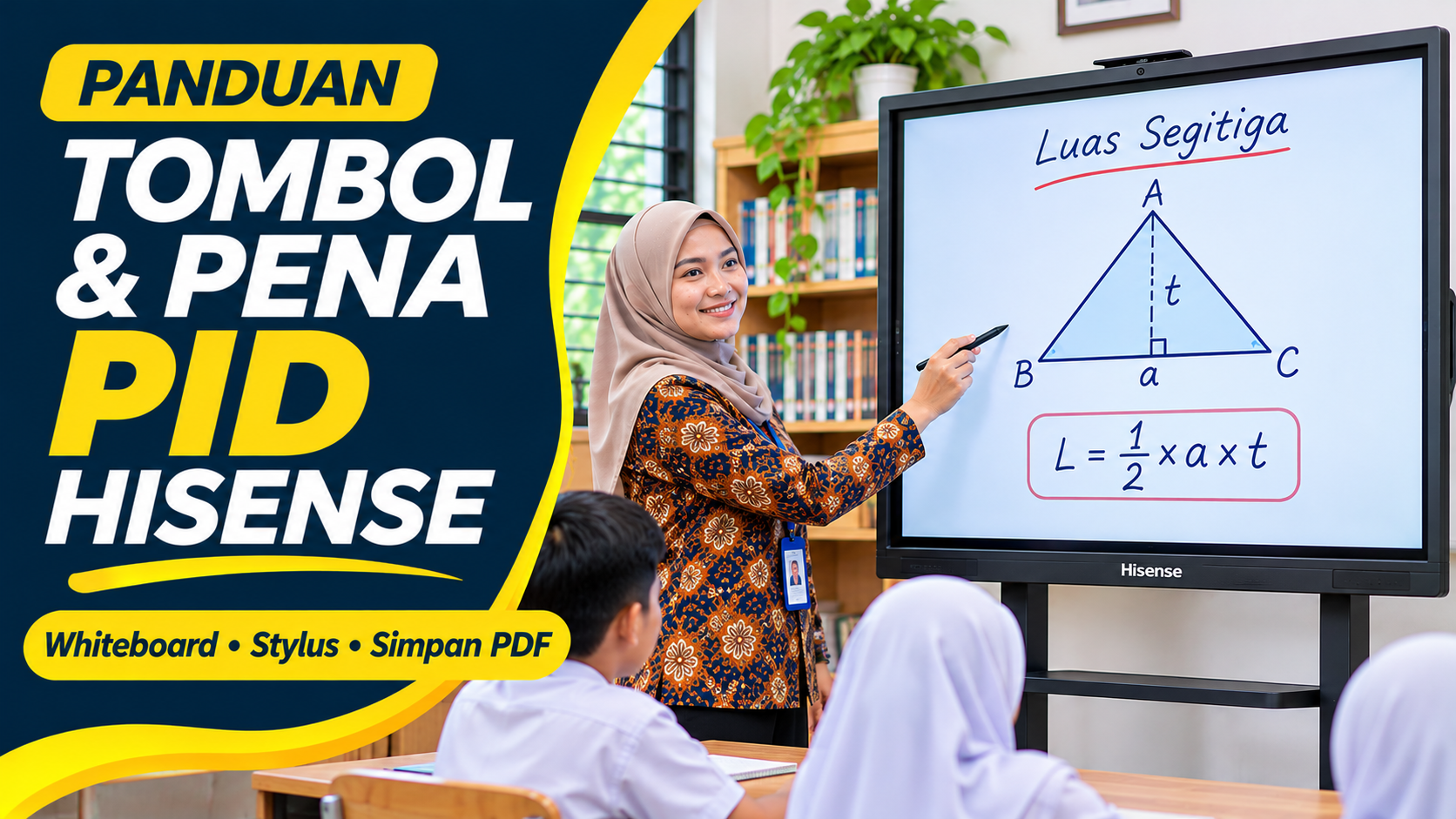
Gunakan pena yang tersedia pada paket perangkat.
7. Lakukan Pengujian
Minta dua pengguna menulis pada area berbeda secara bersamaan.
8. Periksa Hasilnya
Pastikan goresan kedua pengguna dapat dikenali.
Jika salah satu pena tidak bekerja, lakukan pemeriksaan terhadap mode penulisan serta fungsi sentuh perangkat.
Apa Perbedaan Multi Pen dan Multi-Touch?
Multi-touch merupakan kemampuan layar untuk mendeteksi beberapa sentuhan secara bersamaan.
Sementara itu, Multi Pen dalam konteks tutorial ini mengacu pada penggunaan kemampuan tersebut untuk menulis melalui mode Multi pada Whiteboard.
Sebagai contoh, layar dapat mendeteksi dua jari untuk melakukan gestur tertentu, tetapi aplikasi belum tentu mengizinkan dua pengguna menulis secara bersamaan jika mode penulisannya tidak sesuai.
Dengan demikian, guru perlu membedakan kemampuan layar dan pengaturan aplikasi.
Tidak semua aplikasi yang berjalan pada PID otomatis mendukung penulisan multi-pengguna.
Mengapa Mode Multi Dapat Membatasi Zoom dan Geser Kanvas?
Dalam materi pengoperasian Hisense, dijelaskan bahwa ketika mode Banyak Penulis digunakan, kemampuan menggeser dan memperbesar kanvas dapat menjadi terbatas.
Hal tersebut berkaitan dengan perubahan fungsi sentuhan.
Ketika mode Multi aktif, sistem perlu mengenali beberapa titik sebagai aktivitas penulisan.
Akibatnya, gestur yang biasanya digunakan untuk memperbesar atau menggeser kanvas dapat memiliki respons berbeda.
Karena itu, sebelum memulai kegiatan menulis bersama, guru sebaiknya menyesuaikan tampilan kanvas terlebih dahulu.
Jika ingin kembali memperbesar atau menggeser halaman, periksa pengaturan mode penulisan dan nonaktifkan Multi jika diperlukan.
Contoh Pembelajaran Kolaboratif Menggunakan Multi Pen
Salah satu keunggulan Multi Pen adalah memungkinkan beberapa siswa berpartisipasi secara langsung.
Misalnya, dalam pelajaran matematika, guru ingin membandingkan dua cara menyelesaikan soal.
Kegiatan: Dua Siswa, Dua Penyelesaian
Guru membagi papan menjadi dua area secara visual.
Pada sisi kiri, siswa pertama menyelesaikan soal:
24 + 18 = ...
Pada sisi kanan, siswa kedua menyelesaikan soal:
35 + 27 = ...
Kedua siswa menggunakan stylus secara bersamaan.
Setelah selesai, guru mengajak seluruh kelas membandingkan langkah penyelesaian.
Kegiatan ini dapat membantu membangun diskusi dan memberikan kesempatan kepada siswa untuk menjelaskan proses berpikirnya.
Guru juga dapat meminta siswa lain memberikan masukan terhadap jawaban yang muncul.
Menggunakan Multi Pen untuk Pembelajaran Bahasa
Multi Pen tidak hanya digunakan untuk matematika.
Pada pelajaran Bahasa Indonesia, guru dapat menampilkan dua kalimat berbeda.
Siswa pertama diminta menandai subjek, sedangkan siswa kedua menandai predikat.
Pada pembelajaran Bahasa Arab, dua siswa dapat diminta menulis kosakata atau mengelompokkan kata sesuai kategori yang dipelajari.
Untuk kegiatan PAUD, guru dapat meminta anak mencocokkan bentuk dan warna pada area berbeda.
Namun, jumlah siswa yang menggunakan layar secara bersamaan perlu disesuaikan dengan ruang gerak, tingkat kelas, dan kemampuan perangkat.
Cara Menggabungkan Smart Shape dan Multi Pen
Smart Shape dan Multi Pen dapat digunakan dalam satu kegiatan pembelajaran, sepanjang pengaturan serta perilaku aplikasi mendukung kombinasi tersebut.
Sebagai contoh, guru matematika menyiapkan dua area kerja.
Pada area pertama, siswa menggambar persegi.
Pada area kedua, siswa menggambar segitiga.
Kemudian, siswa membandingkan ciri-ciri kedua bangun datar.
Langkah kegiatan yang dapat dicoba:
- Buka Whiteboard.
- Aktifkan Smart Shape.
- Aktifkan Multi.
- Siapkan dua stylus.
- Mintalah siswa menggambar pada area berbeda.
- Periksa apakah kedua fitur bekerja sesuai kebutuhan.
- Jika pengenalan bentuk tidak berjalan normal, gunakan fitur secara bergantian.
- Simpan hasil kegiatan setelah selesai.
Penting dipahami bahwa keberadaan kedua sakelar dalam menu yang sama belum menjamin keduanya selalu bekerja sempurna ketika digunakan secara bersamaan.
Karena itu, pengujian sebelum pembelajaran tetap diperlukan.
Mengapa Smart Shape Tidak Berfungsi?
Ada beberapa kemungkinan jika gambar tidak berubah menjadi bentuk yang diharapkan.
Pertama, Smart Shape belum diaktifkan.
Kedua, bentuk yang digambar tidak dikenali sistem.
Ketiga, goresan terlalu tidak beraturan.
Keempat, pengguna sedang berada pada mode alat yang tidak sesuai.
Kelima, aplikasi mengalami gangguan sementara.
Langkah pemeriksaan yang dapat dilakukan adalah membuka kembali Write Setting, memastikan Smart Shape aktif, kemudian mencoba menggambar bentuk sederhana.
Jika fitur tetap tidak bekerja, catat kondisi yang terjadi dan periksa petunjuk aplikasi.
Jangan langsung melakukan reset pabrik hanya karena pengenalan bentuk gagal.
Mengapa Dua Stylus Tidak Bisa Menulis Bersamaan?
Jika hanya satu stylus yang dapat digunakan, guru perlu memeriksa pengaturan Multi.
Pastikan mode tersebut telah diaktifkan melalui Whiteboard Setting.
Kemudian lakukan pengujian menggunakan dua pena pada area berbeda.
Jika masih gagal, coba gunakan sentuhan jari untuk memastikan respons multi-touch.
Apabila salah satu stylus tidak berfungsi bahkan saat digunakan sendiri, periksa kondisi pena.
Namun, jika kedua pena dapat digunakan secara bergantian tetapi tidak bersamaan, pemeriksaan lebih tepat diarahkan pada pengaturan mode penulisan.
Untuk gangguan yang terus berulang, hubungi operator atau petugas teknis perangkat.
Tabel Solusi Cepat Smart Shape dan Multi Pen Hisense
| Masalah | Kemungkinan Penyebab | Langkah Awal |
|---|---|---|
| Smart Shape tidak bekerja | Belum aktif | Periksa Write Setting |
| Bentuk tidak dikenali | Goresan tidak sesuai | Coba bentuk sederhana |
| Dua pena tidak bisa menulis | Multi belum aktif | Aktifkan mode Multi |
| Stylus tidak merespons | Alat atau fungsi sentuh | Uji pena secara terpisah |
| Kanvas tidak bisa diperbesar | Mode Multi memengaruhi gestur | Periksa mode penulisan |
| Tulisan terlalu tebal | Pengaturan Brush | Sesuaikan ketebalan |
| Gambar tidak rapi | Pengenalan bentuk terbatas | Gunakan alat gambar lain |
| Whiteboard lambat | Beban aplikasi atau sistem | Tutup aplikasi yang tidak diperlukan |
Tabel tersebut merupakan panduan diagnosis awal, bukan daftar kode kesalahan resmi Hisense.
Cara Menyimpan Hasil Kegiatan Smart Shape dan Multi Pen
Setelah siswa menyelesaikan kegiatan, guru sebaiknya menyimpan hasil Whiteboard.
Materi pelatihan Hisense menjelaskan tiga pilihan utama, yaitu Save, Export as PDF, dan QR Code Sharing.
1. Menggunakan Save
Pilih menu Export, kemudian gunakan Save untuk menyimpan proyek Whiteboard.
Pilihan ini sesuai jika guru ingin membuka kembali catatan dalam aplikasi yang kompatibel.
2. Menggunakan Export as PDF
Pilih Export as PDF untuk membuat dokumen yang lebih mudah dibaca dan dibagikan.
Periksa hasil ekspor sebelum menutup aplikasi.
3. Menggunakan QR Code Sharing
Jika tersedia dan layanan berbagi berfungsi, pilih QR Code Sharing untuk menampilkan kode yang dapat dipindai.
Pastikan hasil yang dibagikan tidak memuat data pribadi siswa yang tidak perlu diketahui orang lain.
Tips Menggunakan Smart Shape dan Multi Pen agar Pembelajaran Efektif
Penggunaan fitur interaktif sebaiknya tetap diarahkan pada tujuan pembelajaran.
Pertama, siapkan soal atau kegiatan sebelum kelas dimulai.
Kedua, lakukan pengujian fitur Smart Shape dan Multi.
Ketiga, tentukan area kerja setiap siswa.
Keempat, gunakan warna yang berbeda jika diperlukan.
Kelima, pastikan tulisan mudah dibaca dari belakang kelas.
Keenam, hindari terlalu banyak siswa berada di depan layar pada saat yang sama.
Ketujuh, gunakan stylus dengan cara yang aman.
Kedelapan, berikan kesempatan kepada siswa menjelaskan hasil pekerjaannya.
Kesembilan, simpan hasil kegiatan sebagai bahan refleksi atau dokumentasi.
Kesepuluh, evaluasi apakah fitur tersebut benar-benar membantu siswa memahami materi.
Checklist Sebelum Menggunakan Smart Shape dan Multi Pen
| Pemeriksaan | Kondisi yang Diharapkan |
|---|---|
| Model perangkat | Hisense 75WM61FE atau model dengan fitur setara |
| Whiteboard | Dapat dibuka |
| Smart Shape | Aktif jika diperlukan |
| Multi | Aktif untuk penulisan bersama |
| Stylus | Berfungsi |
| Sentuhan jari | Normal |
| Kanvas | Sudah disiapkan |
| Area kerja siswa | Jelas |
| Warna tulisan | Mudah dibedakan |
| Materi pembelajaran | Sudah tersedia |
| Penyimpanan | Dapat menggunakan Save atau Export |
| Hasil pekerjaan | Diperiksa sebelum dibagikan |
Smart Shape dan Multi Pen Membantu Pembelajaran Lebih Kolaboratif
Smart Shape dan Multi Pen merupakan dua fitur Whiteboard Hisense yang dapat dimanfaatkan untuk meningkatkan interaksi dalam kegiatan belajar mengajar.
Smart Shape membantu guru membuat dan mengenali bentuk tertentu yang digambar menggunakan pena digital.
Sementara itu, Multi memungkinkan penulisan menggunakan beberapa titik sentuh secara bersamaan.
Pada Hisense 75WM61FE, kedua pengaturan tersebut tersedia melalui menu Whiteboard Setting dan Write Setting.
Guru dapat menggunakan Smart Shape untuk menjelaskan bangun datar serta Multi Pen untuk kegiatan penyelesaian soal bersama.
Namun, pengguna perlu memahami keterbatasan fitur, termasuk kemungkinan perubahan respons zoom dan penggeseran kanvas ketika mode Multi aktif.
Dengan perencanaan kegiatan, pengujian sebelum kelas, dan penyimpanan hasil yang benar, kedua fitur tersebut dapat membantu guru memanfaatkan PID Merah Putih Hisense bukan hanya sebagai layar presentasi, tetapi juga sebagai sarana pembelajaran kolaboratif.
Referensi
- Direktorat Pendidikan Anak Usia Dini, Kementerian Pendidikan Dasar dan Menengah. (2025). Pengenalan IFP, Fitur dan Operasional Dasar: Instalasi, Konfigurasi, dan Eksplorasi Hisense 75WM61FE. https://storage.jogjabelajar.org/assets/content/admin-jb-media-177061-0322.pdf
- Direktorat Sekolah Menengah Pertama, Kementerian Pendidikan Dasar dan Menengah. (2026). Overview Bantuan Peralatan Digitalisasi Pembelajaran Tahun 2025. https://id.scribd.com/document/1055084575/Materi-1-Overview-Peralatan-Digitalisasi-Pembelajaran-Bantuan-Tahun-2025
- Hisense. (2022). Vision Board WR6BE User Manual. https://hisense.id/wp-content/uploads/2023/10/USER-MANUAL-WR6BEv811-Android8.0-AWD-2022.9.6-V0.2.pdf
- Hisense. Vision Board WR6CE User Manual. https://www.hisense-b2b.com/en/Attachment/DownloadFile?downloadId=166
- Materi Pengoperasian Hisense 75WM61FE. (2025). Pengenalan Fitur Whiteboard, Smart Shape, dan Multi-touch. https://id.scribd.com/document/940558934/1-Penggunaan-Perangkat-DigiPem
Tags:
PID Hisense Merah Putih Smart Shape Hisense Multi Pen PID Whiteboard Hisense Hisense 75WM61FE Pembelajaran InteraktifKomentar Pengguna
🔥 Berita Terpopuler
Berita paling banyak dibaca dalam 7 hari terakhir

Cara Menyiapkan Dokumen RPL PPG Daljab Kemenag 2026, Lengkap deng...

Cara Cek Bantuan Papan Interaktif Digital 2026 untuk PAUD dan SD,...

Jadwal Lengkap PPG Daljab Kemenag 2026 hingga Februari 2027, Cek...

Selain Pekerja, Ketua RT dan RW Juga Bisa Mendapat Bantuan Subsid...
