Flashdisk Tidak Terbaca di Papan Interaktif Digital? Ini Penyebab dan Cara Mengatasinya
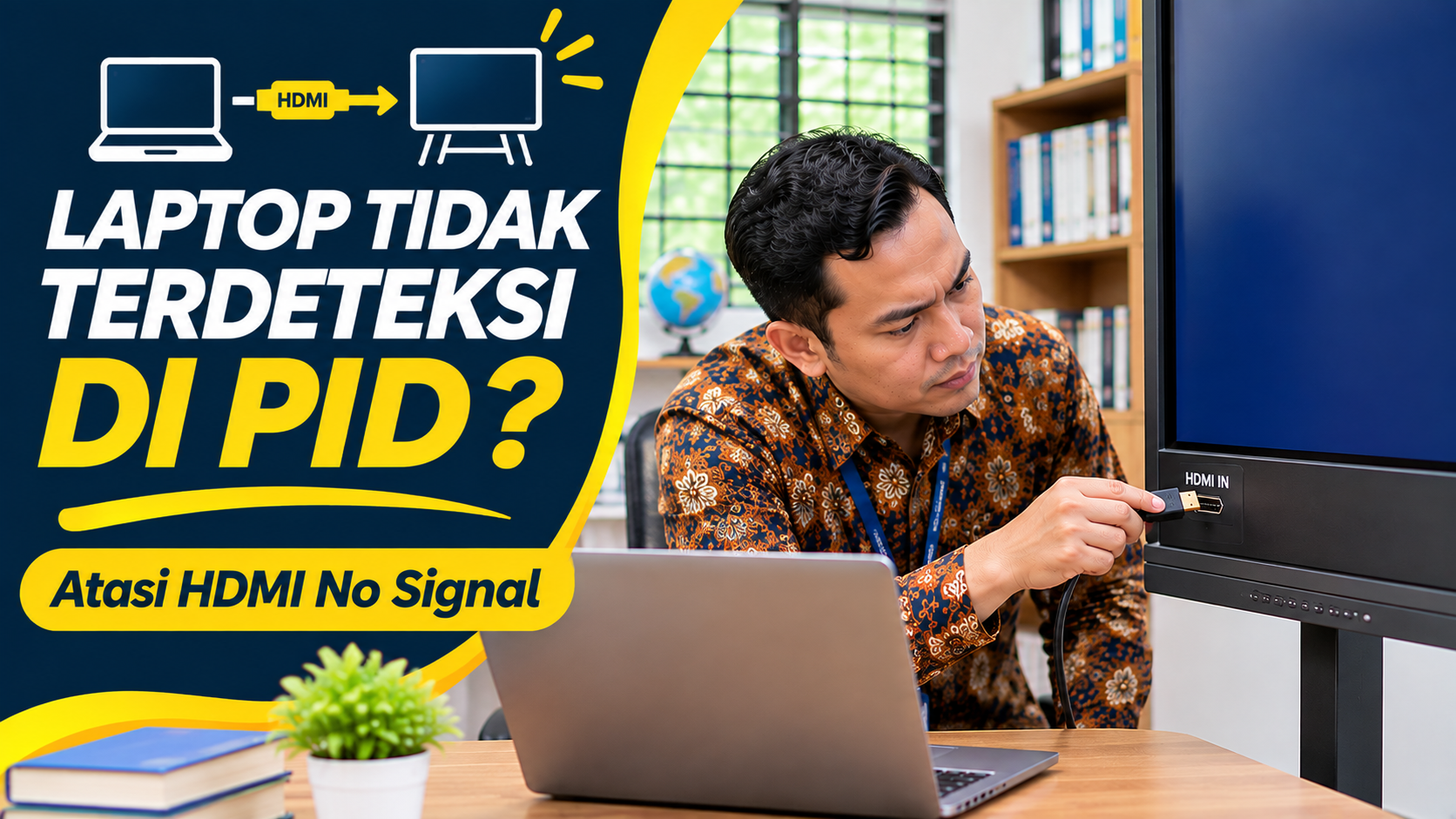
KebonCinta.com – Flashdisk tidak terbaca di Papan Interaktif Digital (PID) meskipun sudah dimasukkan ke port USB? Masalah ini dapat mengganggu kegiatan belajar mengajar, terutama ketika guru ingin membuka materi PowerPoint, video pembelajaran, dokumen PDF, atau hasil tulisan Whiteboard yang sebelumnya disimpan.
Dalam beberapa kasus, flashdisk dapat digunakan secara normal pada laptop, tetapi tidak muncul ketika dipasang pada PID. Ada pula perangkat yang berhasil mendeteksi USB, tetapi tidak menampilkan file yang tersimpan di dalamnya.
Kondisi tersebut tidak selalu menunjukkan bahwa flashdisk mengalami kerusakan.
Penyebabnya dapat berkaitan dengan pemilihan port USB, sistem operasi yang sedang digunakan, pengaturan penyimpanan, format sistem berkas, atau keterbatasan aplikasi pembuka dokumen.
Berdasarkan dokumentasi resmi BenQ Board, perangkat penyimpanan USB dapat diakses melalui aplikasi AMS Files atau pengelola file yang tersedia pada layar interaktif.
Namun, sejumlah port USB pada papan interaktif memiliki fungsi khusus. Ada port yang digunakan untuk perangkat penyimpanan, port yang meneruskan koneksi ke laptop, dan port tertentu yang diperuntukkan bagi adaptor perangkat.
Karena itu, guru dan operator sekolah perlu memeriksa jenis port serta kondisi flashdisk sebelum mengambil tindakan lebih lanjut.
Berikut cara mengatasi flashdisk yang tidak terbaca pada Papan Interaktif Digital secara bertahap.
Mengapa Flashdisk Tidak Terbaca di Papan Interaktif Digital?
Papan Interaktif Digital atau Interactive Flat Panel (IFP) merupakan perangkat layar sentuh yang dapat menjalankan berbagai aktivitas pembelajaran digital.
Sebagian PID menyediakan port USB untuk membaca dokumen, membuka video, menghubungkan perangkat tambahan, atau memindahkan file.
Namun, fungsi port pada setiap perangkat tidak selalu sama.
Beberapa penyebab flashdisk tidak terbaca di PID antara lain:
- Flashdisk dipasang pada port USB yang tidak sesuai.
- Port USB sedang digunakan untuk fungsi khusus.
- Perangkat penyimpanan belum dibuka melalui File Manager.
- Flashdisk menggunakan sistem berkas yang tidak didukung.
- Flashdisk mengalami kerusakan atau gangguan koneksi.
- USB hub tidak dapat menyediakan koneksi yang diperlukan.
- Perangkat memiliki keterbatasan daya untuk membaca media penyimpanan.
- Flashdisk terhubung ke sistem laptop, bukan sistem utama PID.
- File tersimpan dalam format yang tidak didukung aplikasi.
- Terdapat gangguan perangkat lunak atau perangkat keras.
Penyebab tersebut perlu diperiksa satu per satu.
Jangan langsung menyimpulkan bahwa flashdisk rusak hanya karena tidak muncul pada layar PID.
Kenali Perbedaan Flashdisk Tidak Terdeteksi dan File Tidak Bisa Dibuka
Dua masalah ini sering dianggap sama, padahal membutuhkan penanganan berbeda.
| Kondisi | Kemungkinan Masalah |
|---|---|
| Flashdisk tidak muncul di File Manager | Port, koneksi, atau sistem berkas |
| Flashdisk muncul tetapi folder kosong | Lokasi file atau isi penyimpanan |
| File PDF terlihat tetapi gagal dibuka | Aplikasi pembaca PDF atau kondisi berkas |
| File PowerPoint tidak bisa dibuka | Aplikasi presentasi belum kompatibel |
| Video muncul tetapi tidak diputar | Format atau codec media |
| Flashdisk terbaca pada laptop tetapi tidak di PID | Perbedaan dukungan perangkat |
| Flashdisk tidak terbaca di semua perangkat | Kemungkinan masalah media penyimpanan |
Jika flashdisk sudah muncul di File Manager, berarti perangkat setidaknya telah mengenali sebagian fungsi penyimpanannya.
Pada kondisi tersebut, pemeriksaan sebaiknya diarahkan pada file atau aplikasi yang digunakan.
Langkah Pertama: Periksa Port USB pada PID
Sebelum mengubah format flashdisk, pastikan perangkat terhubung pada port yang benar.
Dokumentasi BenQ Board menunjukkan bahwa sebuah layar interaktif dapat memiliki beberapa jenis port USB dengan fungsi berbeda.
Sebagai contoh, pada model tertentu terdapat USB-A, USB-C, Touch USB, dan port khusus adaptor.
Karena itu, guru harus mengetahui port yang digunakan untuk membaca penyimpanan eksternal.
1. Periksa Label Port
Lihat bagian depan, samping, atau belakang PID.
Cari port USB-A yang sesuai untuk perangkat penyimpanan.
2. Pastikan Konektor Cocok
Gunakan konektor yang sesuai.
Jangan memaksakan flashdisk ke port yang berbeda bentuk.
3. Periksa Kondisi Fisik
Pastikan port tidak terlihat rusak, bengkok, atau terdapat benda asing.
4. Hubungkan Flashdisk
Masukkan flashdisk secara perlahan.
5. Tunggu Proses Deteksi
Berikan waktu agar sistem mengenali perangkat.
6. Buka Pengelola File
Jika tidak muncul pemberitahuan otomatis, buka File Manager atau aplikasi pengelola berkas.
Jangan berulang kali mencabut dan memasang flashdisk dengan cepat ketika perangkat sedang membaca data.
Jangan Salah Menggunakan Port USB Passthrough
Salah satu hal penting yang perlu dipahami adalah fungsi USB passthrough.
Pada sejumlah papan interaktif, port USB tertentu dapat meneruskan koneksi perangkat ke laptop yang sedang terhubung.
Dokumentasi BenQ Board RE04A menjelaskan bahwa beberapa port USB-A berfungsi sebagai USB passthrough ketika laptop tersambung sebagai sumber input.
Dalam konfigurasi tersebut, perangkat USB dapat dikenali oleh laptop, bukan langsung oleh sistem utama papan interaktif.
Sebagai contoh, guru sedang menampilkan laptop melalui HDMI dan sambungan USB Touch.
Ketika flashdisk dipasang pada port USB passthrough, perangkat penyimpanan mungkin terhubung ke laptop sesuai konfigurasi PID.
Karena itu, jika flashdisk tidak muncul pada File Manager internal PID, periksa apakah perangkat justru terdeteksi pada laptop.
Fungsi tersebut dapat berbeda berdasarkan model, sistem yang aktif, serta pengaturan koneksi.
Jangan menganggap seluruh port USB pada PID dapat digunakan dengan cara yang sama.
Cara Membuka Flashdisk melalui File Manager PID
Setelah flashdisk dipasang, pengguna perlu membuka aplikasi pengelola berkas.
BenQ menyediakan panduan resmi untuk mengakses perangkat penyimpanan USB melalui AMS Files.
Berikut alur pemeriksaan yang dapat dilakukan.
1. Buka Layar Utama PID
Pastikan sistem internal papan interaktif sedang aktif.
2. Pilih Menu Aplikasi
Buka daftar aplikasi yang tersedia.
3. Cari File Manager
Pada BenQ Board yang mendukung, aplikasi tersebut dapat bernama AMS Files atau File AMS.
Pada perangkat lain, namanya mungkin File Manager, Files, atau Explorer.
4. Buka Penyimpanan USB
Perhatikan menu penyimpanan pada sisi aplikasi.
Jika flashdisk dikenali, perangkat dapat muncul dalam daftar USB Storage atau nama volume yang sesuai.
5. Pilih Flashdisk
Ketuk nama perangkat penyimpanan.
6. Periksa Folder dan File
Cari materi pembelajaran yang ingin digunakan.
7. Buka Dokumen
Pilih file dan gunakan aplikasi yang kompatibel.
Dokumentasi resmi BenQ menegaskan bahwa perangkat USB yang dikenali dapat dibuka melalui AMS Files untuk melihat folder dan file di dalamnya.
Flashdisk Terbaca di Laptop tetapi Tidak di PID, Mengapa?
Kondisi ini dapat terjadi karena laptop dan PID menggunakan sistem operasi, driver, serta dukungan perangkat yang berbeda.
Laptop Windows mungkin mampu membaca sistem berkas tertentu, sedangkan sistem utama PID belum tentu mendukung format tersebut.
Selain itu, perbedaan fungsi port USB dapat memengaruhi pendeteksian.
Untuk memastikan sumber masalah, lakukan pemeriksaan berikut:
- Uji flashdisk pada laptop.
- Pastikan file dapat dibuka.
- Periksa sistem berkas flashdisk.
- Hubungkan ke port penyimpanan yang benar pada PID.
- Buka File Manager internal.
- Jika tersedia, coba flashdisk lain yang diketahui berfungsi.
Jika flashdisk lain berhasil digunakan pada PID, masalah mungkin berkaitan dengan kompatibilitas atau kondisi flashdisk pertama.
Namun, hasil pengujian tersebut belum cukup untuk menyatakan bahwa perangkat pertama rusak secara permanen.
Mengenal FAT32, exFAT, dan NTFS pada Flashdisk
Sistem berkas atau file system merupakan metode yang digunakan perangkat untuk menyimpan dan mengatur data.
Tiga sistem berkas yang umum ditemukan pada flashdisk adalah FAT32, exFAT, dan NTFS.
Masing-masing memiliki karakteristik berbeda.
| Sistem Berkas | Karakteristik | Catatan untuk PID |
|---|---|---|
| FAT32 | Kompatibilitas luas, batas satu file kurang dari 4 GB | Didukung pada sejumlah PID |
| exFAT | Mendukung file berukuran besar | Perlu pemeriksaan kompatibilitas model |
| NTFS | Umum pada Windows dan mendukung file besar | Tidak selalu didukung seluruh sistem PID |
Sebagai contoh, dokumentasi ViewSonic mengenai kompatibilitas ViewBoard menyediakan panduan penggunaan FAT32 pada USB tertentu.
BenQ juga mencantumkan FAT32 untuk kebutuhan penyimpanan eksternal pada model dan konfigurasi tertentu.
Namun, ketentuan tersebut tidak boleh dianggap berlaku identik pada semua perangkat.
Karena itu, jangan langsung memformat semua flashdisk menjadi FAT32 tanpa memeriksa spesifikasi PID dan kebutuhan ukuran file.
Mengapa Video Berukuran Besar Tidak Bisa Disalin ke FAT32?
FAT32 memiliki batas ukuran untuk setiap file.
Satu file yang berukuran 4 GB atau lebih tidak dapat disimpan sebagai file tunggal pada FAT32.
Misalnya, guru memiliki video pembelajaran berukuran 5 GB.
Jika flashdisk menggunakan FAT32, proses penyalinan video tersebut tidak dapat dilakukan secara normal.
Namun, kondisi tersebut berbeda dari masalah flashdisk yang tidak terdeteksi.
Flashdisk FAT32 tetap dapat dikenali oleh perangkat yang kompatibel, meskipun tidak dapat menyimpan file tunggal berukuran terlalu besar.
Jika membutuhkan file besar, pengguna dapat mempertimbangkan sistem berkas lain yang didukung PID.
Alternatif lainnya adalah menyesuaikan ukuran video atau membaginya menjadi beberapa bagian sesuai kebutuhan.
Cara Memeriksa Format Flashdisk di Windows
Sebelum melakukan perubahan, pengguna dapat mengetahui sistem berkas flashdisk melalui komputer Windows.
1. Sambungkan Flashdisk ke Laptop
Pastikan perangkat terdeteksi.
2. Buka File Explorer
Tekan Windows + E.
3. Pilih This PC
Cari nama atau drive flashdisk.
4.
Tags:
Flashdisk Tidak Terbaca Papan Interaktif Digital USB PID File Manager PID Format FAT32 Tutorial PIDKomentar Pengguna
🔥 Berita Terpopuler
Berita paling banyak dibaca dalam 7 hari terakhir

Cara Menyiapkan Dokumen RPL PPG Daljab Kemenag 2026, Lengkap deng...
Cara Cek Bantuan Papan Interaktif Digital 2026 untuk PAUD dan SD,...

Jadwal Lengkap PPG Daljab Kemenag 2026 hingga Februari 2027, Cek...
Kapan Hasil Verval PPG Daljab Guru Madrasah 2026 Keluar? Cek Info...