Hasil Cetak Rapor Berbeda dengan Tampilan PDF? Cara Mengatur Skala, Margin, dan Ukuran Kertas Printer
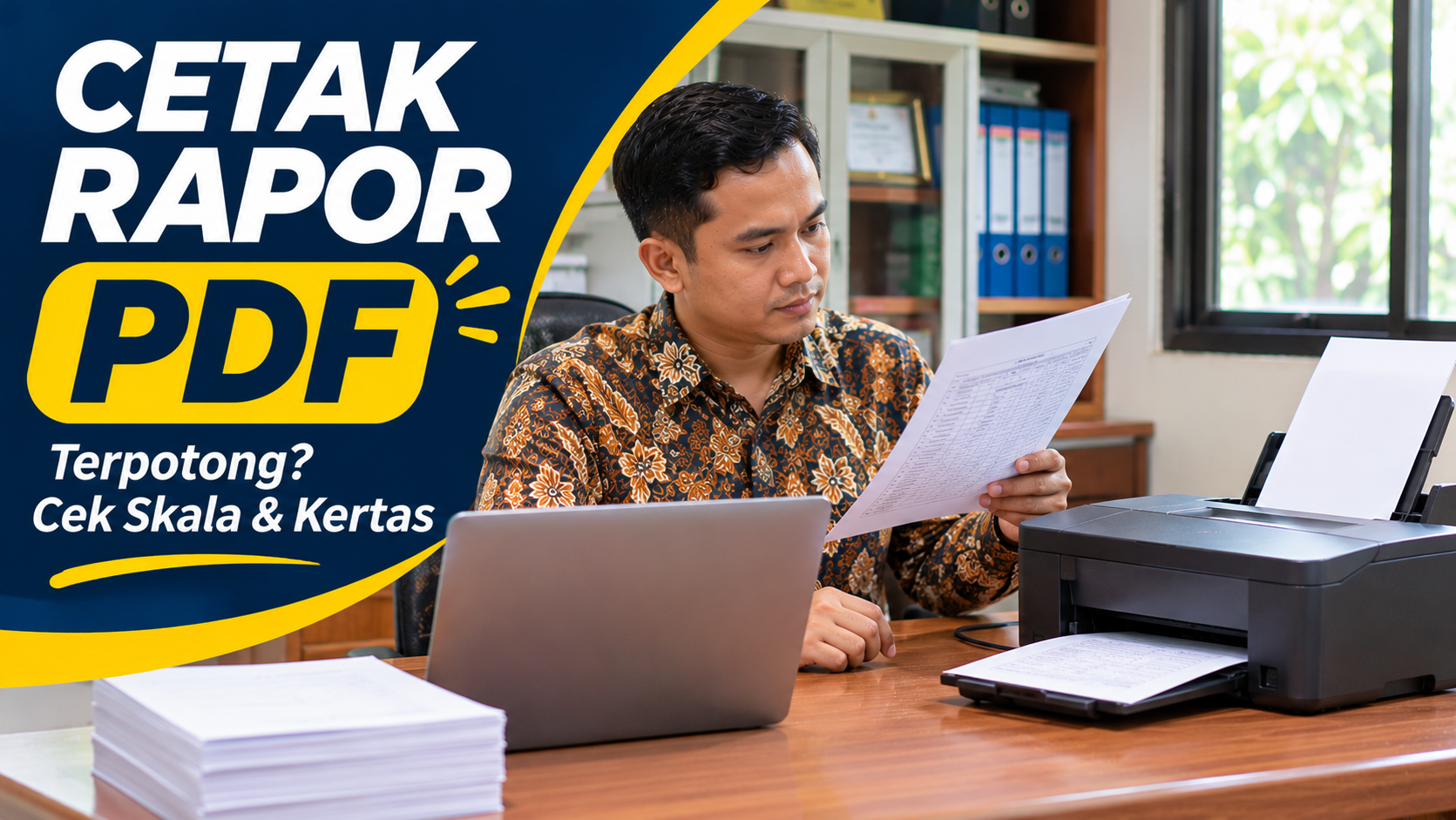
KebonCinta.com – Rapor siswa terlihat rapi ketika dibuka melalui PDF, tetapi hasil cetaknya justru terpotong, bergeser, terlalu kecil, atau tidak sesuai dengan ukuran kertas? Masalah seperti ini dapat dialami guru, wali kelas, maupun operator sekolah ketika mencetak rapor pada akhir semester.
Dalam beberapa kasus, tabel nilai yang terlihat lengkap pada layar menjadi terpotong setelah dicetak. Ada pula rapor yang memiliki ruang kosong terlalu lebar, nomor halaman menghilang, atau bagian tanda tangan berada terlalu dekat dengan tepi kertas.
Kondisi tersebut tidak selalu disebabkan oleh kesalahan aplikasi e-Rapor maupun Rapor Digital Madrasah (RDM).
Penyebabnya dapat berasal dari perbedaan ukuran halaman PDF dengan kertas fisik, pengaturan skala cetak, margin, orientasi, hingga batas area pencetakan yang didukung printer.
Adobe Acrobat menyediakan pilihan pengaturan seperti Fit, Actual Size, dan Shrink Oversized Pages untuk menyesuaikan keluaran cetak. Sementara itu, Microsoft Edge juga menyediakan pengaturan ukuran kertas, orientasi, margin, dan skala ketika mencetak PDF.
Lantas, bagaimana cara mencetak rapor PDF agar hasilnya sesuai dengan tampilan dokumen tanpa harus mengubah nilai atau membuat ulang rapor?
Mengapa Hasil Cetak PDF Berbeda dengan Tampilan di Layar?
PDF merupakan format dokumen yang dirancang untuk mempertahankan tata letak halaman.
Namun, tampilan PDF di layar dan hasil cetak fisik melibatkan proses berbeda.
Ketika PDF dibuka, aplikasi menampilkan halaman berdasarkan ukuran dan pengaturan tampilan dokumen.
Sementara itu, ketika pengguna menekan Print, aplikasi pembaca PDF harus menyesuaikan halaman tersebut dengan ukuran kertas serta kemampuan printer.
Perbedaan dapat terjadi apabila PDF berukuran F4, tetapi printer diatur menggunakan A4.
Masalah juga dapat muncul jika pengguna memilih Actual Size meskipun sebagian isi dokumen berada di luar area cetak printer.
Sebaliknya, pilihan Fit dapat memperkecil halaman sehingga seluruh bagian masuk ke area yang dapat dicetak.
Karena itu, memahami ukuran halaman dan skala cetak menjadi langkah utama sebelum mengubah dokumen.
Kenali Lima Masalah yang Sering Terjadi Saat Mencetak Rapor
Berikut beberapa masalah yang perlu dibedakan.
| Masalah | Kemungkinan Penyebab |
|---|---|
| Bagian bawah rapor terpotong | Ukuran kertas tidak sesuai atau halaman melewati area cetak |
| Tabel nilai terpotong di samping | Orientasi, ukuran halaman, atau skala bermasalah |
| Seluruh rapor terlalu kecil | Penskalaan mengecilkan halaman |
| Rapor bergeser dari tengah | Pengaturan posisi, margin, atau driver |
| Tanda tangan dan nomor halaman hilang | Konten terlalu dekat dengan batas area cetak |
Masalah tersebut tidak selalu memerlukan perbaikan file rapor.
Jika PDF asli masih menampilkan seluruh informasi dengan benar, pemeriksaan sebaiknya dimulai dari pengaturan pencetakan.
Langkah Pertama: Periksa Ukuran Halaman PDF
Sebelum memilih ukuran kertas pada printer, periksa terlebih dahulu ukuran halaman yang digunakan PDF.
Jika menggunakan Adobe Acrobat Reader, buka dokumen rapor.
Informasi ukuran halaman dapat diperiksa melalui properti dokumen dengan membuka File, kemudian Properties, atau menggunakan Ctrl + D pada versi desktop yang mendukungnya.
Perhatikan bagian Page Size.
Ukuran halaman inilah yang perlu dibandingkan dengan kertas fisik yang akan digunakan.
Sebagai contoh, apabila PDF dibuat dengan ukuran A4, kertas fisik yang paling sesuai adalah A4.
Jika menggunakan kertas F4, pengaturan pencetakan perlu disesuaikan agar dokumen tidak berubah ukurannya secara tidak sengaja.
Periksa pula apakah seluruh halaman PDF menggunakan ukuran yang sama.
Pada beberapa dokumen gabungan, halaman dapat memiliki ukuran berbeda.
Perbedaan Kertas A4, F4, dan Legal
Salah satu penyebab umum hasil cetak berbeda adalah anggapan bahwa kertas F4 dan Legal memiliki ukuran yang sama.
Padahal, keduanya berbeda.
Berikut perbandingannya.
| Jenis Kertas | Ukuran |
|---|---|
| A4 | 210 × 297 mm |
| F4 yang umum digunakan di Indonesia | 210 × 330 mm |
| Legal | 215,9 × 355,6 mm |
| Letter | 215,9 × 279,4 mm |
Ukuran F4 210 × 330 mm merupakan ukuran yang umum digunakan untuk kertas administrasi di Indonesia. Namun, pengaturan dan istilah ukuran dapat berbeda menurut produsen printer serta produk kertas.
Ukuran Legal lebih panjang dan sedikit lebih lebar daripada F4 tersebut.
Jika printer menggunakan Legal sementara kertas fisik yang dipasang adalah F4, tata letak dan panjang halaman bisa menjadi tidak sesuai.
Karena itu, jangan memilih Legal secara otomatis hanya karena pilihan F4 tidak tersedia.
Operator perlu memeriksa ukuran kertas fisik dan kemampuan printer.
Cara Mengatur Skala Cetak PDF di Adobe Acrobat
Adobe Acrobat menyediakan pengaturan khusus untuk menyesuaikan halaman PDF dengan ukuran kertas.
Berikut langkah yang dapat dilakukan.
1. Buka File Rapor PDF
Gunakan Adobe Acrobat atau Acrobat Reader pada komputer.
Pastikan seluruh halaman rapor tampil dengan benar sebelum dicetak.
2. Tekan Ctrl + P
Buka jendela Print melalui menu File atau tombol Ctrl + P.
Pilih printer yang akan digunakan.
3. Periksa Page Sizing & Handling
Pada jendela pencetakan, cari pengaturan Page Sizing & Handling.
Pilih kategori Size.
Di bagian tersebut terdapat pilihan pengaturan skala.
4. Pilih Fit jika Rapor Terpotong
Jika bagian tepi atau bawah rapor terpotong, coba pilih Fit.
Menurut Adobe, pilihan Fit akan memperbesar atau memperkecil halaman agar sesuai dengan area cetak pada ukuran kertas yang dipilih.
Pilihan ini berguna ketika ukuran halaman PDF sedikit berbeda dengan ukuran atau area cetak printer.
Namun, Fit dapat mengubah ukuran hasil cetakan.
Karena itu, lakukan pemeriksaan terlebih dahulu jika rapor harus dicetak dengan ukuran yang benar-benar tetap.
5. Pilih Actual Size jika Ukuran Harus Dipertahankan
Pilihan Actual Size mencetak dokumen tanpa penskalaan.
Ukuran yang digunakan adalah ukuran asli halaman PDF.
Namun, Adobe menjelaskan bahwa bagian yang tidak muat dalam ukuran kertas atau area cetak dapat terpotong.
Artinya, Actual Size tidak selalu merupakan pilihan terbaik untuk seluruh printer.
Gunakan ketika ukuran PDF, kertas fisik, serta batas cetak perangkat sudah sesuai.
6. Pilih Shrink Oversized Pages jika Diperlukan
Pilihan Shrink Oversized Pages memperkecil halaman yang terlalu besar agar muat pada kertas.
Berbeda dengan Fit, pilihan ini tidak memperbesar halaman yang sudah lebih kecil daripada area cetak.
Fitur tersebut berguna ketika operator ingin menghindari pembesaran halaman kecil secara otomatis.
7. Periksa Print Preview
Sebelum mencetak, lihat pratinjau hasilnya.
Pastikan bagian bawah rapor, tabel nilai, identitas siswa, dan kolom tanda tangan masih terlihat.
Jika sudah sesuai, lakukan pencetakan satu halaman terlebih dahulu.
Perbedaan Fit, Actual Size, dan Shrink Oversized Pages
Ketiga pilihan tersebut memiliki fungsi yang berbeda.
| Pengaturan | Fungsi | Risiko atau Catatan |
|---|---|---|
| Fit | Memperbesar atau memperkecil halaman agar sesuai area cetak | Ukuran konten bisa berubah |
| Actual Size | Mempertahankan ukuran asli tanpa penskalaan | Bagian di luar area cetak dapat terpotong |
| Shrink Oversized Pages | Hanya memperkecil halaman yang terlalu besar | Tidak memperbesar halaman kecil |
| Custom Scale | Menggunakan persentase skala yang ditentukan pengguna | Perlu pengujian agar ukuran tidak keliru |
Untuk rapor sekolah, tidak ada satu pilihan yang selalu paling benar.
Pengaturannya harus mengikuti ukuran PDF, kertas, dan ketentuan cetak dari sekolah atau madrasah.
Cara Mencetak Rapor PDF melalui Microsoft Edge
Pengguna Windows juga dapat mencetak PDF menggunakan Microsoft Edge tanpa harus memasang aplikasi pembaca PDF tambahan.
Menurut Microsoft Support, Edge menyediakan pengaturan orientasi, ukuran kertas, margin, dan skala.
Berikut langkahnya.
1. Buka PDF dengan Microsoft Edge
Klik kanan file PDF, kemudian pilih Open with dan Microsoft Edge apabila tersedia.
Pastikan dokumen terbuka dengan normal.
2. Tekan Ctrl + P
Buka jendela Print.
Pilih printer yang ingin digunakan.
3. Sesuaikan Paper Size
Pada More settings, pilih ukuran kertas sesuai kebutuhan.
Misalnya A4 apabila dokumen dan kertas menggunakan A4.
Jika memerlukan F4, periksa apakah pengaturan printer mendukung ukuran khusus.
4. Atur Scale
Pada pilihan skala, gunakan Fit to printable area apabila ingin menyesuaikan dokumen dengan area cetak.
Pilih Actual size jika ukuran PDF harus dipertahankan dan kontennya dapat masuk ke area cetak.
Microsoft Edge juga menyediakan pilihan skala khusus pada versi yang mendukungnya.
5. Periksa Margins
Perhatikan pengaturan margin yang tersedia.
Jangan langsung memilih margin nol apabila printer tidak mendukung pencetakan tanpa tepi.
6. Lakukan Pratinjau dan Uji Cetak
Periksa seluruh bagian rapor pada tampilan pratinjau.
Setelah sesuai, cetak satu halaman untuk memastikan hasil fisiknya.
Baca Juga: Cara Mengubah Word ke PDF agar Format, Tabel, dan Gambar Tidak Berantakan
Bagaimana Jika Rapor Menggunakan Kertas F4?
Tidak semua printer menyediakan pilihan F4 secara langsung.
Sebagian perangkat menggunakan nama Folio atau menyediakan pengaturan ukuran kertas khusus.
Namun, istilah Folio juga tidak selalu merujuk pada ukuran yang sama di setiap perangkat.
Karena itu, ukuran fisik harus diperiksa menggunakan satuan milimeter.
Jika kertas yang digunakan berukuran 210 × 330 mm, pengguna perlu memastikan pengaturan printer sesuai dengan ukuran tersebut.
Apabila printer mendukung Custom Paper Size, ukuran dapat ditentukan melalui pengaturan printer sesuai petunjuk produsennya.
Perlu diperhatikan bahwa tidak semua printer dapat mencetak pada seluruh ukuran kertas khusus.
Beberapa perangkat juga memiliki batas panjang atau lebar kertas tertentu.
Jangan memaksakan ukuran di luar spesifikasi printer karena dapat menyebabkan hasil cetak terpotong atau kesalahan penarikan kertas.
Cara Mengatur Margin agar Rapor Tidak Terpotong
Margin merupakan jarak antara area isi dokumen dengan tepi halaman.
Pada dokumen PDF yang sudah jadi, margin merupakan bagian dari tata letak yang telah dibuat ketika dokumen dihasilkan.
Karena itu, pengaturan margin saat mencetak tidak selalu sama dengan mengubah margin pada Microsoft Word.
Jika dokumen rapor sudah berbentuk PDF, pengguna dapat menyesuaikan area cetak melalui pilihan skala dan ukuran kertas.
Untuk PDF yang dibuka melalui Edge, periksa pengaturan margin yang tersedia pada jendela Print.
Sementara itu, pada Adobe Acrobat, pilihan Fit atau Shrink Oversized Pages dapat membantu menempatkan seluruh halaman ke dalam area cetak.
Apabila desain rapor sejak awal menempatkan teks terlalu dekat dengan tepi kertas, pengaturan printer mungkin tidak cukup untuk mempertahankan ukuran asli sekaligus mencetak seluruh isi.
Dalam kondisi tersebut, dokumen sumber mungkin perlu diperbaiki melalui aplikasi resmi yang menghasilkan rapor.
Mengapa Bagian Bawah Rapor Sering Terpotong?
Bagian bawah dokumen biasanya memuat tanda tangan kepala sekolah, wali kelas, tanggal pembagian rapor, atau nomor halaman.
Jika dokumen dibuat dengan halaman lebih panjang daripada kertas fisik, bagian bawah dapat terpotong.
Misalnya, PDF berukuran F4 dicetak pada kertas A4 dengan Actual Size.
Karena tinggi F4 yang umum digunakan adalah 330 mm, sedangkan A4 hanya 297 mm, sebagian halaman tidak akan muat apabila ukuran asli dipertahankan.
Pilihan Fit dapat memperkecil halaman agar masuk ke area cetak.
Namun, akibatnya ukuran teks dan tabel juga dapat menjadi lebih kecil.
Solusi terbaik adalah mencocokkan ukuran kertas dan pengaturan dokumen sejak awal.
Bagaimana Jika Hasil Cetak Terlalu Kecil?
Jika seluruh isi rapor terlihat jauh lebih kecil daripada tampilan yang diharapkan, periksa pengaturan skala.
Kemungkinan terdapat pilihan Fit yang memperkecil halaman karena ukuran PDF dan kertas berbeda.
Pengguna juga perlu memeriksa apakah pengaturan Multiple Pages per Sheet atau Pages per Sheet sedang aktif.
Pilihan tersebut dapat menempatkan beberapa halaman PDF dalam satu lembar kertas.
Untuk rapor yang memang harus dicetak satu halaman per lembar, pastikan pengaturan menunjukkan satu halaman per lembar.
Periksa pula apakah ukuran kertas yang dipilih lebih besar daripada ukuran sebenarnya.
Jangan langsung memperbesar skala hingga 120 atau 150 persen tanpa memeriksa pratinjau karena bagian tepi halaman dapat terpotong.
Rapor Sudah Benar di PDF tetapi Tabel Nilai Tetap Terpotong
Jika tabel tampak lengkap di PDF, tetapi hasil cetaknya tidak lengkap, lakukan pemeriksaan berikut.
Pertama, lihat apakah potongan terjadi di sisi kanan, kiri, atas, atau bawah.
Kedua, periksa orientasi halaman.
Ketiga, cocokkan ukuran kertas dengan ukuran PDF.
Keempat, gunakan pilihan Fit sebagai pengujian.
Kelima, periksa apakah printer mendukung pencetakan sampai batas halaman yang dibutuhkan.
Keenam, coba cetak satu halaman menggunakan pembaca PDF lain yang tepercaya untuk membandingkan hasil.
Jika masalah hanya terjadi pada satu printer, kemungkinan pengaturan perangkat atau driver perlu diperiksa.
Namun, jika bagian tabel memang hilang dari PDF itu sendiri, maka masalahnya bukan pengaturan cetak.
Dalam kondisi tersebut, operator perlu memperbaiki dokumen melalui aplikasi yang menghasilkan rapor.
Apakah Orientasi Portrait dan Landscape Berpengaruh?
Ya.
Portrait digunakan untuk halaman dengan posisi tegak, sedangkan Landscape digunakan untuk halaman mendatar.
Jika rapor dibuat dalam orientasi Portrait, tetapi printer menggunakan pengaturan yang tidak sesuai, hasil cetak dapat mengalami perubahan posisi atau penskalaan.
Karena itu, periksa orientasi yang ditampilkan dalam PDF.
Sesuaikan pengaturan printer dengan kebutuhan dokumen.
Untuk rapor yang memiliki tabel lebar, jangan langsung mengganti orientasi secara sembarangan karena perubahan tersebut dapat memengaruhi posisi seluruh halaman.
Jika rapor memang dirancang menggunakan Portrait, pertahankan orientasi tersebut dan sesuaikan kertas serta skalanya.
Bagaimana Jika Printer Tidak Bisa Mencetak sampai Tepi Kertas?
Sebagian printer memiliki area yang tidak dapat digunakan untuk mencetak.
Area tersebut dikenal sebagai batas cetak atau non-printable area.
Jika dokumen menempatkan isi terlalu dekat dengan tepi, sebagian konten dapat hilang ketika menggunakan Actual Size.
Pilihan Fit dapat membantu memperkecil halaman agar berada di dalam area cetak.
Namun, jika dokumen harus mempertahankan ukuran tertentu, operator perlu mempertimbangkan kemampuan printer dan tata letak sumber dokumen.
Jangan menganggap pilihan Borderless atau tanpa tepi tersedia pada seluruh printer.
Fitur tersebut hanya dapat digunakan jika model printer serta jenis kertas mendukungnya.
Apakah File Rapor Perlu Diedit Ulang?
Tidak selalu.
Jika PDF menampilkan seluruh halaman dengan benar, penyebab pertama yang perlu diperiksa adalah ukuran kertas dan pengaturan pencetakan.
Mengedit ulang dokumen rapor justru dapat menimbulkan risiko perubahan format atau hilangnya informasi.
Apabila file berasal dari aplikasi e-Rapor atau RDM, sebaiknya jangan mengubah nilai dan identitas siswa hanya untuk memperbaiki hasil cetak.
Periksa terlebih dahulu pengaturan ekspor dan pencetakan yang tersedia pada aplikasi tersebut.
Jika PDF memang dibuat dengan ukuran halaman yang salah, perbaikan lebih baik dilakukan melalui pengaturan resmi aplikasi sumber bila tersedia.
Baca Juga: Cara Membuat Kop Surat Sekolah di Word agar Rapi dan Tidak Bergeser
Checklist Sebelum Mencetak Rapor Satu Kelas
Mencetak rapor dalam jumlah banyak membutuhkan pemeriksaan agar tidak terjadi pemborosan kertas dan tinta.
Berikut daftar yang dapat digunakan operator.
| Pemeriksaan | Hal yang Dipastikan |
|---|---|
| File PDF | Seluruh halaman dan nilai tampil lengkap |
| Ukuran PDF | Sesuai format dokumen |
| Kertas fisik | A4, F4, atau ukuran lain yang benar |
| Paper Size printer | Cocok dengan kertas yang dipasang |
| Orientasi | Portrait atau Landscape sesuai dokumen |
| Skala | Fit, Actual Size, atau pilihan lain sesuai kebutuhan |
| Pages per Sheet | Satu halaman jika diperlukan |
| Margin | Tidak menyebabkan konten penting terpotong |
| Print Preview | Tanda tangan, tabel, dan nomor halaman terlihat |
| Uji cetak | Satu halaman diperiksa sebelum cetak massal |
Untuk dokumen yang memuat identitas dan nilai siswa, hindari mengunggah file ke situs PDF tidak dikenal hanya untuk mengubah ukurannya.
Gunakan aplikasi tepercaya dan simpan dokumen pada perangkat atau penyimpanan resmi sekolah.
Tips agar Hasil Cetak Rapor Selalu Konsisten
Sekolah dapat mengurangi masalah pencetakan dengan menetapkan pengaturan standar sesuai aplikasi dan printer yang digunakan.
Misalnya, menentukan ukuran kertas yang sama untuk seluruh rapor, menyepakati orientasi, dan menggunakan satu aplikasi pembaca PDF sebagai acuan pencetakan.
Simpan pula dokumentasi pengaturan printer yang sudah terbukti sesuai.
Jika terdapat lebih dari satu printer, lakukan pengujian pada masing-masing perangkat karena area cetaknya dapat berbeda.
Sebelum mencetak puluhan rapor, pilih satu dokumen contoh yang memiliki tabel, nomor halaman, dan tanda tangan lengkap.
Cetak dokumen tersebut terlebih dahulu.
Jika hasilnya sesuai, barulah pencetakan dapat dilanjutkan secara bertahap.
Cara ini membantu mengurangi kesalahan berulang serta pemborosan kertas dan tinta.
Hasil Cetak Rapor yang Rapi Dimulai dari Pengaturan yang Tepat
Perbedaan antara tampilan PDF dan hasil cetak rapor tidak selalu menunjukkan kerusakan file atau kesalahan aplikasi pengolahan nilai.
Masalah dapat muncul karena ukuran halaman PDF, pengaturan kertas, penskalaan, orientasi, serta batas area cetak printer tidak sesuai.
Adobe Acrobat menyediakan pilihan Fit, Actual Size, dan Shrink Oversized Pages untuk membantu menyesuaikan keluaran dokumen.
Sementara itu, Microsoft Edge juga menyediakan pengaturan skala, ukuran kertas, dan margin yang dapat diperiksa sebelum pencetakan.
Bagi guru dan operator sekolah, langkah paling penting adalah mencocokkan ukuran dokumen dengan kertas fisik, melihat Print Preview, kemudian melakukan uji cetak satu halaman.
Dengan pemeriksaan tersebut, rapor dapat dicetak secara lebih konsisten tanpa perlu langsung mengubah data nilai maupun membuat ulang dokumen.
Referensi
- Adobe. (2026, 22 Oktober). Adjust Page Size for Printing.
Tags:
Cetak Rapor PDF Printer Rapor Skala PDF Margin Printer Ukuran Kertas F4 Adobe AcrobatKomentar Pengguna
🔥 Berita Terpopuler
Berita paling banyak dibaca dalam 7 hari terakhir

Cara Menyiapkan Dokumen RPL PPG Daljab Kemenag 2026, Lengkap deng...

Cara Cek Bantuan Papan Interaktif Digital 2026 untuk PAUD dan SD,...

Jadwal Lengkap PPG Daljab Kemenag 2026 hingga Februari 2027, Cek...

Kapan Hasil Verval PPG Daljab Guru Madrasah 2026 Keluar? Cek Info...