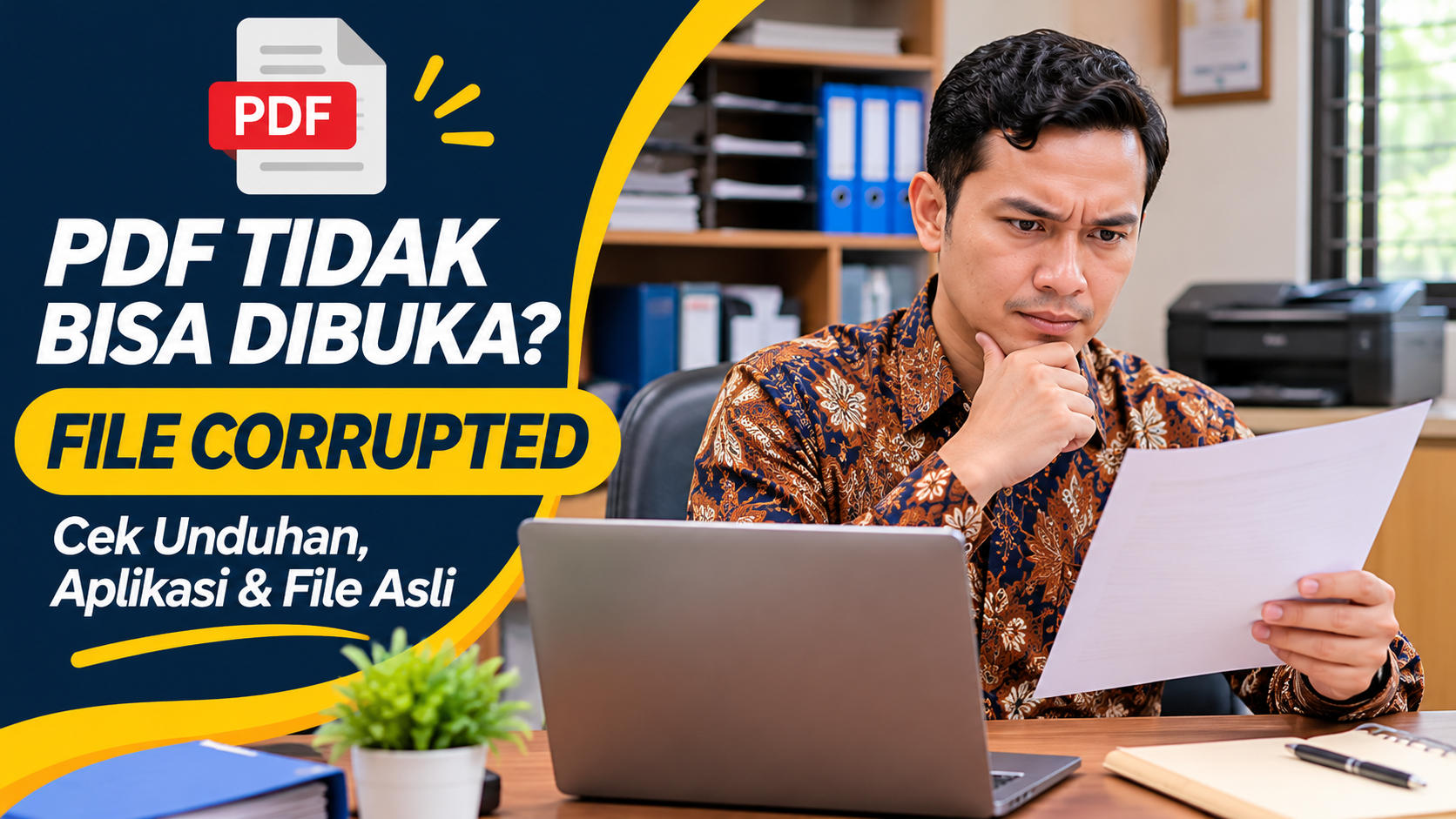
PDF Tidak Bisa Dibuka dan Muncul Pesan File Corrupted? Ini Penyebab dan Cara Mengatasinya
Cari menu Help atau Bantuan.
3. Klik Repair Installation
Pilih Repair Installation atau Perbaiki Instalasi.
4. Tunggu Proses Selesai
Ikuti petunjuk yang muncul.
5. Coba Buka Kembali PDF
Setelah proses perbaikan selesai, lakukan pengujian pada dokumen yang sebelumnya gagal dibuka.
Fitur ini bertujuan memperbaiki komponen aplikasi, bukan memperbaiki struktur PDF yang benar-benar rusak.
Karena itu, jika masalah hanya terjadi pada satu file tertentu, perbaikan instalasi belum tentu menyelesaikannya.
Cara Mengatasi Failed to Load PDF di Microsoft Edge
Microsoft Edge memiliki kemampuan untuk membuka dokumen PDF secara langsung.
Namun, browser dapat mengalami gangguan ketika memuat file tertentu.
Jika PDF gagal dibuka di Edge, coba langkah berikut.
1. Unduh PDF ke Komputer
Jangan hanya mengandalkan pratinjau dokumen pada halaman web.
Simpan file melalui tombol Download.
2. Coba Buka Secara Lokal
Cari dokumen melalui File Explorer.
Klik kanan, pilih Open with, kemudian gunakan Microsoft Edge atau pembaca PDF lain yang terpercaya.
3. Perbarui Microsoft Edge
Buka pengaturan browser.
Pilih About Microsoft Edge untuk memeriksa pembaruan.
4. Muat Ulang Browser
Jika masalah hanya terjadi ketika membuka PDF secara daring, coba tutup dan buka kembali tab.
5. Periksa Cache Browser
Microsoft menyebut pembersihan data sementara browser sebagai salah satu langkah menangani masalah tampilan atau pemuatan halaman.
Namun, membersihkan cache tidak akan memperbaiki struktur PDF yang memang rusak.
6. Gunakan Adobe Acrobat Reader sebagai Pembanding
Jika file berhasil dibuka melalui Acrobat Reader tetapi gagal melalui Edge, pemeriksaan dapat difokuskan pada browser.
Sebaliknya, apabila berbagai pembaca PDF gagal membuka file yang sama, ada kemungkinan masalah terletak pada berkas tersebut.
Bagaimana Jika PDF Tidak Bisa Dibuka di HP?
Masalah serupa juga dapat terjadi pada Android atau iPhone.
Pengguna mungkin menerima file PDF melalui WhatsApp, email, Google Drive, atau platform pembelajaran.
Ketika dibuka, perangkat hanya menampilkan halaman kosong atau pesan bahwa file tidak dapat dimuat.
Berikut pemeriksaan yang dapat dilakukan.
1. Periksa Hasil Unduhan
Pastikan dokumen telah tersimpan secara lengkap.
2. Buka melalui Aplikasi Pembaca PDF
Gunakan aplikasi resmi atau pembaca dokumen yang terpercaya.
3. Coba Unduh Ulang
Jika file berasal dari pesan atau tautan, minta salinan baru apabila diperlukan.
4. Periksa Ruang Penyimpanan
Pastikan perangkat memiliki ruang penyimpanan yang cukup.
5. Periksa File Lain
Coba buka PDF lain yang diketahui normal.
Jika semua PDF gagal dibuka, kemungkinan masalah lebih berkaitan dengan aplikasi atau perangkat.
Jika hanya satu file yang gagal, fokuskan pemeriksaan pada dokumen tersebut.
Apakah PDF Corrupted Bisa Diperbaiki?
Jawabannya bergantung pada jenis dan tingkat kerusakan.
Adobe menjelaskan bahwa PDF yang telah rusak dan tidak bisa dibuka tidak dapat langsung diperbaiki melalui langkah pemecahan masalah umum.
Dalam kondisi tersebut, Adobe menyarankan pembuatan ulang menggunakan dokumen sumber.
Misalnya, sebuah sekolah memiliki surat tugas dalam format Microsoft Word.
Setelah diekspor menjadi PDF, file hasilnya tidak dapat dibuka.
Jika dokumen Word asli masih tersedia, pengguna dapat membuat ulang PDF dari dokumen tersebut.
Cara ini lebih dapat diandalkan dibandingkan mencoba mengubah isi file yang rusak tanpa mengetahui penyebabnya.
Untuk kerusakan tertentu, aplikasi pemulihan khusus mungkin dapat membaca sebagian struktur dokumen, tetapi keberhasilannya tidak dapat dijamin.
Karena itu, jangan mempercayai klaim bahwa semua PDF rusak dapat dipulihkan secara sempurna.
Cara Membuat Ulang PDF dari Microsoft Word
Jika dokumen sumber masih berupa Microsoft Word, berikut langkah yang dapat dilakukan.
1. Buka Dokumen Word Asli
Pastikan seluruh isi masih tersedia.
2. Periksa Tata Letak
Lihat apakah tabel, gambar, nomor halaman, dan tanda tangan berada pada posisi yang benar.
3. Pilih File
Buka menu File pada Microsoft Word.
4. Gunakan Save As atau Export
Pilih format PDF sesuai pilihan yang tersedia pada versi Word.
5. Simpan dengan Nama Baru
Contohnya:
Surat_Tugas_Final_Baru.pdf
6.
Tags:
PDF Tidak Bisa Dibuka File PDF Corrupted PDF Rusak Adobe Acrobat Reader Failed to Load PDF Tutorial PDFKomentar Pengguna
🔥 Berita Terpopuler
Berita paling banyak dibaca dalam 7 hari terakhir
Cara Menyiapkan Dokumen RPL PPG Daljab Kemenag 2026, Lengkap deng...
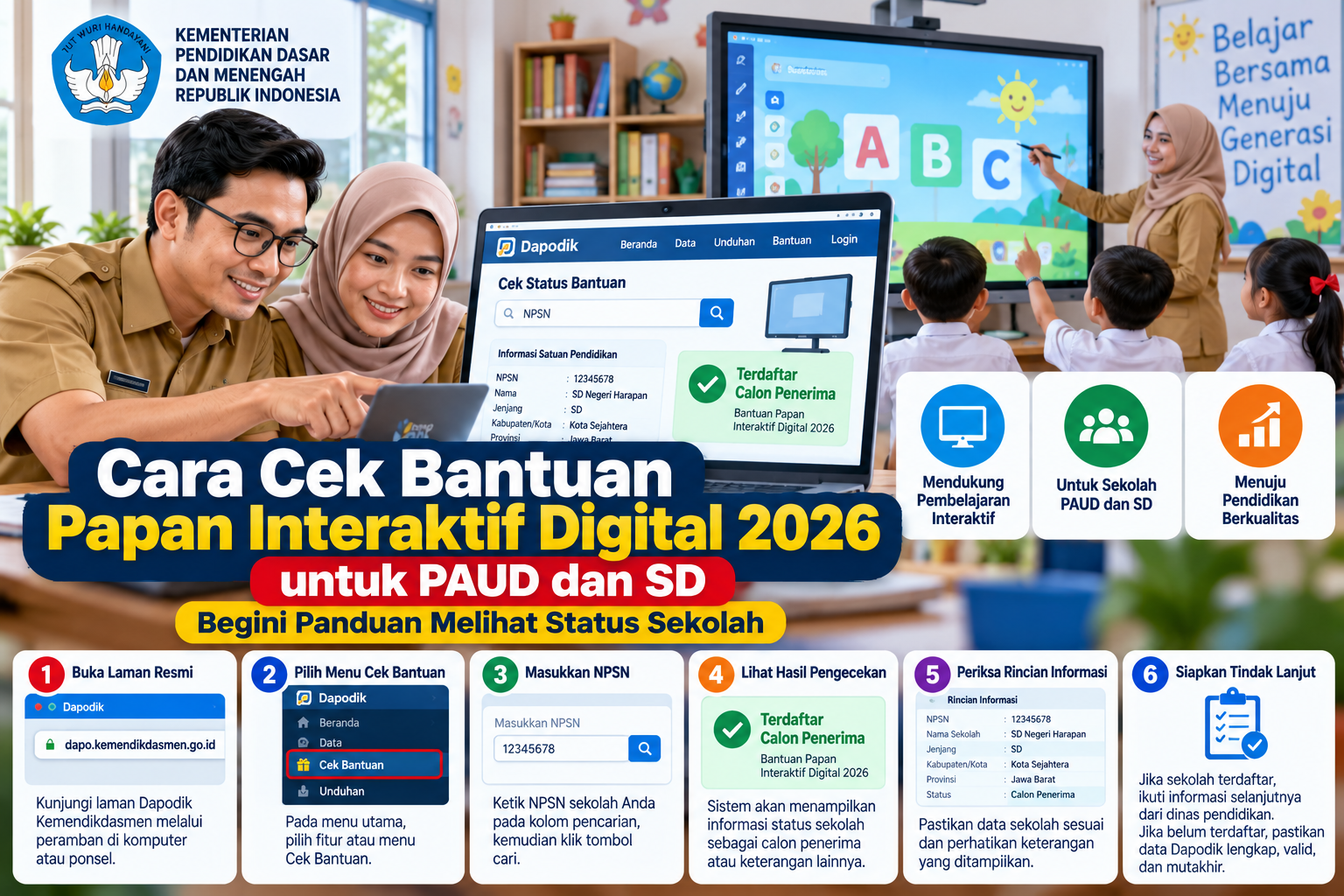
Cara Cek Bantuan Papan Interaktif Digital 2026 untuk PAUD dan SD,...

Jadwal Lengkap PPG Daljab Kemenag 2026 hingga Februari 2027, Cek...
Kapan Hasil Verval PPG Daljab Guru Madrasah 2026 Keluar? Cek Info...