PID Tidak Bisa Terhubung ke Wi-Fi? Cara Mengatasi Internet Papan Interaktif Digital
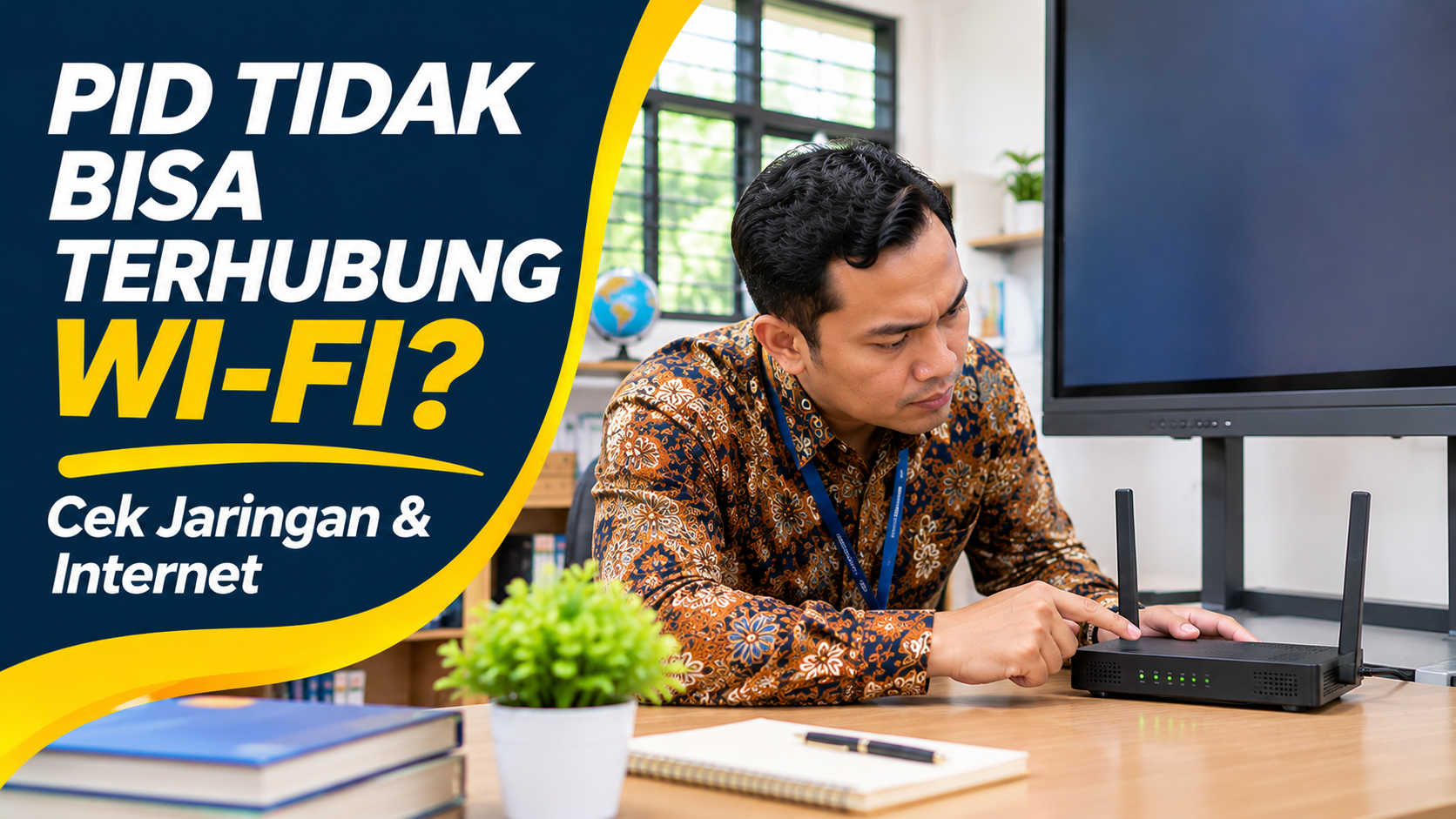
KebonCinta.com – Papan Interaktif Digital (PID) tidak bisa terhubung ke Wi-Fi sekolah meskipun jaringan internet dapat digunakan pada laptop atau ponsel? Masalah ini dapat menghambat guru ketika ingin membuka video pembelajaran, mengakses materi daring, menggunakan aplikasi pendidikan, atau menjalankan fitur interaktif yang membutuhkan koneksi internet.
Dalam beberapa kasus, nama jaringan Wi-Fi tidak muncul pada layar PID. Ada pula perangkat yang berhasil tersambung, tetapi menampilkan keterangan Connected without Internet atau No Internet.
Masalah tersebut tidak selalu menandakan kerusakan Papan Interaktif Digital.
Penyebabnya dapat berkaitan dengan pengaturan Wi-Fi yang belum aktif, kata sandi tidak sesuai, adaptor nirkabel tidak terpasang, jaringan sekolah bermasalah, atau konfigurasi router yang tidak kompatibel.
Berdasarkan dokumentasi resmi BenQ Board, sejumlah model papan interaktif memerlukan adaptor Wi-Fi yang sesuai sebelum dapat mengakses jaringan nirkabel.
Selain itu, Microsoft menjelaskan bahwa masalah koneksi Wi-Fi perlu dibedakan antara perangkat yang tidak menemukan jaringan, gagal melakukan autentikasi, dan perangkat yang sudah terhubung tetapi tidak memperoleh akses internet.
Karena itu, guru dan operator sekolah sebaiknya melakukan pemeriksaan secara bertahap tanpa langsung mengatur ulang perangkat ke setelan pabrik.
Berikut panduan mengatasi PID yang tidak bisa terhubung ke Wi-Fi.
Mengapa PID Tidak Bisa Terhubung ke Wi-Fi?
Papan Interaktif Digital atau Interactive Flat Panel (IFP) merupakan perangkat layar interaktif yang digunakan untuk menampilkan materi, menulis secara digital, memutar video, serta menjalankan aplikasi pembelajaran.
Pada perangkat yang mendukung, koneksi internet memungkinkan guru membuka sumber belajar daring secara langsung tanpa menggunakan laptop tambahan.
Namun, kemampuan jaringan pada PID dapat berbeda berdasarkan merek, model, serta sistem operasinya.
Sebagian perangkat menyediakan konektivitas Wi-Fi bawaan, sedangkan model lainnya memerlukan adaptor atau modul Wi-Fi yang kompatibel.
Beberapa penyebab umum masalah jaringan antara lain:
- Fitur Wi-Fi pada PID belum diaktifkan.
- Adaptor Wi-Fi tidak terpasang atau tidak dikenali.
- Kata sandi jaringan sekolah salah.
- Sinyal Wi-Fi terlalu lemah.
- Frekuensi jaringan tidak didukung perangkat.
- Router membatasi jumlah atau jenis perangkat yang terhubung.
- PID telah tersambung ke jaringan lokal, tetapi internet sedang bermasalah.
- Pengaturan IP, DNS, atau proxy tidak sesuai.
- Akses jaringan memerlukan autentikasi tambahan.
- Sistem atau perangkat jaringan membutuhkan pemeriksaan teknis.
Tidak semua penyebab tersebut terjadi bersamaan. Operator perlu membaca status koneksi yang muncul sebelum menentukan langkah perbaikan.
Kenali Perbedaan Masalah Wi-Fi pada PID
Masalah Wi-Fi dapat memiliki gejala berbeda.
| Gejala | Kemungkinan Penyebab |
|---|---|
| Tombol Wi-Fi tidak tersedia | Modul atau adaptor tidak tersedia atau tidak dikenali |
| Nama Wi-Fi sekolah tidak muncul | Sinyal, frekuensi, atau konfigurasi jaringan |
| Muncul Incorrect Password | Kata sandi atau autentikasi tidak sesuai |
| Muncul Obtaining IP Address terus-menerus | Perangkat belum memperoleh konfigurasi IP |
| Status Connected but No Internet | Jaringan lokal tersambung tetapi internet belum tersedia |
| Wi-Fi sering terputus | Sinyal lemah, interferensi, atau masalah jaringan |
| Hanya satu aplikasi tidak bisa dibuka | Kemungkinan masalah aplikasi atau layanan tertentu |
Tabel tersebut merupakan panduan pemeriksaan awal, bukan diagnosis pasti untuk seluruh model PID.
Cara Menghubungkan PID ke Wi-Fi Sekolah
Langkah pertama adalah memastikan prosedur penyambungan sudah dilakukan dengan benar.
Dokumentasi resmi BenQ Board menjelaskan bahwa pengaturan internet dapat dilakukan melalui menu Network & Internet.
Berikut langkah umum yang dapat dijadikan acuan untuk perangkat dengan sistem dan menu serupa.
1. Nyalakan Papan Interaktif Digital
Pastikan PID sudah menyala dan tampilan utamanya dapat digunakan.
Jika terdapat sumber tampilan HDMI dari laptop, beralihlah ke sistem utama PID apabila ingin mengatur koneksi internet internalnya.
2. Buka Menu Settings
Cari ikon Settings atau Pengaturan.
Pada sebagian model, menu dapat dibuka melalui toolbar atau remote control.
3. Pilih Network & Internet
Masuk ke menu jaringan.
Untuk BenQ Board seri tertentu, jalurnya adalah:
Settings > Advanced > Network & Internet > Internet
Nama menu dapat berbeda menurut perangkat.
4. Aktifkan Wi-Fi
Pastikan Wi-Fi berada pada posisi aktif.
Jika perangkat menggunakan adaptor Wi-Fi eksternal, pastikan adaptor yang kompatibel sudah terpasang.
5. Pilih Jaringan Sekolah
Tunggu sampai daftar jaringan muncul.
Pilih nama Wi-Fi atau SSID sekolah yang memang diperuntukkan bagi perangkat pembelajaran.
6. Masukkan Kata Sandi
Ketik kata sandi dengan benar.
Perhatikan penggunaan huruf besar, huruf kecil, angka, dan simbol.
7. Tekan Connect
Tunggu hingga proses penyambungan selesai.
8. Uji Koneksi Internet
Buka browser atau aplikasi pembelajaran yang tersedia pada PID.
Coba akses situs pendidikan resmi yang biasanya digunakan sekolah.
Jika halaman berhasil dimuat, koneksi internet sudah dapat digunakan.
Namun, jika hanya status Wi-Fi yang menunjukkan Connected, lakukan pemeriksaan internet secara terpisah.
Wi-Fi Tidak Muncul pada PID, Apa Penyebabnya?
Salah satu masalah yang sering membingungkan pengguna adalah nama jaringan sekolah tidak ditemukan.
Padahal, jaringan tersebut terlihat normal pada ponsel.
Dalam kondisi demikian, terdapat beberapa hal yang perlu diperiksa.
Pertama, pastikan fitur Wi-Fi sudah diaktifkan.
Kedua, periksa apakah model PID memerlukan adaptor Wi-Fi tambahan.
Ketiga, pastikan adaptor yang digunakan memang kompatibel dengan perangkat.
Keempat, periksa apakah jaringan berada dalam jangkauan sinyal yang memadai.
Kelima, periksa frekuensi Wi-Fi yang digunakan sekolah.
Dokumentasi BenQ menjelaskan bahwa beberapa model papan interaktif membutuhkan adaptor nirkabel yang dipasang pada perangkat.
Jika modul tidak tersedia, fitur Wi-Fi mungkin tidak dapat digunakan sebagaimana mestinya.
Jangan memasang adaptor USB Wi-Fi secara acak karena tidak semua perangkat mendukung seluruh jenis adaptor.
Gunakan perangkat yang direkomendasikan produsen.
Perbedaan Wi-Fi 2,4 GHz dan 5 GHz untuk PID
Jaringan Wi-Fi sekolah dapat menggunakan pita frekuensi yang berbeda.
Dua pita yang umum digunakan adalah 2,4 GHz dan 5 GHz.
| Aspek | 2,4 GHz | 5 GHz |
|---|---|---|
| Jangkauan | Umumnya lebih luas | Umumnya lebih terbatas |
| Kecepatan potensial | Biasanya lebih rendah | Biasanya lebih tinggi |
| Gangguan | Lebih rentan pada lingkungan padat | Bergantung saluran dan kondisi |
| Kompatibilitas | Banyak perangkat mendukung | Harus sesuai kemampuan adaptor |
| Penggunaan | Ruang yang lebih jauh dari router | Ruang dekat akses poin dengan kebutuhan kecepatan lebih tinggi |
Microsoft menyarankan pengguna mencoba pita frekuensi lain jika perangkat tidak dapat tersambung ke jaringan tertentu.
Namun, tidak semua PID mendukung pilihan frekuensi yang sama.
Sekolah perlu memeriksa spesifikasi adaptor dan konfigurasi router.
Selain itu, jaringan yang mendukung kedua pita dapat menggunakan satu nama Wi-Fi yang sama sehingga pilihan frekuensinya tidak selalu terlihat terpisah.
Cara Mengatasi PID yang Menampilkan Incorrect Password
Jika nama Wi-Fi muncul tetapi perangkat gagal tersambung, periksa proses autentikasi.
Pesan seperti Incorrect Password dapat menunjukkan bahwa kata sandi tidak sesuai.
Langkah pemeriksaannya sebagai berikut.
- Pastikan nama Wi-Fi yang dipilih benar.
- Periksa kembali kata sandi melalui petugas jaringan sekolah.
- Perhatikan huruf kapital dan simbol.
- Hindari menyalin spasi tambahan.
- Jika tersedia, gunakan fitur tampilkan kata sandi untuk memeriksa pengetikan.
- Coba sambungkan kembali.
Jika kata sandi sudah benar tetapi proses tetap gagal, masalah mungkin berkaitan dengan metode keamanan jaringan atau pembatasan perangkat.
Contohnya, jaringan yang menggunakan autentikasi organisasi dapat membutuhkan konfigurasi tambahan.
Jangan meminta petugas menonaktifkan keamanan Wi-Fi hanya untuk menghubungkan satu PID.
Cara Mengatasi Connected but No Internet pada PID
Keterangan Connected but No Internet berarti perangkat tampak terhubung ke jaringan, tetapi akses internet belum tersedia atau belum berhasil diverifikasi.
Kondisi tersebut berbeda dari kegagalan memasukkan kata sandi.
Sebagai contoh, PID tersambung ke router sekolah, tetapi layanan internet dari penyedia sedang mengalami gangguan.
Dalam kondisi ini, hubungan perangkat dengan router masih dapat berlangsung meskipun situs internet tidak dapat dibuka.
Berikut langkah pemeriksaannya.
1. Uji Internet pada Perangkat Lain
Gunakan laptop atau ponsel yang terhubung ke jaringan yang sama.
Periksa apakah situs web dapat dibuka.
2. Periksa Status Router
Jika seluruh perangkat tidak memperoleh internet, kemungkinan gangguan berada pada router, modem, atau layanan penyedia.
3. Buka Browser PID
Coba buka situs lain untuk memastikan masalah tidak terbatas pada satu aplikasi.
4. Periksa Waktu dan Tanggal Perangkat
Waktu sistem yang tidak sesuai dapat mengganggu validasi koneksi aman pada sebagian layanan.
5. Hubungi Administrator Jaringan
Jika jaringan sekolah menggunakan DNS, proxy, atau konfigurasi khusus, mintalah petugas berwenang memeriksanya.
Jangan langsung mengganti alamat DNS atau IP tanpa mengetahui pengaturan jaringan.
Cara Mengatasi PID yang Terus Menampilkan Obtaining IP Address
Ketika perangkat tersambung ke jaringan, router biasanya memberikan informasi alamat IP melalui DHCP.
Jika proses ini tidak selesai, PID mungkin terus menampilkan status Obtaining IP Address atau Connecting.
Kemungkinan penyebabnya antara lain gangguan komunikasi dengan router, konfigurasi DHCP, atau pembatasan jaringan.
Langkah awal yang dapat dilakukan adalah:
- Matikan dan aktifkan kembali Wi-Fi pada PID.
- Periksa apakah perangkat lain dapat terhubung.
- Coba sambungkan kembali ke jaringan yang benar.
- Periksa apakah PID memiliki pengaturan IP manual yang sebelumnya diubah.
- Laporkan kondisi kepada administrator jaringan jika masalah berlanjut.
Untuk jaringan sekolah yang dikelola secara terpusat, perubahan DHCP sebaiknya dilakukan oleh petugas teknis.
Jangan memasukkan alamat IP statis berdasarkan perkiraan karena berpotensi menyebabkan konflik dengan perangkat lain.
Cara Menggunakan Forget Network pada PID
Jika sebelumnya PID pernah terhubung tetapi sekarang gagal, salah satu langkah yang dapat dicoba adalah melupakan jaringan lalu menyambungkannya kembali.
Pada perangkat yang mendukung fitur ini, alurnya adalah:
- Buka Settings.
- Masuk ke Network & Internet.
- Pilih jaringan Wi-Fi yang tersimpan.
- Cari pilihan Forget atau Lupakan.
- Konfirmasikan tindakan.
- Pilih kembali nama Wi-Fi sekolah.
- Masukkan kata sandi yang benar.
- Uji koneksi.
Perhatikan bahwa tindakan Forget akan menghapus konfigurasi koneksi yang tersimpan untuk jaringan tersebut.
Jika jaringan menggunakan sertifikat, proxy, atau pengaturan khusus, pengguna mungkin tidak dapat menyambungkan kembali tanpa bantuan administrator.
Karena itu, jangan memilih Forget sebelum memastikan informasi koneksi tersedia.
Bagaimana Jika PID Sering Terputus dari Wi-Fi?
Koneksi yang sering terputus dapat mengganggu pemutaran video dan penggunaan materi daring.
Penyebabnya dapat berkaitan dengan sinyal lemah, interferensi, atau kondisi perangkat jaringan.
Pertama, periksa posisi router atau access point.
Kedua, pastikan sinyal dapat menjangkau ruang kelas.
Ketiga, periksa apakah banyak perangkat menggunakan jaringan yang sama secara bersamaan.
Keempat, coba bandingkan koneksi pada pita frekuensi yang berbeda jika tersedia dan didukung.
Kelima, periksa apakah gangguan juga dialami perangkat lain.
Jika hanya PID yang mengalami masalah, periksa adaptor Wi-Fi serta pengaturan perangkat.
Jika seluruh perangkat mengalami gangguan, pemeriksaan lebih tepat diarahkan pada infrastruktur jaringan sekolah.
Jangan langsung mengganti router tanpa diagnosis.
Periksa Adaptor Wi-Fi pada Papan Interaktif Digital
Tidak semua PID memiliki perangkat Wi-Fi yang terintegrasi secara permanen.
BenQ menjelaskan bahwa model tertentu memerlukan adaptor Wi-Fi yang terpasang sebelum fitur jaringan nirkabel dapat diaktifkan.
Pada perangkat seperti ini, adaptor menjadi komponen penting untuk konektivitas.
Jika Wi-Fi tidak muncul atau tidak dapat diaktifkan, operator dapat memeriksa kesesuaian adaptor dengan spesifikasi perangkat.
Namun, jangan mencabut atau memasang modul ketika perangkat masih aktif apabila petunjuk produsen melarangnya.
Hindari menggunakan adaptor yang tidak diketahui kompatibilitasnya.
Jika perangkat merupakan bantuan pemerintah yang masih memiliki garansi, koordinasikan pemeriksaan dengan penyedia atau layanan teknis resmi.
PID Bisa Menggunakan Kabel LAN sebagai Alternatif
Jika Wi-Fi belum berfungsi, sebagian Papan Interaktif Digital menyediakan port Ethernet untuk koneksi jaringan menggunakan kabel LAN.
Dokumentasi BenQ Board menjelaskan bahwa koneksi Ethernet dapat diaktifkan melalui pengaturan Network & Internet.
Langkah umumnya adalah:
- Pastikan PID mempunyai port Ethernet.
- Hubungkan kabel LAN yang sesuai ke jaringan sekolah.
- Buka Settings.
- Pilih Network & Internet.
- Masuk ke Ethernet.
- Aktifkan koneksi apabila diperlukan.
- Periksa status jaringan.
- Uji akses internet.
Koneksi kabel dapat menjadi pilihan ketika ruang kelas memiliki infrastruktur jaringan yang memadai.
Namun, penggunaan LAN tidak otomatis mengatasi gangguan internet dari penyedia layanan.
Pada beberapa model, koneksi LAN dan Wi-Fi juga tidak dapat digunakan secara bersamaan. Ikuti ketentuan perangkat sebelum beralih metode.
Bagaimana Jika PID Menggunakan Windows?
Sebagian konfigurasi layar interaktif menggunakan komputer OPS atau modul PC dengan Windows.
Jika yang bermasalah adalah koneksi Windows pada modul tersebut, prosedurnya dapat berbeda dari pengaturan sistem utama PID.
Microsoft menyediakan pemecahan masalah jaringan melalui Settings dan aplikasi Get Help.
Pada Windows 11, pengguna dapat membuka:
Settings > Network & Internet
Selanjutnya, periksa apakah Wi-Fi aktif dan jaringan yang benar telah dipilih.
Jika diperlukan, jalankan pemecah masalah jaringan melalui Get Help.
Namun, pengaturan ulang jaringan Windows tidak boleh dilakukan sebagai langkah pertama.
Microsoft menjelaskan bahwa Network Reset dapat menghapus konfigurasi adaptor dan pengaturan jaringan yang tersimpan.
Untuk komputer OPS yang dikelola sekolah, tindakan tersebut sebaiknya dilakukan oleh administrator.
Jangan Samakan Internet PID dengan Screen Mirroring
Salah satu hal yang perlu dipahami adalah perbedaan koneksi internet dan pencerminan layar.
Wi-Fi digunakan untuk menghubungkan perangkat ke jaringan nirkabel.
Sementara itu, screen mirroring digunakan untuk menampilkan layar perangkat lain pada PID.
Keduanya dapat saling berkaitan, tetapi tidak selalu membutuhkan mekanisme yang sama.
Sebagai contoh, Miracast dapat menggunakan Wi-Fi Direct untuk berkomunikasi antarperangkat tanpa harus mengakses internet publik.
Sebaliknya, membuka video pembelajaran melalui browser PID membutuhkan akses internet apabila video tidak tersimpan secara lokal.
Karena itu, kegagalan screen mirroring belum tentu menunjukkan bahwa internet PID bermasalah.
Begitu pula sebaliknya.
Baca Juga: Cara Membuat Layar HP Tampil di Papan Interaktif Digital: Periksa Kompatibilitas dan Pilihan Koneksi
Apakah PID Bisa Menggunakan Hotspot HP?
Pada perangkat yang mendukung Wi-Fi, hotspot ponsel dapat digunakan sebagai salah satu alternatif pengujian koneksi.
Sebagai contoh, jika PID gagal terhubung ke Wi-Fi sekolah, operator dapat mencoba jaringan hotspot yang diizinkan untuk menentukan apakah masalah terbatas pada jaringan sekolah.
Namun, hotspot ponsel memiliki keterbatasan.
Koneksi bergantung pada sinyal seluler, kuota data, serta kebijakan penggunaan perangkat.
Untuk pengujian, gunakan jaringan yang aman dan diizinkan.
Jangan menggunakan hotspot pribadi sebagai pengganti permanen jaringan sekolah tanpa persetujuan.
Jika PID berhasil menggunakan hotspot tetapi tidak bisa menggunakan Wi-Fi sekolah, hal tersebut menjadi petunjuk bahwa konfigurasi jaringan sekolah perlu diperiksa.
Namun, hasil tersebut belum membuktikan satu penyebab tertentu.
Tabel Solusi Cepat Masalah Wi-Fi PID
| Masalah | Pemeriksaan Awal | Tindakan |
|---|---|---|
| Wi-Fi tidak tersedia | Modul atau adaptor | Periksa spesifikasi PID |
| Jaringan sekolah tidak muncul | Sinyal dan frekuensi | Periksa 2,4 GHz atau 5 GHz |
| Password ditolak | Kredensial jaringan | Masukkan ulang kata sandi |
| Obtaining IP Address terus | DHCP dan konfigurasi IP | Koordinasi dengan admin |
| Connected but No Internet | Router dan penyedia internet | Uji perangkat lain |
| Koneksi sering terputus | Sinyal dan interferensi | Periksa access point |
| Wi-Fi berhasil tetapi aplikasi gagal | Aplikasi atau layanan | Uji browser dan layanan lain |
| Wi-Fi gagal setelah perubahan router | Pengaturan jaringan baru | Periksa SSID dan keamanan |
| Internet tetap tidak stabil | Infrastruktur jaringan | Pertimbangkan LAN jika didukung |
Tabel tersebut merupakan panduan awal yang perlu disesuaikan dengan model serta konfigurasi perangkat sekolah.
Jangan Langsung Factory Reset PID
Ketika koneksi Wi-Fi gagal, sebagian pengguna mungkin ingin mengembalikan seluruh pengaturan PID ke kondisi pabrik.
Namun, Factory Reset bukan langkah pertama yang dianjurkan.
Tindakan ini berpotensi menghapus pengaturan, akun, aplikasi, serta data tertentu, bergantung pada perangkat.
Sebelum melakukan reset, periksa Wi-Fi, adaptor, kata sandi, status router, dan konfigurasi jaringan.
Jika seluruh langkah dasar belum berhasil, hubungi petugas teknis atau penyedia perangkat.
Untuk PID yang dikelola melalui sistem administrasi sekolah, reset juga dapat memengaruhi pengaturan organisasi.
Karena itu, perubahan besar perlu dilakukan berdasarkan kewenangan dan petunjuk resmi produsen.
Tips agar Internet PID Stabil saat Pembelajaran
Guru dan operator sekolah dapat menerapkan sejumlah langkah pencegahan.
Pertama, periksa koneksi internet sebelum kelas dimulai.
Kedua, pastikan PID menggunakan jaringan yang benar.
Ketiga, lakukan pengujian video atau materi daring sebelum pembelajaran.
Keempat, simpan alternatif materi pembelajaran secara lokal apabila penggunaannya diizinkan.
Kelima, hindari mengubah kata sandi atau pengaturan router tanpa koordinasi.
Keenam, pastikan adaptor Wi-Fi terpasang sesuai petunjuk produsen.
Ketujuh, dokumentasikan merek dan model PID serta konfigurasi jaringan yang diperlukan.
Kedelapan, pastikan perangkat mendapatkan pembaruan sistem resmi sesuai kebijakan sekolah.
Kesembilan, gunakan jaringan yang memiliki perlindungan dan akses sesuai kebutuhan.
Kesepuluh, laporkan gangguan berulang kepada petugas jaringan untuk diperiksa secara menyeluruh.
Checklist Sebelum Menggunakan PID untuk Pembelajaran Daring
| Pemeriksaan | Kondisi yang Diharapkan |
|---|---|
| PID | Menyala normal |
| Modul Wi-Fi | Tersedia dan berfungsi |
| Wi-Fi | Aktif |
| SSID | Sesuai jaringan sekolah |
| Password | Benar |
| Kekuatan sinyal | Memadai |
| Status internet | Dapat mengakses layanan daring |
| Browser | Berfungsi |
| Aplikasi pembelajaran | Dapat diakses |
| Materi cadangan | Tersedia jika koneksi terganggu |
Checklist tersebut dapat membantu guru mengurangi gangguan ketika menggunakan PID dalam kegiatan belajar mengajar.
Kapan Harus Menghubungi Teknisi PID?
Bantuan teknisi diperlukan apabila Wi-Fi tetap tidak dapat digunakan setelah pemeriksaan dasar dilakukan.
Misalnya, perangkat tidak mengenali adaptor yang kompatibel atau mengalami gangguan jaringan secara berulang.
Petugas teknis juga perlu dilibatkan jika jaringan sekolah menggunakan sertifikat digital, proxy khusus, VLAN, atau sistem autentikasi organisasi.
Jika terdapat indikasi kerusakan fisik pada port atau modul jaringan, hentikan percobaan pemasangan perangkat yang tidak sesuai.
Sebelum melapor, catat merek dan model PID, pesan kesalahan, nama jaringan, serta langkah pemeriksaan yang telah dilakukan.
Jangan membagikan kata sandi jaringan, data akun administrator, atau informasi keamanan sekolah melalui forum publik.
PID Tidak Bisa Koneksi Wi-Fi Belum Tentu Mengalami Kerusakan
Papan Interaktif Digital yang gagal terhubung ke Wi-Fi tidak selalu menunjukkan kerusakan perangkat keras.
Masalah dapat berasal dari fitur Wi-Fi yang belum aktif, adaptor nirkabel tidak sesuai, kesalahan kata sandi, keterbatasan frekuensi, atau gangguan jaringan sekolah.
Jika PID sudah terhubung tetapi tidak dapat mengakses internet, pemeriksaan perlu diarahkan pada koneksi router dan layanan internet.
Sementara itu, jika nama Wi-Fi tidak muncul, periksa kemampuan adaptor, sinyal, dan konfigurasi jaringan.
Panduan resmi BenQ Board menunjukkan bahwa pengaturan jaringan dapat dilakukan melalui menu Network & Internet, sedangkan penggunaan Ethernet dapat menjadi alternatif pada perangkat yang mendukungnya.
Dengan pemeriksaan yang terarah, guru dan operator sekolah dapat mengatasi masalah koneksi secara lebih aman tanpa harus langsung menghapus pengaturan atau melakukan reset pabrik.
Persiapan koneksi sebelum pembelajaran juga membantu memastikan video, aplikasi, dan materi pendidikan digital dapat digunakan secara lancar.
Referensi
- BenQ Education. (Tanpa tahun). How to Connect Your BenQ Board to Wi-Fi.
Tags:
Papan Interaktif Digital PID Tidak Bisa WiFi Internet PID WiFi Sekolah Interactive Flat Panel Tutorial PIDKomentar Pengguna
🔥 Berita Terpopuler
Berita paling banyak dibaca dalam 7 hari terakhir

Cara Menyiapkan Dokumen RPL PPG Daljab Kemenag 2026, Lengkap deng...

Cara Cek Bantuan Papan Interaktif Digital 2026 untuk PAUD dan SD,...

Jadwal Lengkap PPG Daljab Kemenag 2026 hingga Februari 2027, Cek...

Kapan Hasil Verval PPG Daljab Guru Madrasah 2026 Keluar? Cek Info...
