Printer Berstatus Offline Padahal Sudah Menyala? Ini Cara Mengatasinya di Windows 10 dan 11
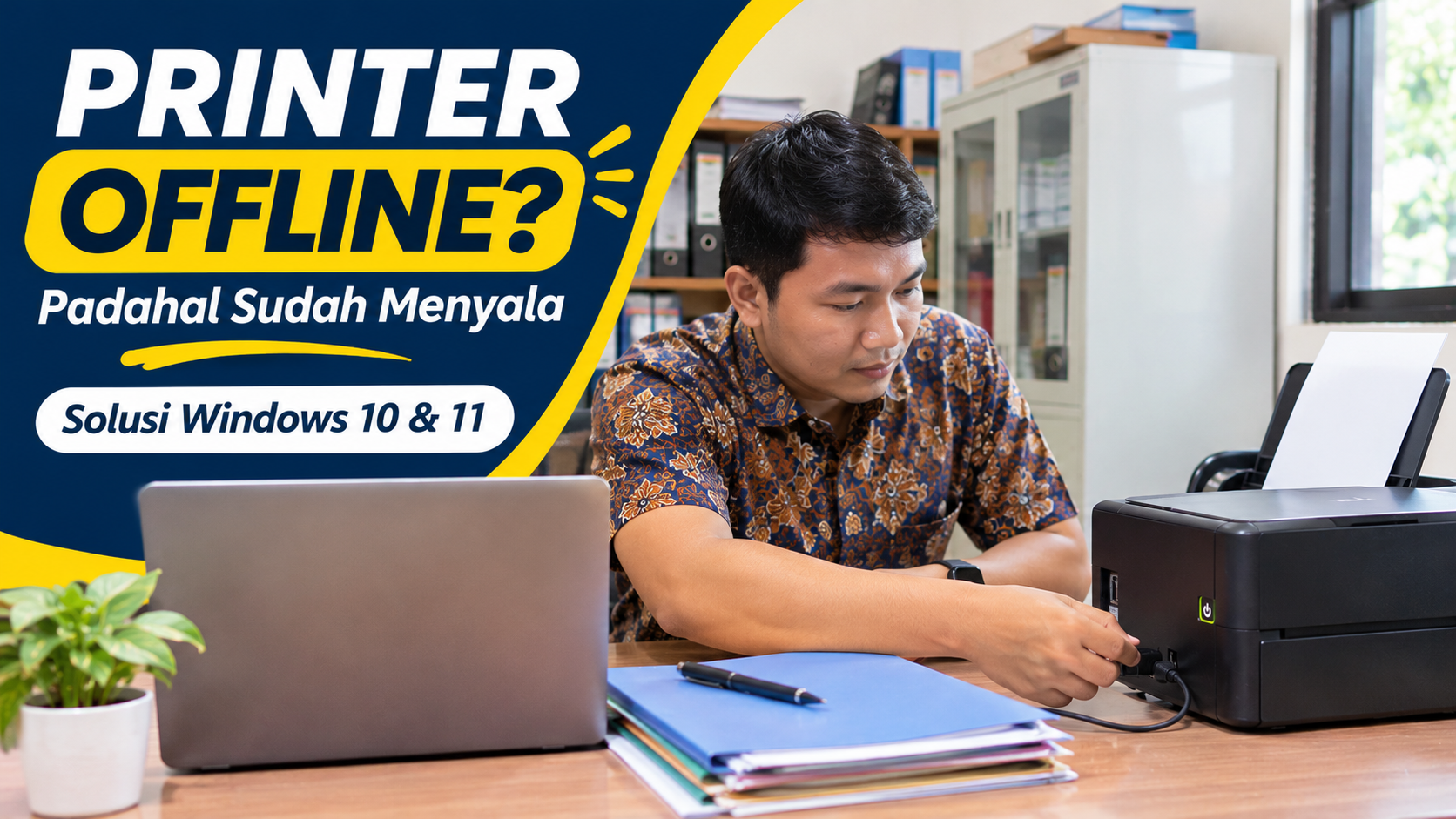
KebonCinta.com – Printer sudah menyala, lampu indikator terlihat normal, dan kertas sudah terpasang, tetapi laptop justru menampilkan status Offline? Masalah ini dapat membuat guru dan operator sekolah tidak bisa mencetak dokumen meskipun perangkat terlihat siap digunakan.
Kondisi printer offline cukup mengganggu, terutama ketika sekolah harus mencetak rapor, surat undangan, daftar hadir, administrasi pembelajaran, dan dokumen penting lainnya.
Namun, status Offline pada Windows tidak selalu berarti printer mengalami kerusakan.
Menurut panduan resmi Microsoft, masalah tersebut dapat disebabkan oleh koneksi USB atau Wi-Fi, pemilihan perangkat printer yang tidak sesuai, pengaturan pencetakan, layanan sistem, hingga driver printer.
Sebagian masalah dapat ditangani melalui pengaturan Windows tanpa harus membongkar perangkat atau melakukan instalasi ulang.
Lantas, bagaimana cara mengatasi printer offline padahal sudah menyala? Berikut panduan pemeriksaan untuk pengguna Windows 10 dan Windows 11.
Apa Arti Status Printer Offline?
Status Offline menunjukkan bahwa Windows tidak dapat berkomunikasi dengan printer sebagaimana diperlukan untuk menjalankan pekerjaan pencetakan.
Meskipun printer sudah mendapatkan aliran listrik dan lampu indikator menyala, hal itu belum memastikan bahwa perangkat dapat menerima perintah dari komputer.
Printer memerlukan jalur komunikasi yang berfungsi, baik menggunakan kabel USB, koneksi Wi-Fi, maupun jaringan lokal.
Apabila komunikasi tersebut terputus atau pengaturan printer tidak sesuai, Windows dapat menampilkan status Offline.
Sebagai contoh, printer terhubung ke jaringan Wi-Fi sekolah, tetapi laptop guru menggunakan jaringan lain yang tidak dapat menjangkau printer.
Dalam kondisi tersebut, kedua perangkat mungkin sama-sama menyala dan memiliki koneksi internet, tetapi tidak dapat melakukan pencetakan.
Karena itu, pemeriksaan sebaiknya dimulai dari koneksi dan pengaturan perangkat sebelum mempertimbangkan masalah driver atau kerusakan printer.
Mengapa Printer Offline Padahal Sudah Menyala?
Terdapat beberapa kemungkinan yang perlu diperiksa.
Pertama, kabel USB tidak terpasang dengan baik atau port komputer mengalami gangguan.
Kedua, printer Wi-Fi tidak terhubung ke jaringan yang benar.
Ketiga, Windows menggunakan printer default yang berbeda dari perangkat yang sedang dinyalakan.
Keempat, terdapat pengaturan Use Printer Offline atau Pause Printing pada sistem.
Kelima, layanan pencetakan Windows mengalami masalah sementara.
Keenam, driver printer tidak sesuai, rusak, atau perlu diperbarui.
Ketujuh, printer jaringan mengalami perubahan alamat IP atau konfigurasi.
Kedelapan, perangkat menampilkan kesalahan fisik seperti kertas macet atau penutup yang belum tertutup sempurna.
Tidak semua kemungkinan tersebut terjadi bersamaan. Operator perlu menggunakan gejala yang muncul untuk menentukan pemeriksaan yang relevan.
Cara Mengatasi Printer Offline di Windows 11
Microsoft menyediakan halaman pengaturan khusus untuk mengelola printer pada Windows 11.
Berikut langkah awal yang dapat dilakukan.
1. Buka Settings Windows
Klik tombol Start, kemudian pilih Settings atau Pengaturan.
Selanjutnya, masuk ke menu Bluetooth & devices.
2. Pilih Printers & Scanners
Klik menu Printers & scanners untuk melihat daftar printer yang telah terpasang pada komputer.
Cari nama perangkat yang mengalami masalah.
3. Periksa Status Printer
Pilih printer tersebut dan perhatikan informasi statusnya.
Jika status menunjukkan Offline, lanjutkan dengan memeriksa koneksi, pemilihan printer, dan pengaturan yang tersedia.
4. Jalankan Printer Troubleshooter
Microsoft menyarankan penggunaan pemecah masalah printer otomatis melalui aplikasi Get Help atau Dapatkan Bantuan.
Buka Get Help, kemudian cari pemecah masalah printer.
Ikuti petunjuk pemeriksaan yang ditampilkan.
Fitur tersebut dapat membantu mengidentifikasi masalah umum pada konfigurasi pencetakan.
Jika hasilnya belum menyelesaikan masalah, lanjutkan ke langkah pemeriksaan manual.
Cara Mengatasi Printer Offline di Windows 10
Pada Windows 10, pengaturan printer dapat diakses melalui menu Devices.
Berikut langkahnya.
- Klik Start.
- Buka Settings.
- Pilih Devices.
- Klik Printers & scanners.
- Pilih printer yang sedang bermasalah.
- Klik Open queue untuk melihat antrean pencetakan.
- Buka menu Printer pada jendela antrean klasik apabila tersedia.
- Periksa pilihan Use Printer Offline dan Pause Printing.
Jika Use Printer Offline dalam keadaan aktif atau dicentang, hilangkan centangnya.
Lakukan hal yang sama pada Pause Printing apabila fitur tersebut aktif dan tidak sedang diperlukan.
Pengaturan ini merupakan salah satu langkah yang dijelaskan Microsoft untuk mengatasi printer offline pada Windows 10.
Perlu diperhatikan bahwa menu Windows 11 dapat berbeda. Jangan menganggap seluruh pilihan pada Windows 10 selalu muncul dalam posisi yang sama pada Windows 11.
Windows 10 juga telah mencapai akhir dukungan umum pada 14 Oktober 2025. Komputer yang masih menggunakannya perlu memperhatikan keamanan dan rencana peningkatan sistem.
Periksa Kabel USB dan Port Printer
Jika printer menggunakan kabel USB, langkah berikutnya adalah memeriksa sambungan fisik.
Pastikan kabel terpasang dengan baik pada printer dan komputer.
Apabila sambungan terasa longgar, lepaskan secara hati-hati lalu pasang kembali.
Coba gunakan port USB lain yang tersedia.
Jika memungkinkan, gunakan kabel USB yang telah diketahui berfungsi dengan baik.
Hindari menarik kabel dari bagian tengah karena dapat merusak konektor.
Setelah sambungan diperiksa, tunggu Windows mengenali perangkat.
Kemudian buka kembali daftar printer untuk melihat apakah status telah berubah.
Jika printer tidak terdeteksi sama sekali, masalah tersebut perlu dibedakan dari kondisi printer yang terdaftar tetapi menunjukkan status Offline.
Pastikan Printer Wi-Fi Terhubung ke Jaringan yang Benar
Untuk printer nirkabel, salah satu pemeriksaan penting adalah memastikan printer dan komputer menggunakan jaringan yang dapat saling berkomunikasi.
Microsoft menyarankan agar printer Wi-Fi terhubung ke jaringan yang sama dengan komputer.
Langkah pemeriksaannya sebagai berikut.
1. Periksa Koneksi pada Printer
Jika printer memiliki layar atau tombol pengaturan jaringan, buka menu koneksi Wi-Fi.
Perhatikan jaringan yang sedang digunakan.
Untuk printer tanpa layar, lihat petunjuk produsen mengenai cara mencetak laporan status jaringan.
2. Periksa Wi-Fi Laptop
Pada laptop, buka pengaturan jaringan.
Pastikan laptop terhubung ke jaringan yang memang dapat mengakses printer.
3. Periksa Jaringan Tamu
Beberapa sekolah menyediakan Wi-Fi khusus tamu yang terpisah dari jaringan administrasi.
Apabila printer berada di jaringan internal, perangkat yang menggunakan Wi-Fi tamu mungkin tidak dapat menjangkaunya.
4. Coba Cetak Ulang
Setelah koneksi sesuai, buka kembali pengaturan printer.
Periksa apakah statusnya berubah menjadi Online atau Ready.
Kemudian lakukan pengujian pencetakan satu halaman.
Apabila sekolah menggunakan beberapa router, VLAN, atau printer bersama, pengaturan jaringan mungkin memerlukan bantuan administrator.
Cara Mengatur Printer sebagai Default di Windows
Masalah pencetakan juga dapat muncul ketika komputer mengirim dokumen kepada printer yang berbeda.
Misalnya, komputer memiliki dua printer dengan model serupa, tetapi salah satunya sudah tidak digunakan.
Ketika guru menekan tombol Print, Windows mungkin memilih perangkat lama.
Untuk mengatasinya, tentukan printer yang benar sebagai perangkat default.
Windows 11
- Buka Settings.
- Pilih Bluetooth & devices.
- Masuk ke Printers & scanners.
- Pilih printer yang ingin digunakan.
- Klik Set as default apabila pilihan tersedia.
Jika tombol Set as default tidak muncul, periksa pengaturan Let Windows manage my default printer dan nonaktifkan apabila ingin memilih printer default secara manual.
Windows 10
- Buka Settings.
- Pilih Devices.
- Klik Printers & scanners.
- Pilih printer yang benar.
- Atur sebagai printer default melalui pilihan yang tersedia.
Setelah itu, buka dokumen yang ingin dicetak dan pastikan nama printer tujuan benar.
Perlu diketahui bahwa mengatur printer default tidak otomatis memperbaiki koneksi printer yang benar-benar terputus.
Cara Restart Printer agar Kembali Online
Microsoft menyarankan langkah mematikan dan menyalakan kembali printer sebagai pemeriksaan dasar.
Langkahnya sebagai berikut.
- Hentikan pengiriman dokumen baru.
- Matikan printer menggunakan tombol daya.
- Cabut sambungan listrik sesuai petunjuk perangkat.
- Tunggu sekitar 30 detik.
- Sambungkan kembali kabel listrik.
- Nyalakan printer.
- Tunggu perangkat menyelesaikan proses awal.
Setelah itu, periksa status printer melalui Windows.
Jika perangkat memiliki pesan kesalahan pada layar, selesaikan masalah tersebut sesuai petunjuk produsennya.
Jangan mencabut listrik ketika printer sedang menjalankan proses pembaruan firmware atau prosedur pemeliharaan yang melarang pemutusan daya.
Bagaimana Jika Printer Tetap Offline Setelah Direstart?
Apabila perangkat masih tidak dapat berkomunikasi dengan Windows, pemeriksaan dapat dilanjutkan ke driver dan layanan pencetakan.
Sebelum melakukan perubahan besar, pastikan sambungan USB atau jaringan sudah benar.
Perhatikan pula apakah printer dapat mencetak halaman pengujian langsung dari perangkat, jika modelnya mendukung.
Jika halaman pengujian internal berhasil tetapi perintah dari komputer gagal, pemeriksaan dapat lebih difokuskan pada sisi koneksi dan perangkat lunak komputer.
Sebaliknya, jika printer tidak dapat melakukan pengujian mandiri, terdapat kemungkinan masalah pada perangkat yang perlu diperiksa lebih lanjut.
Cara Memeriksa Driver Printer di Windows
Driver membantu sistem operasi berkomunikasi dengan printer.
Driver yang tidak kompatibel atau bermasalah dapat mengganggu proses pencetakan.
Microsoft menyediakan langkah pemeriksaan dan pemasangan driver melalui Windows.
Berikut alur dasarnya.
1. Buka Device Manager
Klik Start, kemudian cari Device Manager atau Manajer Perangkat.
2. Cari Printer
Periksa bagian Printers atau Print queues apabila tersedia.
Temukan perangkat printer yang digunakan.
3. Periksa Kondisi Driver
Jika terdapat tanda kesalahan pada perangkat, buka Properties untuk membaca informasi masalah.
4. Gunakan Update Driver
Pilih Update driver apabila diperlukan.
Ikuti petunjuk Windows untuk mencari pembaruan yang sesuai.
5. Gunakan Sumber Resmi Produsen
Jika Windows tidak menemukan driver yang tepat, buka situs resmi produsen printer sesuai model perangkat.
Pastikan driver cocok dengan versi Windows yang digunakan.
Jangan memasang aplikasi driver dari situs unduhan tidak dikenal.
Printer Offline Setelah Wi-Fi atau Router Diganti
Masalah ini dapat terjadi apabila printer sebelumnya terhubung ke jaringan lama.
Misalnya, sekolah mengganti router dan nama Wi-Fi, tetapi printer belum dikonfigurasi untuk jaringan baru.
Dalam kondisi tersebut, printer dapat tetap menyala dan berfungsi secara fisik, tetapi tidak dapat menerima perintah cetak dari komputer.
Langkah yang perlu dilakukan adalah memeriksa kembali koneksi printer ke jaringan aktif.
Gunakan panduan produsen untuk menghubungkan printer dengan Wi-Fi yang benar.
Bagi printer jaringan yang menggunakan alamat IP tetap, penggantian router juga dapat memengaruhi konfigurasi.
Jika printer dikelola melalui jaringan kantor atau madrasah, minta administrator memeriksa alamat IP dan pengaturan koneksi sebelum mengubahnya.
Jangan menetapkan IP statis secara sembarangan karena dapat menimbulkan konflik alamat pada jaringan.
Printer Offline Setelah Komputer Sleep atau Restart
Dalam beberapa kasus, printer dapat tampil Offline setelah komputer bangun dari mode Sleep atau setelah perangkat jaringan dinyalakan ulang.
Masalah dapat berkaitan dengan proses penyambungan ulang perangkat dan jaringan.
Operator dapat memulai dengan memeriksa apakah komputer sudah terhubung kembali ke Wi-Fi.
Selanjutnya, pastikan printer juga telah menyelesaikan proses penyambungan jaringan.
Buka pengaturan Printers & scanners untuk memeriksa statusnya.
Jika perlu, mulai ulang printer melalui prosedur yang benar.
Apabila masalah sering berulang setelah komputer Sleep, pemeriksaan pengaturan daya, driver, dan koneksi jaringan dapat dilakukan oleh administrator.
Jangan langsung mengubah banyak pengaturan Windows tanpa mengetahui penyebabnya.
Apa Bedanya Printer Offline dengan Print Queue Macet?
Kedua masalah ini sering dianggap sama, padahal fokus pemeriksaannya berbeda.
| Kondisi | Penjelasan | Pemeriksaan Awal |
|---|---|---|
| Printer Offline | Windows tidak dapat berkomunikasi dengan printer | USB, Wi-Fi, dan pengaturan perangkat |
| Print Queue Macet | Pekerjaan cetak tertahan dalam antrean | Daftar pekerjaan cetak |
| Print Spooler Bermasalah | Layanan pengelolaan pencetakan mengalami gangguan | Services Windows |
| Printer Error | Perangkat atau sistem menampilkan kondisi kesalahan | Kertas, tinta, penutup, dan pesan perangkat |
| Printer Tidak Terdeteksi | Perangkat tidak ditemukan dalam daftar atau proses penambahan | Kabel, jaringan, dan driver |
Status Offline dapat muncul bersamaan dengan pekerjaan cetak yang tertahan.
Namun, langkah penanganan sebaiknya menyesuaikan penyebab utama yang berhasil diidentifikasi.
Jika masalah utamanya adalah antrean dokumen, panduan mengenai Print Queue dan Print Spooler lebih relevan digunakan.
Baca Juga: Cara Mengubah Word ke PDF agar Format, Tabel, dan Gambar Tidak Berantakan
Kapan Perlu Menghapus dan Memasang Ulang Printer?
Microsoft memasukkan penghapusan dan pemasangan ulang perangkat printer sebagai salah satu langkah ketika pemeriksaan sebelumnya belum berhasil.
Namun, langkah tersebut sebaiknya dilakukan setelah koneksi dan pengaturan dasar diperiksa.
Pada Windows 11, pengguna dapat membuka Settings, lalu Bluetooth & devices dan Printers & scanners.
Pilih printer yang bermasalah, kemudian gunakan pilihan Remove apabila memang perlu menghapus konfigurasi perangkat.
Setelah itu, pastikan printer menyala dan terhubung.
Gunakan Add device untuk menambahkan kembali printer.
Jika printer tidak ditemukan secara otomatis, periksa pilihan penambahan manual.
Untuk printer bersama di sekolah, tindakan ini dapat memerlukan izin administrator.
Jangan menghapus konfigurasi printer bersama pada server atau komputer utama tanpa koordinasi karena dapat memengaruhi pengguna lain.
Checklist Cepat Mengatasi Printer Offline di Sekolah
Berikut daftar pemeriksaan yang dapat digunakan guru atau operator.
| Pemeriksaan | Tindakan |
|---|---|
| Daya printer | Pastikan perangkat menyala |
| Kertas dan tinta | Periksa kondisi perangkat |
| Kabel USB | Pastikan terhubung dengan baik |
| Wi-Fi | Periksa jaringan printer dan laptop |
| Printer default | Pilih perangkat yang benar |
| Use Printer Offline | Nonaktifkan jika sedang dipilih |
| Pause Printing | Pastikan tidak aktif tanpa alasan |
| Antrean cetak | Periksa dokumen tertahan |
| Driver | Pastikan sesuai perangkat |
| Instalasi printer | Pertimbangkan pemasangan ulang jika diperlukan |
Operator sebaiknya mencatat pesan kesalahan yang muncul sebelum meminta bantuan teknis.
Jika printer digunakan bersama, pemeriksaan perlu mempertimbangkan apakah masalah dialami satu komputer atau seluruh pengguna.
Tips agar Printer Sekolah Tidak Sering Offline
Pencegahan dapat dilakukan melalui pengelolaan perangkat dan jaringan yang lebih tertib.
Pertama, gunakan kabel dan konektor yang layak.
Kedua, pastikan printer Wi-Fi terhubung ke jaringan yang stabil.
Ketiga, tetapkan perangkat printer default sesuai kebutuhan.
Keempat, hindari mengganti pengaturan jaringan printer tanpa dokumentasi.
Kelima, gunakan driver yang sesuai dengan model perangkat.
Keenam, periksa pesan kesalahan printer sebelum mengirim dokumen berulang kali.
Ketujuh, jika printer digunakan bersama, tentukan petugas yang bertanggung jawab terhadap konfigurasi perangkat.
Kedelapan, simpan dokumen sekolah sebelum proses pencetakan agar dapat dicetak ulang jika diperlukan.
Langkah tersebut membantu mengurangi gangguan administratif ketika sekolah harus mencetak dokumen dalam jumlah banyak.
Baca Juga: Cara Membuat Kop Surat Sekolah di Word agar Rapi dan Tidak Bergeser
Printer Offline Bisa Diatasi dengan Pemeriksaan Bertahap
Printer yang menampilkan status Offline meskipun sudah menyala tidak selalu mengalami kerusakan fisik.
Masalah dapat terjadi karena sambungan USB, koneksi Wi-Fi, pemilihan printer, pengaturan Windows, driver, atau konfigurasi jaringan.
Pemeriksaan sebaiknya dimulai dari kondisi perangkat dan sambungan, dilanjutkan dengan pengaturan Printers & scanners serta penggunaan pemecah masalah resmi Windows.
Jika pemeriksaan sederhana belum berhasil, operator dapat melanjutkan ke driver atau pemasangan ulang perangkat sesuai prosedur.
Dengan memahami perbedaan antara printer Offline dan antrean cetak yang macet, guru serta operator sekolah dapat menentukan langkah perbaikan yang lebih tepat tanpa melakukan tindakan berlebihan.
Referensi
- Microsoft Support. Memecahkan Masalah Printer Offline di Windows.
Tags:
Printer Offline Cara Mengatasi Printer Offline Windows 11 Windows 10 Printer Sekolah Koneksi PrinterKomentar Pengguna
🔥 Berita Terpopuler
Berita paling banyak dibaca dalam 7 hari terakhir

Cara Menyiapkan Dokumen RPL PPG Daljab Kemenag 2026, Lengkap deng...

Cara Cek Bantuan Papan Interaktif Digital 2026 untuk PAUD dan SD,...

Jadwal Lengkap PPG Daljab Kemenag 2026 hingga Februari 2027, Cek...

Kapan Hasil Verval PPG Daljab Guru Madrasah 2026 Keluar? Cek Info...