Printer Tidak Terdeteksi Laptop Setelah Update Windows? Ini Cara Memeriksa dan Memperbaiki Driver
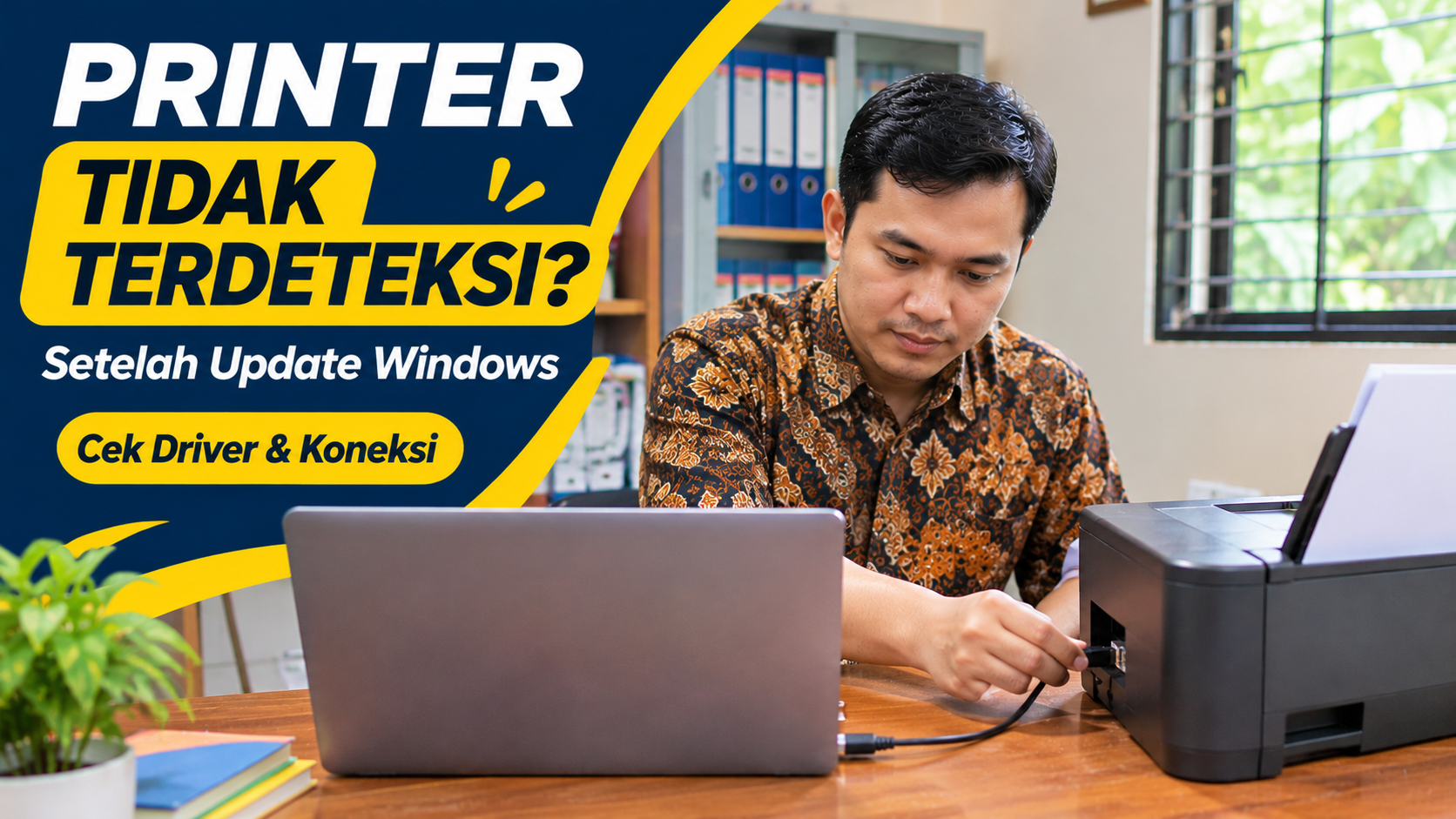
KebonCinta.com – Printer yang sebelumnya dapat digunakan tiba-tiba tidak terdeteksi oleh laptop setelah pembaruan Windows? Kondisi ini dapat mengganggu pekerjaan guru, operator sekolah, maupun tenaga tata usaha yang harus mencetak rapor, soal ujian, surat, dan berbagai dokumen administrasi.
Masalah tersebut bisa ditandai dengan hilangnya nama printer dari daftar perangkat, munculnya pesan bahwa printer tidak ditemukan, atau Windows yang tidak berhasil mengenali perangkat ketika kabel USB disambungkan.
Tidak sedikit pengguna menganggap printer mengalami kerusakan setelah pembaruan sistem operasi. Padahal, penyebabnya belum tentu berasal dari perangkat keras.
Microsoft menjelaskan bahwa masalah kompatibilitas driver printer dapat terjadi setelah peningkatan versi Windows, pemasangan pembaruan, atau penggunaan driver yang tidak sesuai dengan sistem operasi.
Karena itu, pengguna sebaiknya melakukan pemeriksaan bertahap sebelum menghapus driver, memasang ulang perangkat, atau mengubah pengaturan sistem.
Berikut panduan mengatasi printer yang tidak terdeteksi setelah Windows Update, khususnya pada Windows 11 dan perangkat yang masih menggunakan Windows 10.
Mengapa Printer Tidak Terdeteksi Setelah Windows Update?
Windows Update merupakan layanan pembaruan sistem operasi yang digunakan untuk mendapatkan perbaikan keamanan, peningkatan stabilitas, serta pembaruan perangkat lunak dan driver tertentu.
Dalam kondisi tertentu, pembaruan dapat berhubungan dengan perubahan kompatibilitas perangkat atau konfigurasi driver.
Driver printer merupakan perangkat lunak yang memungkinkan Windows berkomunikasi dengan printer.
Apabila driver tidak sesuai, perangkat dapat gagal dikenali atau tidak dapat menjalankan fungsi pencetakan sebagaimana mestinya.
Namun, waktu munculnya masalah setelah pembaruan tidak otomatis membuktikan bahwa Windows Update merupakan penyebabnya.
Pengguna tetap perlu memeriksa kondisi sambungan USB, jaringan Wi-Fi, layanan pencetakan, serta konfigurasi printer.
Ciri-Ciri Printer Tidak Dikenali Windows
Masalah pendeteksian perangkat perlu dibedakan dari printer yang hanya berstatus Offline.
Berikut beberapa gejala yang mungkin ditemukan.
| Gejala | Kemungkinan Masalah |
|---|---|
| Nama printer hilang dari daftar | Printer belum dikenali atau konfigurasi berubah |
| Printer tidak muncul saat Add device | Koneksi, pendeteksian, atau driver bermasalah |
| Ada tanda peringatan di Device Manager | Driver atau perangkat mengalami kesalahan |
| Printer terdeteksi tetapi tidak mencetak | Masalah driver, layanan, atau komunikasi |
| Printer Wi-Fi tidak ditemukan | Jaringan atau pengaturan printer berubah |
| Printer lain berfungsi normal | Masalah mungkin terbatas pada perangkat tertentu |
Tabel tersebut merupakan panduan diagnosis awal. Penyebab sebenarnya perlu diperiksa berdasarkan kondisi perangkat dan pesan yang ditampilkan Windows.
Cara Memeriksa Printer di Windows 11
Langkah pertama adalah memastikan apakah printer masih terdaftar pada sistem.
- Klik tombol Start.
- Buka Settings atau Pengaturan.
- Pilih Bluetooth & devices.
- Klik Printers & scanners.
- Periksa daftar perangkat printer yang tersedia.
Jika printer masih tercantum, pilih perangkat tersebut untuk melihat pengaturan dan statusnya.
Namun, apabila printer tidak muncul, pengguna dapat mencoba pilihan Add device untuk melakukan pendeteksian ulang.
Jangan langsung menghapus konfigurasi printer lain yang masih berfungsi.
Pada komputer sekolah yang memiliki beberapa printer, pastikan model dan nama perangkat yang sedang diperiksa memang benar.
Cara Memeriksa Printer di Windows 10
Bagi perangkat yang masih menjalankan Windows 10, langkah pemeriksaannya sedikit berbeda.
- Buka Start dan pilih Settings.
- Masuk ke menu Devices.
- Pilih Printers & scanners.
- Periksa nama printer dalam daftar.
- Gunakan Add a printer or scanner apabila perangkat tidak ditemukan.
Perlu diperhatikan bahwa dukungan umum Windows 10 telah berakhir pada 14 Oktober 2025.
Microsoft menganjurkan penggunaan sistem operasi yang masih mendapatkan dukungan keamanan.
Namun, pengguna tidak harus langsung mengganti printer hanya karena komputer masih menggunakan Windows 10.
Periksa terlebih dahulu ketersediaan driver yang sesuai dengan perangkat dan sistem operasi.
Periksa Kabel USB Sebelum Menginstal Driver
Jika printer menggunakan koneksi USB, pemeriksaan fisik menjadi langkah awal yang penting.
Menurut panduan Microsoft, pengguna perlu memastikan kabel terpasang dengan baik pada printer dan komputer.
Apabila printer tidak dikenali, coba gunakan port USB lain.
Lakukan pemeriksaan berikut:
- Pastikan printer sudah menyala.
- Periksa kabel USB pada kedua ujungnya.
- Lepaskan dan sambungkan kembali kabel dengan hati-hati.
- Coba port USB lain yang tersedia.
- Jika memungkinkan, uji menggunakan kabel yang diketahui masih berfungsi.
- Periksa kembali daftar printer pada Windows.
Hindari memasang driver berulang kali sebelum memastikan bahwa perangkat memang tersambung dengan benar.
Jika printer menggunakan Wi-Fi, pemeriksaan harus diarahkan pada jaringan, bukan port USB.
Cara Memeriksa Driver Printer melalui Device Manager
Device Manager atau Manajer Perangkat digunakan Windows untuk menampilkan perangkat keras serta status driver yang dikenali sistem.
Microsoft menyertakan Device Manager sebagai salah satu metode pemeriksaan dan pembaruan driver printer.
1. Buka Device Manager
Klik kanan tombol Start, kemudian pilih Device Manager.
Cara lain adalah menggunakan pencarian Windows dengan mengetik Device Manager.
2. Cari Perangkat Printer
Periksa kategori Printers atau Print queues jika tersedia.
Pada beberapa kondisi, perangkat yang belum dikenali dengan benar dapat muncul pada kategori lain, termasuk Other devices.
3. Periksa Tanda Kesalahan
Jika perangkat menampilkan tanda peringatan, klik kanan lalu pilih Properties.
Perhatikan informasi Device status.
Catat pesan atau kode kesalahan yang muncul.
4. Pilih Update Driver
Klik kanan perangkat printer yang sesuai, kemudian pilih Update driver.
Gunakan pilihan pencarian driver otomatis apabila tersedia.
Windows akan mencoba menemukan driver yang sesuai berdasarkan mekanisme yang didukung sistem.
5. Restart Jika Diperlukan
Setelah proses pembaruan selesai, ikuti instruksi Windows mengenai restart komputer.
Kemudian periksa apakah printer telah muncul kembali dalam daftar perangkat.
Cara Memperbarui Driver Printer melalui Windows Update
Microsoft merekomendasikan Windows Update sebagai metode utama untuk memperoleh pembaruan driver printer.
Pada Windows 11, langkah umumnya adalah:
- Buka Settings.
- Pilih Windows Update.
- Klik Check for updates.
- Periksa pembaruan yang tersedia.
- Buka Advanced options dan Optional updates apabila perlu mencari pembaruan driver opsional.
- Instal driver yang sesuai jika tersedia.
- Restart komputer apabila diminta.
Tidak semua printer memiliki pembaruan driver yang tersedia melalui Windows Update.
Jika Windows tidak menemukan driver, pengguna dapat memeriksa situs resmi produsen printer.
Perlu diingat bahwa memasang seluruh pembaruan opsional tanpa pemeriksaan bukan tindakan yang selalu diperlukan.
Prioritaskan driver yang relevan dengan perangkat yang sedang bermasalah.
Cara Download Driver Printer Epson, Canon, dan HP
Apabila Windows Update tidak menemukan driver yang sesuai, langkah berikutnya adalah memeriksa situs dukungan resmi produsen.
Microsoft menganjurkan penggunaan driver terbaru yang tersedia dari produsen printer apabila dibutuhkan.
Berikut contoh situs yang dapat digunakan untuk mencari informasi driver.
| Merek Printer | Situs Resmi |
|---|---|
| Epson | https://www.epson.co.id/ |
| Canon | https://id.canon/ |
| HP | https://support.hp.com/id-id/drivers |
Langkah umumnya adalah sebagai berikut.
1. Periksa Model Printer
Cari nomor model yang tertera pada bodi printer atau label perangkat.
Contohnya, sebuah produsen dapat memiliki banyak seri printer yang tampak serupa tetapi menggunakan driver berbeda.
2. Buka Situs Dukungan Resmi
Gunakan halaman dukungan atau pengunduhan driver milik produsen.
Hindari situs yang menawarkan driver tidak jelas atau meminta pemasangan aplikasi tambahan yang tidak berkaitan.
3. Pilih Sistem Operasi
Pastikan driver sesuai dengan Windows 11 atau sistem operasi yang digunakan.
Periksa pula arsitektur perangkat, seperti x64 atau ARM, apabila produsen mencantumkan ketentuan kompatibilitas.
4. Unduh dan Instal Driver
Ikuti petunjuk resmi produsen.
Pada beberapa model, printer perlu disambungkan setelah proses instalasi mencapai tahap tertentu.
Karena itu, jangan menganggap semua printer harus disambungkan sebelum program instalasi dibuka.
5. Lakukan Pengujian
Setelah driver terpasang, periksa kembali perangkat pada Printers & scanners.
Coba cetak satu halaman pengujian.
Jika berhasil, printer dapat digunakan kembali untuk kebutuhan administrasi sekolah.
Baca Juga: Cara Membuat Kop Surat Sekolah di Word agar Rapi dan Tidak Bergeser
Bagaimana Jika Driver Tidak Kompatibel dengan Windows 11?
Masalah kompatibilitas dapat terjadi apabila driver dibuat untuk versi Windows yang lebih lama dan belum mendukung sistem operasi terbaru.
Microsoft menyarankan pengguna memastikan versi Windows dan jenis sistem sebelum mengunduh driver.
Untuk melihat informasi tersebut:
- Buka Settings.
- Pilih System.
- Klik About.
- Periksa Windows specifications dan System type.
Jika perangkat menggunakan Windows 11 64-bit, carilah driver yang memang mendukung konfigurasi tersebut.
Jangan memasang driver secara acak hanya karena nama model printer terlihat mirip.
Pengguna juga perlu memperhatikan bahwa komputer berbasis ARM dapat memiliki mekanisme instalasi printer yang berbeda.
Microsoft menyarankan pengguna sejumlah perangkat Windows berbasis ARM untuk menambahkan printer melalui Settings dan Add device ketika penginstal produsen mengalami masalah, kecuali tersedia petunjuk khusus dari produsen.
Cara Mengembalikan Driver Printer ke Versi Sebelumnya
Apabila gangguan mulai terjadi setelah pembaruan driver, Microsoft menyediakan fitur Roll Back Driver untuk perangkat yang mendukungnya.
Fitur ini digunakan untuk mengembalikan driver ke versi sebelumnya.
Berikut langkah umumnya.
- Buka Device Manager.
- Cari printer pada kategori yang sesuai.
- Klik kanan perangkat dan pilih Properties.
- Buka tab Driver apabila tersedia.
- Klik Roll Back Driver jika tombolnya aktif.
- Ikuti petunjuk yang ditampilkan.
- Restart komputer apabila diperlukan.
Pilihan Roll Back Driver tidak selalu tersedia.
Jika tombol tersebut tidak aktif, berarti Windows mungkin tidak memiliki versi driver sebelumnya yang dapat dipulihkan melalui fitur tersebut.
Jangan mengunduh versi driver lama dari sumber yang tidak terpercaya hanya untuk mencoba mengembalikan kondisi sebelumnya.
Perlu dibedakan pula antara mengembalikan driver perangkat dan menghapus pembaruan Windows secara keseluruhan.
Keduanya bukan tindakan yang sama.
Cara Menghapus dan Memasang Ulang Printer dengan Aman
Jika printer masih tidak dikenali setelah pemeriksaan koneksi dan driver, Microsoft menyediakan langkah penghapusan serta penambahan ulang perangkat.
Pada Windows 11, lakukan langkah berikut:
- Buka Settings.
- Pilih Bluetooth & devices.
- Masuk ke Printers & scanners.
- Pilih printer yang bermasalah.
- Klik Remove apabila diperlukan.
- Restart komputer.
- Kembali ke Printers & scanners.
- Klik Add device.
- Pilih printer yang terdeteksi.
- Ikuti petunjuk instalasi.
Jika perangkat tidak ditemukan secara otomatis, Windows menyediakan pilihan penambahan manual untuk kondisi tertentu.
Namun, pilihan manual memerlukan informasi yang sesuai, seperti jenis koneksi atau alamat printer jaringan.
Untuk komputer sekolah yang menggunakan printer bersama, koordinasikan proses penghapusan dan pemasangan dengan administrator.
Menghapus konfigurasi printer pada komputer server dapat memengaruhi pengguna lain.
Mengapa Printer Wi-Fi Hilang Setelah Update Windows?
Jika printer menggunakan Wi-Fi, perangkat yang tidak ditemukan belum tentu mengalami kerusakan driver.
Masalah dapat berkaitan dengan koneksi jaringan atau konfigurasi printer.
Periksa apakah laptop tersambung ke Wi-Fi yang benar.
Pastikan printer juga terhubung ke jaringan yang dapat dijangkau laptop.
Pada lingkungan sekolah, jaringan Wi-Fi guru dan jaringan administrasi mungkin dipisahkan untuk alasan keamanan.
Jika printer berada pada jaringan administrasi, pengguna jaringan tamu belum tentu dapat menemukannya.
Selain itu, alamat IP printer jaringan dapat berubah apabila router menggunakan mekanisme pemberian alamat otomatis.
Dalam kondisi tersebut, administrator perlu memeriksa konfigurasi perangkat dan jaringan.
Jangan mengubah pengaturan router atau menetapkan IP statis tanpa memahami konfigurasi jaringan sekolah.
Apakah Print Spooler Perlu Direstart?
Dalam panduan printer tidak dikenali, Microsoft turut mencantumkan restart Print Spooler sebagai salah satu langkah pemeriksaan.
Print Spooler merupakan layanan Windows yang mengelola pekerjaan pencetakan.
Jika diperlukan, pengguna dapat membukanya melalui Windows + R, kemudian mengetik:
services.msc
Cari Print Spooler, klik kanan, lalu pilih Restart.
Namun, perlu diperhatikan bahwa restart layanan ini bukan solusi untuk semua jenis masalah driver.
Jika perangkat tidak terhubung atau driver tidak kompatibel, operator tetap perlu memeriksa penyebab utama.
Pada komputer yang digunakan bersama, restart Print Spooler juga dapat memengaruhi pekerjaan cetak pengguna lain.
Jangan Langsung Menghapus Pembaruan Windows
Ketika printer bermasalah setelah pembaruan, sebagian pengguna mungkin langsung ingin menghapus update Windows.
Langkah tersebut sebaiknya tidak menjadi pilihan pertama.
Pembaruan Windows dapat memuat perbaikan keamanan dan stabilitas sistem.
Menghapus pembaruan tanpa mengetahui penyebab sebenarnya dapat menimbulkan masalah baru.
Sebelum mempertimbangkan perubahan pada pembaruan sistem, lakukan pemeriksaan koneksi, driver, Device Manager, dan konfigurasi printer.
Jika gangguan diduga berkaitan dengan pembaruan tertentu, administrator dapat memeriksa riwayat pembaruan serta informasi masalah yang diketahui dari Microsoft.
Penghapusan pembaruan sistem sebaiknya dilakukan hanya berdasarkan diagnosis yang jelas dan pertimbangan keamanan perangkat.
Checklist Pemeriksaan Printer Setelah Windows Update
Berikut ringkasan langkah yang dapat digunakan operator sekolah.
| Pemeriksaan | Tindakan |
|---|---|
| Daya printer | Pastikan perangkat menyala |
| Kabel USB | Periksa sambungan dan port |
| Koneksi Wi-Fi | Pastikan jaringan sesuai |
| Daftar printer | Buka Printers & scanners |
| Device Manager | Periksa status dan tanda kesalahan |
| Versi Windows | Periksa System dan About |
| Windows Update | Cari driver yang sesuai |
| Driver produsen | Unduh melalui situs resmi |
| Roll Back Driver | Gunakan jika tersedia dan relevan |
| Instal ulang printer | Lakukan setelah pemeriksaan awal |
| Pengujian cetak | Cetak satu halaman tes |
Checklist tersebut merupakan panduan praktis, bukan jaminan bahwa setiap gangguan akan selesai melalui langkah yang sama.
Baca Juga: Cara Mengubah Word ke PDF agar Format, Tabel, dan Gambar Tidak Berantakan
Kapan Harus Menghubungi Teknisi?
Bantuan teknisi atau administrator diperlukan jika printer terus tidak dikenali meskipun koneksi dan driver telah diperiksa.
Hal yang sama berlaku ketika perangkat menunjukkan kode kesalahan yang tidak dapat ditangani melalui langkah standar.
Jika komputer digunakan bersama, operator juga perlu menghindari perubahan konfigurasi yang dapat mengganggu printer milik pengguna lain.
Sebelum meminta bantuan, catat model printer, versi Windows, jenis koneksi, pesan kesalahan, serta waktu mulai munculnya masalah.
Informasi tersebut akan membantu teknisi menentukan apakah gangguan berasal dari perangkat, driver, atau sistem operasi.
Printer Tidak Terdeteksi Belum Tentu Harus Diganti
Printer yang tidak dikenali setelah pembaruan Windows tidak selalu berarti perangkat mengalami kerusakan fisik.
Masalah dapat berkaitan dengan koneksi USB atau Wi-Fi, kompatibilitas driver, maupun konfigurasi perangkat pada Windows.
Langkah penanganan paling aman dimulai dari pemeriksaan sambungan, daftar printer, dan Device Manager.
Jika diperlukan, pengguna dapat memperbarui driver melalui Windows Update atau mengunduh driver yang sesuai dari situs resmi produsen.
Pengembalian driver dan pemasangan ulang printer dapat dipertimbangkan apabila pemeriksaan awal belum berhasil.
Dengan memahami prosedur tersebut, guru dan operator sekolah dapat mengatasi masalah secara lebih terarah tanpa langsung menghapus pembaruan Windows atau mengganti perangkat yang sebenarnya masih dapat digunakan.
Referensi
- Microsoft Support. Perbaiki Kesalahan Printer Tidak Ditemukan dan Printer Tidak Dikenali di Windows. https://support.microsoft.com/id-id/windows/hardware/printer/fix-printer-not-found-and-printer-not-recognized-errors-in-windows
- Microsoft Support. Mengunduh dan Menginstal Driver Printer Terbaru. https://support.microsoft.com/id-id/windows/hardware/printer/download-and-install-the-latest-printer-drivers
- Microsoft Support. Perbaiki Masalah Kompatibilitas Driver Printer di Windows. https://support.microsoft.com/id-id/windows/hardware/printer/fix-printer-driver-compatibility-issues-in-windows
- Microsoft Support.
Tags:
Printer Tidak Terdeteksi Driver Printer Windows Update Windows 11 Device Manager Solusi PrinterKomentar Pengguna
🔥 Berita Terpopuler
Berita paling banyak dibaca dalam 7 hari terakhir

Cara Menyiapkan Dokumen RPL PPG Daljab Kemenag 2026, Lengkap deng...

Cara Cek Bantuan Papan Interaktif Digital 2026 untuk PAUD dan SD,...

Jadwal Lengkap PPG Daljab Kemenag 2026 hingga Februari 2027, Cek...

Kapan Hasil Verval PPG Daljab Guru Madrasah 2026 Keluar? Cek Info...