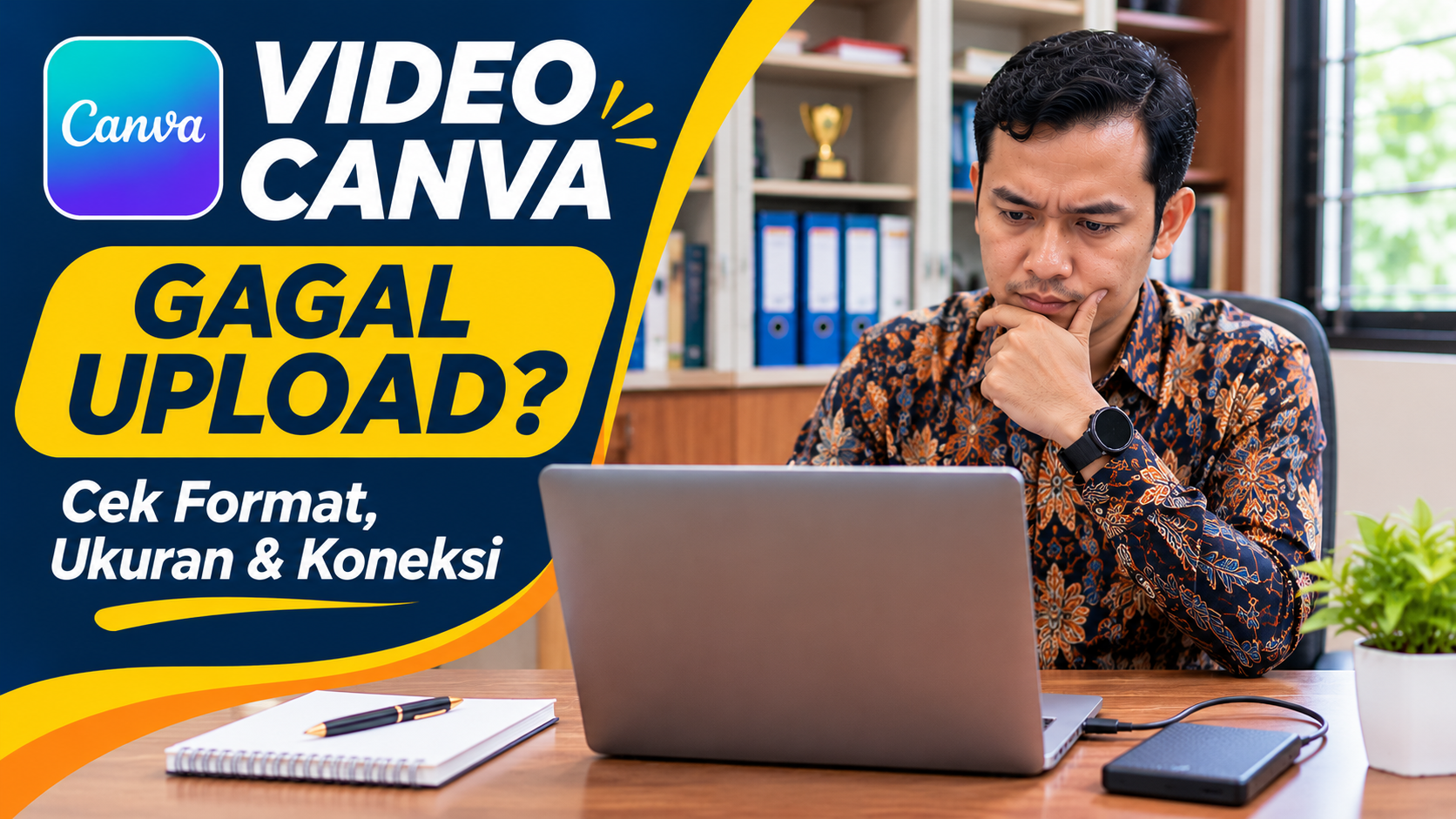
Video Tidak Bisa Diunggah ke Canva? Ini Cara Mengatasi Upload Failed dan Format Tidak Didukung
Setelah file dipastikan berfungsi, coba unggah ulang melalui menu Uploads.
Jangan menghapus file asli sebelum video hasil konversi benar-benar dapat digunakan.
Mengapa Video MP4 Tetap Gagal Diunggah?
MP4 merupakan salah satu format yang didukung Canva, tetapi file MP4 tidak selalu menggunakan pengodean yang sama.
Dua file dengan ekstensi MP4 dapat memiliki konfigurasi codec, audio, resolusi, dan parameter teknis berbeda.
Selain itu, proses ekspor yang tidak selesai dapat menghasilkan file yang tidak dapat diputar secara normal.
Jika MP4 tetap gagal diunggah, lakukan pemeriksaan berikut:
- Pastikan ukuran file tidak melebihi 1 GB.
- Coba putar video secara lokal.
- Periksa apakah unggahan lain berhasil.
- Coba browser yang berbeda.
- Periksa kapasitas penyimpanan Canva.
- Ekspor ulang video dari sumber aslinya jika diperlukan.
Apabila video berhasil diputar tetapi terus gagal diunggah, belum tentu file tersebut rusak.
Masalah bisa berada pada koneksi, layanan Canva, atau kompatibilitas pengodean tertentu.
Cara Mengatasi File Too Large di Canva
Pesan File Too Large menunjukkan bahwa ukuran file tidak sesuai dengan batas yang ditentukan.
Untuk video, batas resmi Canva adalah 1 GB per file.
Solusi yang dapat dicoba meliputi:
- Memangkas bagian video yang tidak diperlukan.
- Menurunkan resolusi apabila sesuai kebutuhan.
- Mengurangi bitrate secara proporsional.
- Mengekspor ulang video menggunakan pengaturan kompresi yang sesuai.
- Membagi video panjang menjadi beberapa klip apabila kebutuhan desain memungkinkan.
Sebagai contoh, guru memiliki video pembelajaran berdurasi 45 menit berukuran 1,8 GB.
Video tersebut dapat dibagi menjadi beberapa bagian materi yang lebih pendek, sehingga setiap klip lebih mudah dikelola.
Pembagian video tidak hanya membantu pengunggahan, tetapi juga dapat memudahkan siswa mempelajari materi secara bertahap.
Cara Mengatasi Penyimpanan Canva yang Penuh
Selain batas ukuran satu file, Canva juga memiliki batas total penyimpanan unggahan pada akun.
Canva Gratis memiliki kapasitas unggahan 5 GB.
Jika ruang tersebut sudah penuh, video baru dapat gagal diunggah meskipun berukuran kurang dari 1 GB.
Untuk memeriksanya, buka bagian proyek atau unggahan serta informasi penyimpanan yang tersedia pada akun.
Jika kapasitas sudah habis, tinjau file yang tidak lagi diperlukan.
Namun, jangan langsung menghapus video yang masih digunakan dalam desain aktif.
Pastikan salinan aslinya tersedia dan penghapusan tidak mengganggu proyek yang sedang dikerjakan.
Bagi sekolah yang menggunakan Canva Education atau akun tim, batas penyimpanan dan pengaturan akses perlu diperiksa berdasarkan paket dan kebijakan organisasi.
Video Berhasil Upload tetapi Tidak Bisa Diputar
Masalah unggahan dan pemutaran merupakan dua kondisi yang berbeda.
Ada video yang sudah muncul dalam daftar Uploads, tetapi pratinjaunya tidak berjalan atau menampilkan tanda kesalahan.
Jika kondisi ini terjadi, pastikan proses pemrosesan video benar-benar selesai.
Canva juga menyarankan pengguna memeriksa file sumber dan mengunggah ulang apabila media belum berhasil diproses secara lengkap.
Jangan langsung menghapus seluruh proyek desain.
Coba gunakan satu video pengujian untuk menentukan apakah gangguan hanya terjadi pada file tertentu.
Jika video sudah ada di dalam desain tetapi gagal diputar, pemeriksaannya dapat berkaitan dengan pemrosesan video, kondisi file, atau masalah aplikasi.
Apakah Video 4K Bisa Diunggah ke Canva?
Canva mendukung unggahan video beresolusi 4K selama file memenuhi persyaratan format dan ukuran.
Namun, dokumentasi Canva menjelaskan bahwa video 4K yang diunggah akan diturunkan menjadi 1080p pada versi media yang disimpan.
Artinya, mengunggah video 4K tidak otomatis mempertahankan seluruh detail resolusi asli di dalam Canva.
Canva memang mendukung ekspor desain video dalam resolusi 4K, tetapi sumber video 4K yang telah diturunkan resolusinya tidak otomatis kembali memiliki detail asli.
Untuk kebutuhan pembelajaran biasa, video 1080p dapat menjadi pilihan praktis.
Namun, jika materi memerlukan detail sangat tinggi, misalnya demonstrasi alat dengan teks kecil, guru perlu memeriksa kualitas akhir sebelum digunakan di kelas.
Apakah Canva Mendukung Video dengan Background Transparan?
Canva menjelaskan bahwa latar transparan pada unggahan video tidak dipertahankan sebagaimana pada format yang mendukung transparansi.
Untuk video pendek dengan kebutuhan tersebut, Canva menyarankan pengguna mencoba format GIF.
Namun, GIF memiliki keterbatasan, termasuk tidak membawa audio sebagaimana video biasa.
Karena itu, jangan langsung mengonversi seluruh video pembelajaran menjadi GIF.
Gunakan alternatif tersebut hanya ketika animasi pendek tanpa audio sesuai dengan kebutuhan desain.
Canva Tidak Bisa Upload Video dari HP, Apa Solusinya?
Pengguna ponsel dapat mencoba langkah pemeriksaan yang serupa.
Pertama, pastikan aplikasi Canva memperoleh izin yang diperlukan untuk mengakses foto atau video.
Kedua, periksa apakah video tersedia pada penyimpanan perangkat.
Ketiga, pastikan koneksi internet stabil.
Keempat, periksa ukuran file dan format video.
Kelima, coba unggah satu file terlebih dahulu.
Keenam, perbarui aplikasi Canva melalui toko aplikasi resmi apabila diperlukan.
Jika masalah tetap terjadi, pengguna dapat mencoba mengunggah dari laptop untuk membedakan apakah kendala berasal dari aplikasi seluler atau file itu sendiri.
Perlu diperhatikan bahwa tampilan menu dan izin aplikasi dapat berbeda antara Android dan iPhone.
Bagaimana Jika Tombol Upload Canva Tidak Muncul?
Canva Help Center menjelaskan bahwa tombol unggahan yang tidak tersedia dapat berkaitan dengan pembatasan akun tim.
Misalnya, sekolah menggunakan akun Canva yang pengelolaannya berada di bawah administrator organisasi.
Dalam kondisi tertentu, fitur unggahan dapat dibatasi berdasarkan peran pengguna.
Jika tombol Uploads atau Upload files tidak ditemukan, periksa terlebih dahulu apakah akun yang digunakan benar.
Kemudian hubungi administrator tim jika fitur tersebut memang dibatasi.
Jangan mencoba melewati pembatasan organisasi menggunakan akun lain tanpa izin.
Tabel Solusi Cepat Video Canva Gagal Upload
Berikut ringkasan pemeriksaan berdasarkan gejala yang muncul.
| Masalah | Kemungkinan Penyebab | Solusi Awal |
|---|---|---|
| Unsupported File | Format atau codec tidak didukung | Ekspor ulang ke format yang kompatibel |
| File Too Large | Video melebihi 1 GB | Kompres atau bagi video |
| Upload Failed | Koneksi atau proses unggah terganggu | Periksa internet dan coba lagi |
| Upload macet | Jaringan atau browser bermasalah | Muat ulang setelah memastikan desain tersimpan |
| MP4 tetap gagal | File, codec, atau proses ekspor bermasalah | Putar lokal dan ekspor ulang |
| Penyimpanan penuh | Kuota unggahan habis | Kelola unggahan lama |
| Video tidak bisa diputar | Pemrosesan belum selesai atau media bermasalah | Tunggu dan periksa sumber |
| Tombol Upload hilang | Pembatasan akun tim | Hubungi administrator |
Tabel tersebut merupakan panduan diagnosis awal, bukan bukti bahwa setiap pesan kesalahan selalu memiliki satu penyebab tertentu.
Tips Menghindari Gagal Upload Video Pembelajaran
Agar pekerjaan guru lebih lancar, beberapa kebiasaan berikut dapat diterapkan.
Pertama, gunakan format video yang didukung Canva.
Kedua, periksa ukuran file sebelum memulai unggahan.
Ketiga, simpan video asli pada perangkat atau penyimpanan resmi sekolah.
Keempat, hindari mengunggah terlalu banyak video besar secara bersamaan.
Kelima, gunakan koneksi internet yang stabil.
Keenam, pastikan kapasitas penyimpanan akun masih tersedia.
Ketujuh, periksa hasil video setelah proses unggah selesai.
Kedelapan, gunakan bahan video yang memang dimiliki atau telah memperoleh izin penggunaan.
Kesembilan, hindari mengunggah rekaman yang memuat data pribadi siswa ke layanan digital tanpa dasar dan pengaturan akses yang sesuai.
Kesepuluh, jika menggunakan video siswa untuk publikasi, perhatikan persetujuan dan kebijakan perlindungan data lembaga.
Checklist Sebelum Upload Video ke Canva
| Pemeriksaan | Ketentuan |
|---|---|
| Format video | MP4, MOV, MPEG, MKV, WEBM, atau GIF |
| Ukuran file | Maksimal 1 GB |
| File sumber | Dapat diputar dengan baik |
| Codec | Kompatibel dengan persyaratan Canva |
| Penyimpanan akun | Masih tersedia |
| Koneksi internet | Stabil |
| Browser atau aplikasi | Berfungsi dengan baik |
| Jumlah file | Uji satu file terlebih dahulu |
| Hak penggunaan video | Sudah sesuai |
| Privasi siswa | Telah diperhatikan |
Checklist ini dapat digunakan sebelum membuat video pembelajaran, presentasi sekolah, atau dokumentasi kegiatan.
Video Canva Gagal Upload Tidak Selalu Berarti File Rusak
Video yang tidak bisa diunggah ke Canva dapat disebabkan oleh berbagai faktor, mulai dari format yang tidak didukung, ukuran melebihi 1 GB, keterbatasan penyimpanan, gangguan internet, hingga masalah browser.
Langkah pertama yang perlu dilakukan adalah membaca pesan kesalahan dan memeriksa kondisi file.
Jika format tidak sesuai, lakukan konversi menggunakan aplikasi terpercaya.
Jika ukuran terlalu besar, sesuaikan resolusi, bitrate, atau durasi video berdasarkan kebutuhan.
Sementara itu, jika unggahan terhenti tanpa pesan jelas, periksa koneksi internet, browser, dan kapasitas akun sebelum mencoba kembali.
Dengan memahami penyebab dan langkah penanganannya, guru dapat mengelola video pembelajaran di Canva secara lebih efisien tanpa perlu membuat ulang seluruh materi dari awal.
Referensi
- Canva. (Tanpa tahun). Periksa Format dan Persyaratan File yang Dapat Diunggah ke Canva. Pusat Bantuan Canva. https://www.canva.com/id_id/help/upload-formats-requirements-variantb/
- Canva. (Tanpa tahun). Mengunggah Media dari Perangkat Anda. Pusat Bantuan Canva. https://www.canva.com/id_id/help/upload-media/
- Canva. (Tanpa tahun). Check File Upload Formats and Requirements for Canva. Canva Help Center. https://www.canva.com/help/upload-formats-requirements/
- Canva. (Tanpa tahun). Upload Takes Too Long or Doesn't Finish. Canva Help Center. https://www.canva.com/help/images-not-uploading/
Tags:
Canva Gagal Upload Video Tidak Bisa Diunggah Upload Failed Canva Format Video Canva Tutorial Canva Video PembelajaranKomentar Pengguna
🔥 Berita Terpopuler
Berita paling banyak dibaca dalam 7 hari terakhir
Cara Menyiapkan Dokumen RPL PPG Daljab Kemenag 2026, Lengkap deng...
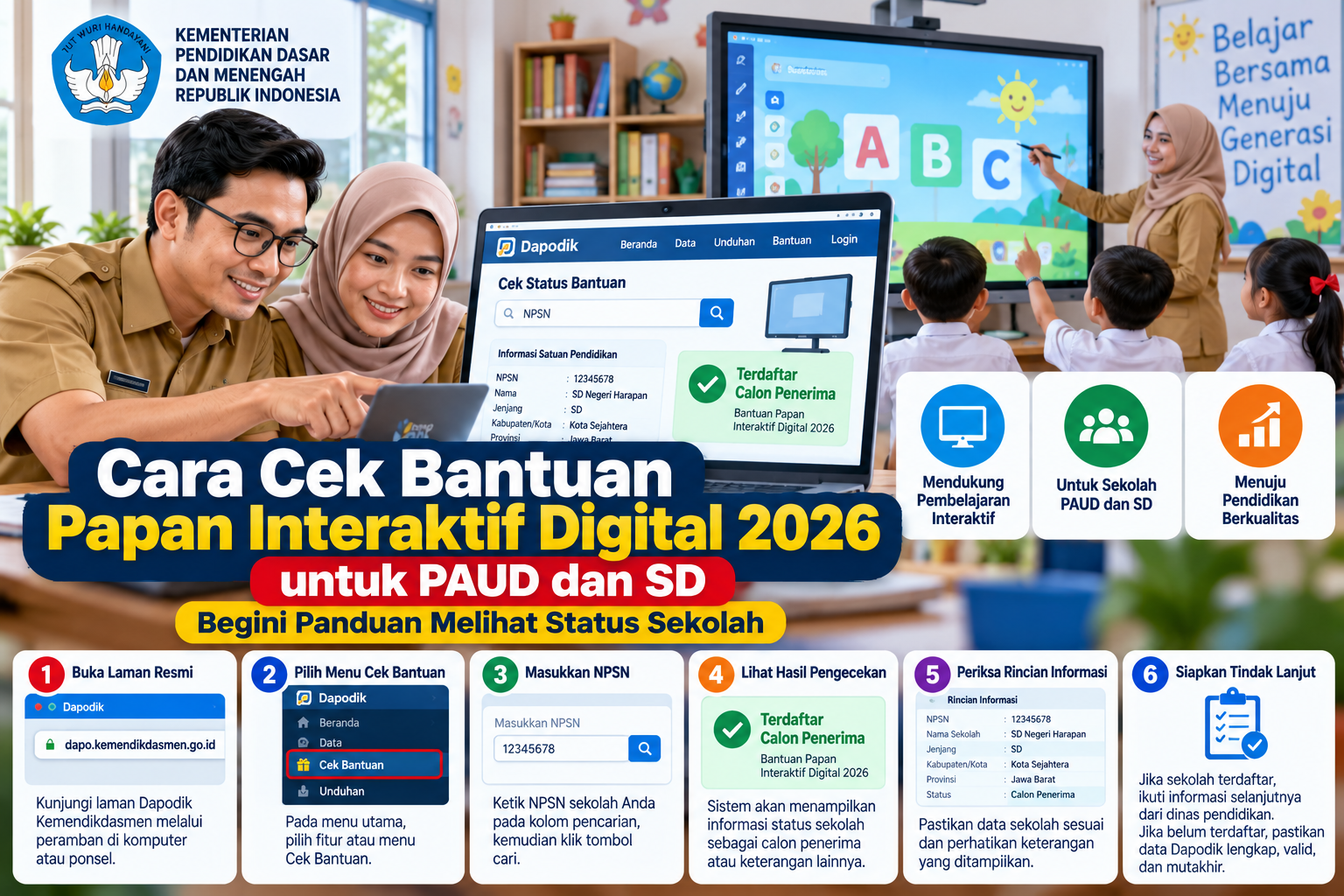
Cara Cek Bantuan Papan Interaktif Digital 2026 untuk PAUD dan SD,...
Jadwal Lengkap PPG Daljab Kemenag 2026 hingga Februari 2027, Cek...
Kapan Hasil Verval PPG Daljab Guru Madrasah 2026 Keluar? Cek Info...