Belajar Excel Lebih Mudah! Panduan Membuat Grafik Dinamis yang Otomatis Update
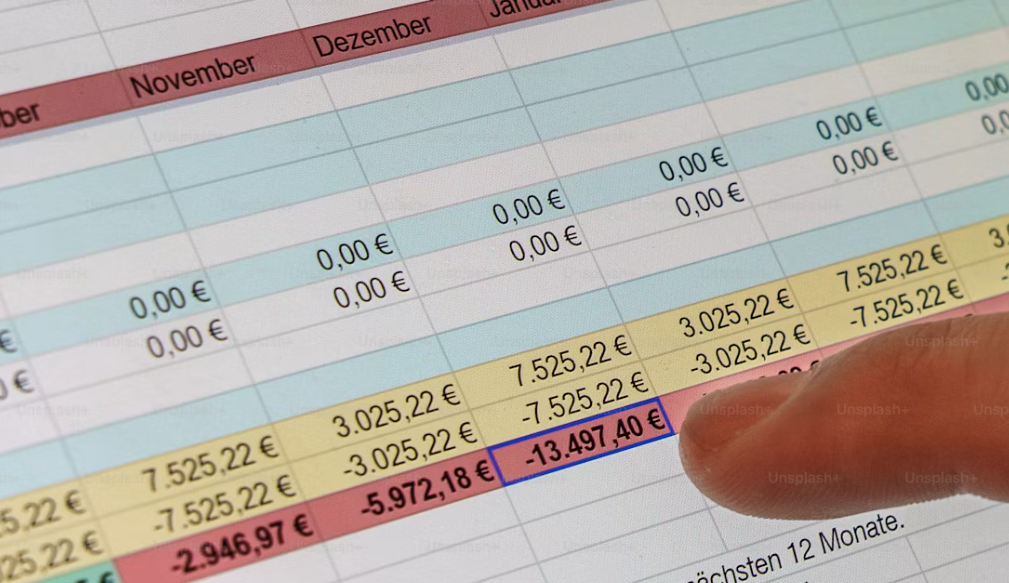
Keboncinta.com-- Di era digital yang semakin mengandalkan data, kemampuan mengolah dan menyajikan informasi secara efektif menjadi keterampilan yang sangat dibutuhkan. Salah satu aplikasi yang paling banyak digunakan untuk kebutuhan tersebut adalah Microsoft Excel. Selain berfungsi sebagai alat pengolah angka, Excel juga menyediakan berbagai fitur visualisasi yang membantu pengguna memahami data dengan lebih cepat.
Salah satu fitur yang banyak dimanfaatkan adalah grafik dinamis (dynamic chart). Berbeda dengan grafik biasa, grafik dinamis akan menyesuaikan secara otomatis ketika data diperbarui atau ditambahkan.
Fitur ini sangat berguna bagi pelajar, mahasiswa, analis, hingga profesional yang rutin membuat laporan atau memantau perkembangan data.
Baca Juga: Cara Membuat Media Pembelajaran Interaktif agar Siswa Lebih Aktif dan Mudah Memahami Materi
Mengapa Grafik Dinamis Penting?
Visualisasi data menjadi lebih efektif ketika grafik mampu mengikuti perubahan data secara otomatis. Dengan grafik dinamis, pengguna tidak perlu membuat ulang grafik setiap kali terdapat data baru.
Cara ini tidak hanya menghemat waktu, tetapi juga mengurangi risiko kesalahan saat memperbarui laporan. Karena itu, grafik dinamis menjadi salah satu fitur penting dalam pengolahan data menggunakan Microsoft Excel.
1. Siapkan Data dalam Format Tabel
Langkah pertama adalah menyusun data dengan rapi.
Pastikan setiap kolom memiliki judul yang jelas, sedangkan setiap baris berisi data yang konsisten. Sebagai contoh, Anda dapat membuat tabel penjualan dengan kolom Bulan, Produk, dan Jumlah Terjual.
Agar lebih mudah dikelola, ubah data menjadi Excel Table dengan menekan Ctrl + T. Format tabel memungkinkan Excel mengenali penambahan data baru secara otomatis sehingga memudahkan proses pembuatan grafik dinamis.
Baca Juga: Mengapa Sejarah Disebut Guru Kehidupan? Simak Pengertian dan Penjelasannya
2. Buat Nama Range Dinamis
Setelah tabel siap, langkah berikutnya adalah membuat Dynamic Named Range.
Caranya dapat dilakukan melalui menu Formulas, kemudian pilih Name Manager, lalu klik New.
Berikan nama sesuai kebutuhan, misalnya DataPenjualan, kemudian gunakan rumus OFFSET pada bagian Refers To agar rentang data dapat bertambah secara otomatis ketika data baru dimasukkan.
Sebagai contoh:
=OFFSET(Sheet1!$B$2,0,0,COUNTA(Sheet1!$B:$B)-1,1)
Dengan metode ini, Excel akan terus menyesuaikan sumber data tanpa perlu diperbarui secara manual.
3. Buat Grafik dari Data Dinamis
Setelah rentang data berhasil dibuat, grafik dapat mulai dibuat.
Pilih sumber data yang telah menggunakan nama range dinamis, kemudian buka menu Insert dan pilih jenis grafik sesuai kebutuhan, seperti:
-
Column Chart
-
Line Chart
-
Bar Chart
-
Area Chart
Pastikan grafik menggunakan Dynamic Named Range sebagai sumber data sehingga perubahan pada tabel akan langsung tercermin pada grafik.
Baca Juga: Sulingjar 2026 Resmi Dijadwalkan Ulang, Ini Tahapan yang Harus Segera Disiapkan Sekolah
4. Tambahkan Filter Interaktif
Agar analisis menjadi lebih fleksibel, Anda dapat menambahkan fitur penyaring data seperti Slicer atau Drop-down Filter.
Fitur ini memungkinkan pengguna memilih kategori tertentu, misalnya berdasarkan produk, wilayah, atau periode waktu.
Ketika filter diubah, grafik akan langsung menampilkan data yang sesuai tanpa harus mengedit tabel maupun membuat grafik baru.
Pendekatan ini sangat bermanfaat saat menyusun dashboard interaktif atau laporan yang membutuhkan banyak sudut pandang.
5. Perbarui Data Tanpa Mengubah Grafik
Keunggulan utama grafik dinamis adalah kemampuannya memperbarui visualisasi secara otomatis.
Saat data baru ditambahkan ke dalam tabel, grafik akan langsung menyesuaikan tanpa memerlukan proses pembuatan ulang. Hal ini membuat pekerjaan menjadi lebih efisien, terutama ketika mengelola laporan harian, mingguan, atau bulanan dengan jumlah data yang terus bertambah.
Grafik Dinamis Membantu Pengambilan Keputusan
Visualisasi yang selalu diperbarui memudahkan pengguna melihat tren, pola, maupun perubahan data secara cepat.
Bagi perusahaan, grafik dinamis dapat membantu memantau penjualan, kinerja bisnis, maupun perkembangan proyek. Sementara bagi pelajar dan mahasiswa, fitur ini sangat berguna dalam menyusun tugas, penelitian, maupun presentasi berbasis data.
Dengan informasi yang tersaji secara visual, proses analisis menjadi lebih mudah dipahami dan keputusan dapat diambil dengan lebih tepat.
Baca Juga: PPPK Paruh Waktu Guru 2026 Belum Otomatis Beralih ke Penuh Waktu, Ini Penjelasan yang Perlu Dipahami
Grafik dinamis merupakan salah satu fitur unggulan Microsoft Excel yang mampu meningkatkan efisiensi dalam mengolah dan menganalisis data. Dengan memanfaatkan format tabel, Dynamic Named Range, grafik otomatis, serta fitur penyaring seperti Slicer, pengguna dapat membuat laporan yang selalu diperbarui tanpa harus melakukan pekerjaan berulang.
Menguasai teknik ini menjadi nilai tambah bagi siapa saja yang sering bekerja dengan data, baik di lingkungan pendidikan maupun dunia kerja. Selain membuat penyajian data lebih menarik, grafik dinamis juga membantu menghasilkan analisis yang lebih akurat, cepat, dan profesional.***
Tags:
pendidikan teknologiKomentar Pengguna
Recent Berita
Kalender Libur 2027 Resmi Ditetapkan, Ada 18...
26 Sep 2026
5 Cara Mudah Mengajarkan Angka dan Berhitung...
26 Sep 2026
Orangtua Wajib Tahu, Ini Dampak Jika Terlalu...
26 Sep 2026
Jangan Marahi Anak Saat Bilang “Nggak Mau”, B...
26 Sep 2026
Anak Mulai Sering Tantrum? Kenali Fase “Terri...
26 Sep 2026
Aturan Gawai Kemenag 2026 Bukan Larangan Tota...
26 Sep 2026
Permendikdasmen 23 Tahun 2026 Atur 4 Kompeten...
26 Sep 2026
Pendidikan Gratis dari TK hingga PTN Mulai Di...
26 Sep 2026
CPNS Guru 2027 Siapkan 139 Ribu Formasi, Hono...
26 Sep 2026
Dapodik LKP 2026 Diperbarui, Operator Kursus...
26 Sep 2026
3,97 Juta Anak Tidak Sekolah, Begini Upaya Ke...
26 Sep 2026
CPNS Guru 2027: Haruskah Punya Sertifikat PPG...
26 Sep 2026
Kenali Perbedaan Anak Introvert dan Ekstrover...
26 Sep 2026
Beasiswa Dokter Spesialis LPDP 2026 Dibuka hi...
26 Sep 2026
AKGTK Madrasah 2026 Tinggal Hitungan Hari, In...
26 Sep 2026
Rekomendasi Tempat Sarapan Pagi Viral di Cire...
26 Sep 2026
Rekomendasi Menu Sarapan Enak di Cirebon untu...
26 Sep 2026
Dari Kuliner Tradisional hingga Kekinian, Ini...
26 Sep 2026
Rekomendasi Tempat Wisata Edukasi di Kuningan...
26 Sep 2026