Cara Menggunakan Split Screen pada Papan Interaktif Digital untuk Menampilkan Dua Materi Sekaligus
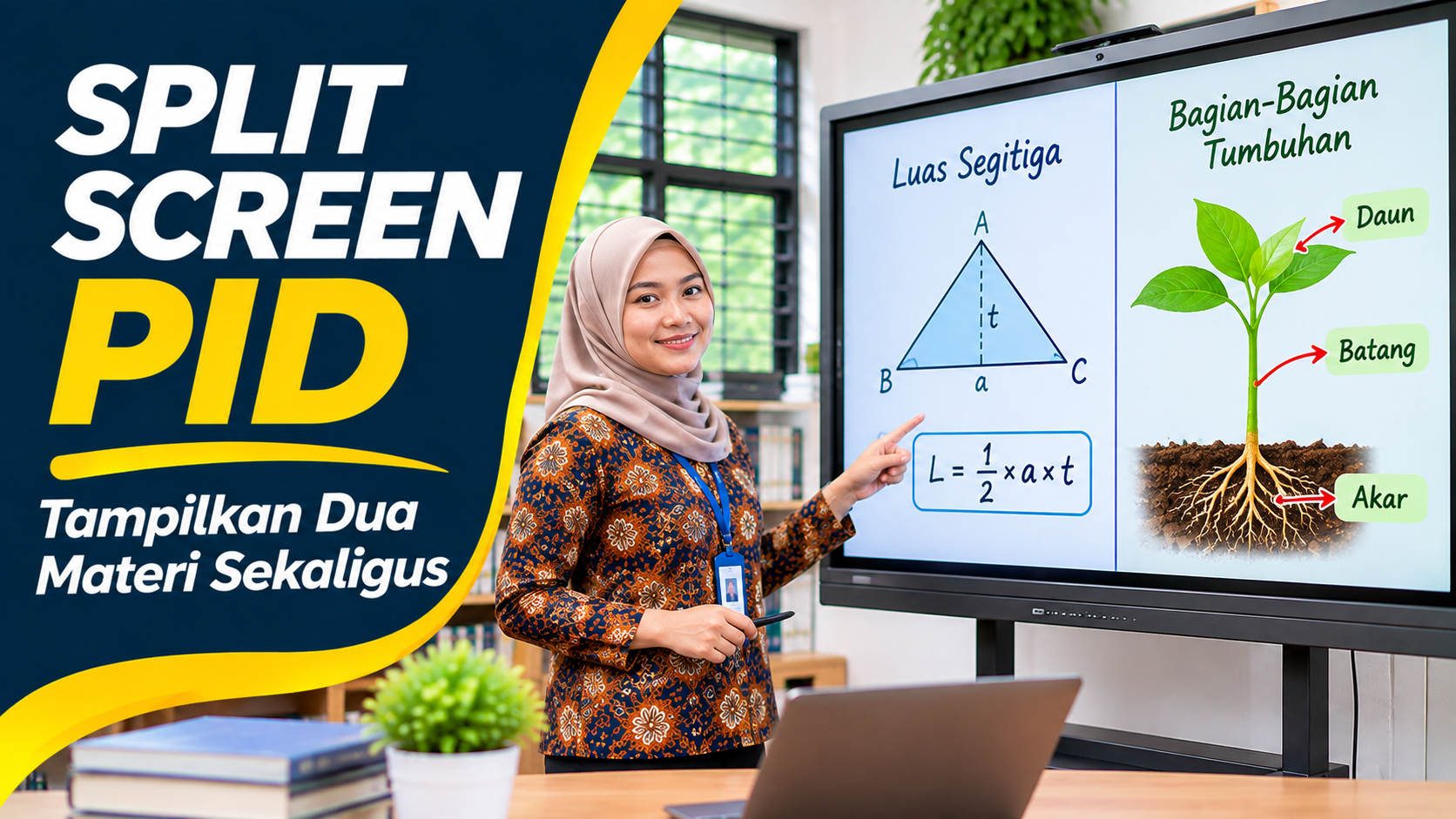
KebonCinta.com – Ingin menampilkan video pembelajaran dan Whiteboard secara bersamaan di Papan Interaktif Digital (PID)? Guru dapat memanfaatkan fitur Split Screen atau pembagian layar pada perangkat yang mendukungnya.
Fitur ini memungkinkan dua aplikasi ditampilkan berdampingan sehingga guru tidak harus terus-menerus berpindah dari satu aplikasi ke aplikasi lain.
Sebagai contoh, ketika menjelaskan materi IPA, guru dapat menampilkan gambar atau video proses fotosintesis di satu sisi layar, sementara sisi lainnya digunakan untuk menulis rangkuman menggunakan Whiteboard.
Pada pembelajaran matematika, guru dapat membuka lembar soal PDF sekaligus menuliskan langkah penyelesaiannya.
Kemampuan tersebut dapat membantu kegiatan pembelajaran menjadi lebih interaktif dan memudahkan siswa membandingkan materi.
Berdasarkan dokumentasi resmi ViewSonic, sejumlah model ViewBoard menyediakan aplikasi Split Screen untuk menjalankan dua aplikasi sekaligus.
Sementara itu, BenQ Board pada model tertentu menyediakan fitur Duo Windows atau Multi-window dengan kemampuan membagi area tampilan.
Namun, tidak semua Papan Interaktif Digital memiliki fitur Split Screen yang sama.
Nama menu, jumlah jendela, dan aplikasi yang dapat dijalankan bersamaan bergantung pada merek, model, serta versi perangkat lunak.
Berikut panduan menggunakan Split Screen pada PID beserta cara mengatasi fitur yang tidak tersedia.
Apa Itu Split Screen pada Papan Interaktif Digital?
Split Screen adalah fitur yang memungkinkan layar dibagi menjadi dua area atau lebih untuk menampilkan aplikasi berbeda secara bersamaan.
Pada penggunaan sederhana, layar dibagi menjadi dua bagian.
Bagian kiri dapat menampilkan bahan bacaan, sedangkan bagian kanan digunakan untuk membuat catatan.
Berbeda dari pergantian aplikasi biasa, kedua materi tetap terlihat pada waktu yang sama.
Fitur ini juga dikenal dengan beberapa istilah, seperti Multi-window, Duo Windows, dan Split View, bergantung pada perangkat.
Pada ViewSonic ViewBoard tertentu, Split Screen menyediakan dua area aplikasi yang dapat diatur ukurannya.
Sementara itu, dokumentasi BenQ Board model terbaru menunjukkan kemampuan Multi-window untuk menjalankan hingga enam aplikasi dalam jendela terpisah.
Meski demikian, kemampuan enam jendela bukan berarti seluruh PID mendukung pengaturan yang sama.
Untuk pembelajaran di kelas, penggunaan dua jendela sering kali sudah cukup karena memudahkan siswa membaca materi dari jarak jauh.
Apa Manfaat Split Screen bagi Guru?
Fitur pembagian layar memiliki sejumlah manfaat dalam pembelajaran.
Pertama, guru dapat menampilkan materi dan penjelasan secara bersamaan.
Kedua, siswa dapat melihat soal sekaligus proses penyelesaiannya.
Ketiga, guru dapat membandingkan dua gambar, dokumen, atau sumber informasi.
Keempat, kegiatan diskusi dapat dilakukan tanpa terus berpindah aplikasi.
Kelima, guru dapat menggabungkan tampilan video dengan catatan digital.
Sebagai contoh, dalam pelajaran Bahasa Indonesia, guru menampilkan teks cerita di sebelah kiri dan membuat peta konsep di sebelah kanan.
Pada mata pelajaran IPS, guru dapat menampilkan peta wilayah dan tabel data penduduk dalam satu layar.
Sementara itu, guru matematika dapat membandingkan soal dengan langkah penyelesaian.
Namun, penggunaan Split Screen perlu mempertimbangkan ukuran layar dan keterbacaan.
Jika terlalu banyak aplikasi ditampilkan, tulisan dapat menjadi terlalu kecil untuk siswa di bagian belakang kelas.
Apakah Semua PID Memiliki Fitur Split Screen?
Tidak.
Dukungan Split Screen berbeda berdasarkan perangkat.
Dokumentasi resmi ViewSonic menjelaskan bahwa aplikasi Split Screen tertentu didukung pada model IFP50-5, IFP33, dan IFP105S.
Untuk IFP50-5, ViewSonic mensyaratkan firmware versi 20230817 atau lebih baru pada panduan tersebut.
Sementara itu, sejumlah BenQ Board menggunakan Multi-window, yang memungkinkan aplikasi serta sumber input dibuka dalam jendela terpisah.
Berikut contoh perbedaannya.
| Perangkat | Nama Fitur | Kemampuan |
|---|---|---|
| ViewSonic ViewBoard tertentu | Split Screen | Menampilkan dua aplikasi berdampingan |
| BenQ Board seri tertentu | Multi-window | Menampilkan beberapa aplikasi dalam jendela |
| BenQ seri lama tertentu | Duo Windows | Menampilkan dua aplikasi |
| PID dengan OPS Windows | Snap Windows | Membagi jendela aplikasi Windows |
Tabel tersebut merupakan contoh fitur yang terdokumentasi, bukan daftar lengkap seluruh perangkat PID.
Sebelum mengikuti tutorial, guru perlu memeriksa merek dan model perangkat yang digunakan sekolah.
Cara Menggunakan Split Screen pada ViewSonic ViewBoard
ViewSonic menyediakan dokumentasi khusus mengenai aplikasi Split Screen.
Fitur tersebut dapat digunakan untuk membuka myViewBoard bersama aplikasi lain pada model yang mendukung.
Berikut langkahnya.
1. Nyalakan ViewBoard
Pastikan papan interaktif sudah menyala dan berada pada halaman utama sistem.
2. Buka Daftar Aplikasi
Cari menu aplikasi atau app tray pada ViewBoard.
3. Pilih Split Screen
Ketuk aplikasi Split Screen yang tersedia.
Jika fitur tidak ditemukan, jangan langsung menyimpulkan perangkat rusak.
Periksa model dan versi firmware terlebih dahulu.
4. Pilih Aplikasi Pertama
Pada daftar aplikasi yang didukung, pilih myViewBoard Whiteboard jika ingin membuat catatan digital.
5. Pilih Aplikasi Kedua
Pilih aplikasi lain yang tersedia, misalnya aplikasi dokumen atau browser yang kompatibel.
6. Tunggu Kedua Aplikasi Terbuka
Layar akan menampilkan dua aplikasi berdampingan.
7. Mulai Pembelajaran
Guru dapat membaca materi dari salah satu sisi dan menulis penjelasan pada sisi lainnya.
ViewSonic menjelaskan bahwa myViewBoard tetap dapat digunakan dalam mode Split Screen, meskipun ukuran kanvas menjadi lebih kecil.
Cara Mengubah Ukuran Split Screen di ViewBoard
Setelah kedua aplikasi terbuka, guru dapat menyesuaikan pembagian layar.
Menurut dokumentasi ViewSonic, ukuran area aplikasi dapat diatur menjadi sepertiga, setengah, atau dua pertiga dari layar.
Berikut langkahnya.
- Pastikan kedua aplikasi sudah terbuka.
- Cari garis pembatas di antara dua jendela.
- Sentuh dan tahan bagian pembatas.
- Geser ke kiri atau kanan.
- Lepaskan ketika ukuran sudah sesuai.
Sebagai contoh, guru dapat menggunakan dua pertiga layar untuk Whiteboard dan sepertiga untuk dokumen referensi.
Namun, jika dokumen berisi tulisan kecil, pembagian setengah-setengah mungkin lebih nyaman.
ViewSonic juga menjelaskan bahwa ketika myViewBoard diperkecil menjadi sepertiga layar, toolbar utamanya akan berada pada sisi kanan kanvas.
Karena itu, guru perlu membiasakan diri dengan perubahan tata letak alat.
Cara Menggunakan Multi-window pada BenQ Board
BenQ menyediakan fitur Multi-window pada sejumlah seri papan interaktif.
Menurut manual resmi BenQ Board, fitur tersebut dapat digunakan untuk membuka beberapa aplikasi sekaligus dan mengatur posisi jendelanya.
Pada model RE05 dan sejumlah model lain yang mendukung, langkah umumnya sebagai berikut.
1. Buka Aplikasi atau Sumber Input
Jalankan aplikasi yang ingin digunakan.
Misalnya, buka browser untuk menampilkan materi pembelajaran.
2. Buka Sidebar
Ketuk toolbar samping pada BenQ Board.
3. Pilih Multi-window Mode
Pilih ikon atau menu Multi-window.
4. Tentukan Pembagian Layar
Pilih pengaturan jendela yang sesuai.
5. Jalankan Aplikasi Kedua
Buka aplikasi lain, misalnya Whiteboard atau pengelola dokumen.
6. Atur Posisi
Gunakan pilihan Snap to Left atau Snap to Right jika tersedia.
7. Sesuaikan Ukuran
Pada model tertentu, pengguna dapat memilih pembagian setengah, sepertiga, atau dua pertiga layar.
Perlu diperhatikan bahwa urutan dan nama menu dapat berbeda menurut model.
Pada BenQ RP04, dokumentasi juga menjelaskan bahwa pengguna dapat mengaktifkan Multi-window melalui pengaturan Advanced sebelum menggunakannya.
Karena itu, ikuti manual model perangkat.
Apa Perbedaan Duo Windows dan Multi-window?
BenQ menggunakan istilah berbeda pada sejumlah generasi produknya.
Duo Windows dikenal pada beberapa model lama dan memungkinkan pengguna menjalankan dua aplikasi berdampingan.
Sementara itu, Multi-window pada perangkat tertentu menawarkan kemampuan membuka beberapa jendela dengan pengaturan posisi yang lebih fleksibel.
Dalam dokumentasi BenQ, mode Multi-window dapat mendukung beberapa aplikasi atau sumber input, bergantung pada model.
Namun, penggunaan terlalu banyak jendela bukan selalu pilihan terbaik untuk kelas.
Guru perlu menyesuaikan tampilan berdasarkan kebutuhan pembelajaran dan keterbacaan siswa.
Contoh Split Screen untuk Pelajaran Matematika
Salah satu penggunaan paling praktis adalah membuka soal bersama Whiteboard.
Misalnya, guru ingin menjelaskan luas segitiga.
Pada sisi kiri, tampilkan gambar segitiga dan soal yang akan dikerjakan.
Pada sisi kanan, gunakan Whiteboard untuk menuliskan rumus:
Luas segitiga = ½ × alas × tinggi
Kemudian guru dapat menulis langkah penyelesaian secara bertahap.
Siswa dapat melihat hubungan antara soal dan proses perhitungan tanpa harus berpindah halaman.
Cara ini juga berguna untuk materi persamaan linear, bangun ruang, atau statistika dasar.
Jika tulisan terlalu kecil, perbesar area Whiteboard atau kembali ke tampilan layar penuh saat menjelaskan bagian yang rumit.
Contoh Split Screen untuk IPA dan IPS
Pada pembelajaran IPA, guru dapat menggunakan satu sisi layar untuk menampilkan diagram organ tubuh, sedangkan sisi lainnya berisi penjelasan fungsi masing-masing organ.
Untuk materi perubahan wujud benda, satu sisi dapat menampilkan ilustrasi penguapan, sedangkan sisi lainnya digunakan untuk membuat rangkuman.
Pada pembelajaran IPS, guru dapat menampilkan peta Indonesia di sisi kiri dan data penduduk atau informasi wilayah di sisi kanan.
Siswa dapat membandingkan informasi visual dan data secara bersamaan.
Namun, pastikan gambar memiliki resolusi yang cukup dan tulisan mudah dibaca.
Hindari menampilkan terlalu banyak detail kecil dalam satu layar.
Cara Menampilkan Video dan Whiteboard Sekaligus
Guru juga dapat menggunakan Split Screen untuk membuka video bersama Whiteboard pada perangkat yang mendukung kombinasi aplikasi tersebut.
Berikut langkah umumnya.
- Buka fitur Split Screen atau Multi-window.
- Pilih aplikasi browser atau pemutar video sebagai aplikasi pertama.
- Pilih Whiteboard sebagai aplikasi kedua.
- Atur ukuran kedua jendela.
- Putar video pembelajaran.
- Jeda pada bagian yang perlu dijelaskan.
- Tuliskan poin penting pada Whiteboard.
Contohnya, ketika mempelajari proses fotosintesis, guru dapat memutar video pendek dan mencatat faktor yang diperlukan tumbuhan.
Namun, tidak semua aplikasi video mendukung mode jendela terbagi.
Beberapa aplikasi dapat menolak pembagian layar, berubah menjadi layar penuh, atau menghentikan pemutaran ketika jendela lain aktif.
Jika masalah tersebut terjadi, gunakan aplikasi lain yang didukung atau siapkan materi dalam bentuk gambar dan dokumen.
Cara Membuka PDF dan Whiteboard Bersamaan
Selain video, Split Screen dapat digunakan untuk menampilkan dokumen PDF dan Whiteboard.
Contohnya, guru memiliki lembar kerja peserta didik dalam format PDF.
Di sisi kiri, tampilkan soal.
Di sisi kanan, buka aplikasi Whiteboard untuk menuliskan pembahasan.
Langkah umumnya adalah:
- Pastikan PDF tersedia di penyimpanan yang dapat diakses.
- Buka fitur Split Screen.
- Pilih aplikasi pembaca dokumen yang kompatibel.
- Buka file PDF.
- Jalankan Whiteboard sebagai aplikasi kedua.
- Sesuaikan ukuran jendela.
- Mulai pembahasan soal.
Cara ini membantu guru menjelaskan soal tanpa mengubah dokumen sumber.
Namun, jika aplikasi pembaca PDF tidak mendukung Split Screen, guru dapat menggunakan metode tampilan alternatif.
Baca Juga: Cara Menampilkan PPT di Papan Interaktif Digital agar Tulisan Jelas dan Tidak Terpotong
Apakah Split Screen Bisa Digunakan dengan Laptop HDMI?
Kemampuan tersebut bergantung pada model PID.
Pada beberapa BenQ Board yang mendukung Multi-window, dokumentasi resmi menjelaskan bahwa aplikasi dan sumber input dapat dibuka dalam jendela terpisah.
Dengan demikian, pada model tersebut terdapat kemungkinan menampilkan sumber HDMI bersama aplikasi internal.
Namun, tidak semua perangkat mempunyai kemampuan yang sama.
Pada model yang hanya mendukung Split Screen untuk aplikasi internal, sumber HDMI mungkin tidak dapat dimasukkan sebagai salah satu jendela.
Karena itu, guru perlu memeriksa manual perangkat.
Jika fitur tidak tersedia, alternatifnya adalah menggunakan laptop dengan mode Extend atau mengatur dua jendela di Windows, kemudian menampilkan hasilnya melalui HDMI.
Cara Membagi Dua Aplikasi Windows melalui OPS
Sebagian PID dilengkapi komputer OPS yang menjalankan Windows.
Jika guru menggunakan OPS, pembagian layar dapat dilakukan melalui fitur Snap pada Windows, bukan melalui sistem Android PID.
Pada Windows 11, langkah umumnya adalah:
- Buka aplikasi pertama.
- Buka aplikasi kedua.
- Pilih jendela aplikasi pertama.
- Tekan Windows + panah kiri.
- Pilih jendela aplikasi kedua.
- Tekan Windows + panah kanan jika diperlukan.
- Sesuaikan ukuran kedua jendela.
Windows 11 juga menyediakan Snap Layouts melalui tombol pemaksimal jendela pada aplikasi yang mendukung.
Penting dipahami bahwa pembagian jendela Windows berbeda dari fitur Split Screen bawaan sistem PID.
Jika guru menggunakan OPS Windows, metode ini dapat menjadi alternatif ketika fitur Multi-window Android tidak tersedia.
Mengapa Menu Split Screen Tidak Muncul?
Ada beberapa kemungkinan ketika fitur tidak ditemukan.
Pertama, model PID memang tidak menyediakan Split Screen.
Kedua, versi firmware belum mendukung fitur yang dimaksud.
Ketiga, perangkat menggunakan sistem atau launcher berbeda.
Keempat, aplikasi pembagian layar hanya tersedia pada model tertentu.
Kelima, fitur dibatasi oleh kebijakan administrator.
ViewSonic secara khusus menyebutkan dukungan model serta persyaratan firmware untuk aplikasi Split Screen.
Oleh karena itu, langkah pertama adalah memeriksa nama dan model perangkat.
Jangan langsung mengunduh APK dari situs tidak resmi untuk memaksakan fungsi yang belum tentu kompatibel.
Jika fitur memerlukan pembaruan, gunakan firmware resmi yang sesuai dan koordinasikan dengan administrator sekolah.
Mengapa Aplikasi Tidak Bisa Dibuka dalam Split Screen?
Tidak semua aplikasi mendukung pengoperasian dalam jendela terbagi.
Beberapa aplikasi membutuhkan tampilan layar penuh.
Ada pula aplikasi yang mengalami masalah ketika ukuran jendelanya diperkecil.
Jika salah satu aplikasi tidak dapat dibuka, lakukan pemeriksaan berikut.
- Pastikan aplikasi termasuk daftar yang didukung.
- Coba aplikasi lain.
- Periksa versi sistem dan aplikasi.
- Tutup aplikasi yang tidak diperlukan.
- Simpan pekerjaan sebelum menjalankan ulang fitur.
- Periksa dokumentasi produsen jika masalah terus berulang.
Jangan langsung menghapus aplikasi atau melakukan factory reset.
Masalah kompatibilitas tidak selalu dapat diselesaikan melalui pengaturan ulang perangkat.
Apakah Split Screen Membuat PID Lebih Lemot?
Menjalankan dua aplikasi sekaligus dapat meningkatkan penggunaan RAM dan sumber daya pemrosesan.
Namun, besarnya pengaruh bergantung pada kemampuan perangkat dan aplikasi yang dijalankan.
Membuka dua dokumen sederhana tidak selalu memberikan beban yang sama dengan memutar video resolusi tinggi sambil menjalankan aplikasi interaktif berat.
Jika PID mulai melambat, guru dapat menutup aplikasi yang tidak diperlukan atau kembali menggunakan satu aplikasi dalam layar penuh.
Periksa apakah masalah juga terjadi ketika hanya satu aplikasi aktif.
Jika perangkat memang memiliki keterbatasan kinerja, pembagian layar sebaiknya digunakan secara selektif.
Cara Mengatur Split Screen agar Tulisan Terbaca Siswa
Kelemahan utama pembagian layar adalah berkurangnya ruang setiap aplikasi.
Karena itu, guru perlu memperhatikan desain materi.
Gunakan ukuran huruf yang cukup besar.
Hindari menampilkan dokumen dengan terlalu banyak paragraf kecil.
Pilih gambar yang jelas dan memiliki kontras memadai.
Jika satu sisi layar digunakan untuk video, jangan biarkan informasi penting berada terlalu kecil pada bagian lain.
Untuk penjelasan yang membutuhkan detail, guru dapat memperbesar salah satu jendela atau kembali ke mode layar penuh.
Lakukan pengujian dengan melihat materi dari posisi duduk paling belakang di ruang kelas.
Perbedaan Split Screen dan Screen Mirroring
Split Screen dan Screen Mirroring memiliki fungsi berbeda.
| Fitur | Fungsi Utama |
|---|---|
| Split Screen | Membagi layar menjadi beberapa area aplikasi |
| Multi-window | Membuka beberapa aplikasi dalam jendela |
| Screen Mirroring | Menampilkan layar perangkat lain pada PID |
| Extend Display | Menjadikan PID layar tambahan laptop |
| Duplicate Display | Menampilkan gambar yang sama pada laptop dan PID |
Sebagai contoh, guru menggunakan Screen Mirroring untuk menampilkan layar ponsel pada PID.
Hal itu belum tentu berarti guru dapat membuka aplikasi Whiteboard internal berdampingan dengan tampilan ponsel.
Kemampuan menggabungkan keduanya harus didukung sistem PID.
Baca Juga: Cara Membuat Layar HP Tampil di Papan Interaktif Digital: Periksa Kompatibilitas dan Pilihan Koneksi
Tabel Solusi Cepat Split Screen PID
| Masalah | Pemeriksaan | Solusi Awal |
|---|---|---|
| Menu Split Screen tidak muncul | Model dan firmware | Periksa panduan perangkat |
| Hanya satu aplikasi tampil | Dukungan aplikasi | Pilih aplikasi yang kompatibel |
| Jendela terlalu kecil | Pembagian layar | Geser pembatas |
| Whiteboard sulit digunakan | Ukuran kanvas | Perbesar area Whiteboard |
| Video berhenti saat layar dibagi | Mode aplikasi | Uji pemutar lain |
| PID menjadi lambat | RAM dan aplikasi aktif | Tutup aplikasi yang tidak diperlukan |
| HDMI tidak bisa dijadikan jendela | Dukungan sumber input | Periksa fitur Multi-window |
| Split Screen tidak berjalan di OPS | Pengaturan Windows | Gunakan Snap Windows |
Tabel tersebut merupakan panduan diagnosis awal, bukan ketentuan yang berlaku sama pada seluruh model PID.
Tips Menggunakan Split Screen untuk Pembelajaran
Agar Split Screen benar-benar membantu pembelajaran, guru dapat menerapkan beberapa langkah.
Pertama, tentukan dua materi yang memang perlu ditampilkan bersama.
Kedua, siapkan file sebelum kelas dimulai.
Ketiga, gunakan aplikasi yang didukung perangkat.
Keempat, pastikan tulisan dapat dibaca dari belakang kelas.
Kelima, hindari membuka terlalu banyak jendela.
Keenam, gunakan video pendek dan jeda pada bagian penting.
Ketujuh, simpan catatan Whiteboard sebelum menutup aplikasi.
Kedelapan, siapkan alternatif jika perangkat tidak mendukung pembagian layar.
Kesembilan, tutup aplikasi yang tidak diperlukan setelah kegiatan selesai.
Kesepuluh, periksa hasil pembelajaran yang akan dibagikan kepada siswa.
Checklist Sebelum Menggunakan Split Screen
| Pemeriksaan | Kondisi yang Diharapkan |
|---|---|
| Model PID | Mendukung Split Screen atau Multi-window |
| Firmware | Sesuai persyaratan perangkat |
| Aplikasi pertama | Dapat dibuka |
| Aplikasi kedua | Mendukung pembagian layar |
| Pembagian jendela | Sesuai kebutuhan |
| Tulisan | Mudah dibaca siswa |
| Video atau audio | Berfungsi jika digunakan |
| Respons layar | Tetap lancar |
| Catatan Whiteboard | Dapat disimpan |
| Materi cadangan | Tersedia jika diperlukan |
Split Screen Membantu Guru Menampilkan Dua Materi Lebih Praktis
Fitur Split Screen pada Papan Interaktif Digital memungkinkan guru menampilkan dua aplikasi secara bersamaan untuk mendukung pembelajaran.
Pada perangkat ViewSonic yang kompatibel, fitur tersebut dapat digunakan melalui aplikasi Split Screen.
Sementara itu, sejumlah model BenQ menyediakan Multi-window atau Duo Windows untuk menampilkan aplikasi dalam jendela terpisah.
Fitur ini dapat digunakan untuk membuka soal bersama Whiteboard, membandingkan dua dokumen, atau menggabungkan video dengan penjelasan guru.
Namun, pengguna harus memastikan perangkat memang mendukung fitur tersebut.
Pembagian layar juga perlu memperhatikan ukuran tulisan, jumlah aplikasi, serta kinerja perangkat.
Dengan persiapan yang tepat, Split Screen dapat menjadi alat bantu yang praktis untuk membuat penjelasan guru lebih terstruktur dan memudahkan siswa memahami hubungan antara materi dan contoh penerapannya.
Referensi
- ViewSonic. (Tanpa tahun). Split Screen App (ViewBoard Only). ViewSonic Knowledge Base. https://www.viewsonic.com/solution/kb/en_US/present-lessons/split-screen-viewboard
- ViewSonic. (Tanpa tahun).
Tags:
Split Screen PID Papan Interaktif Digital Multi Window PID Whiteboard Digital ViewSonic ViewBoard BenQ BoardKomentar Pengguna
🔥 Berita Terpopuler
Berita paling banyak dibaca dalam 7 hari terakhir

Cara Menyiapkan Dokumen RPL PPG Daljab Kemenag 2026, Lengkap deng...

Cara Cek Bantuan Papan Interaktif Digital 2026 untuk PAUD dan SD,...

Jadwal Lengkap PPG Daljab Kemenag 2026 hingga Februari 2027, Cek...

Kapan Hasil Verval PPG Daljab Guru Madrasah 2026 Keluar? Cek Info...
