Cara Merekam Layar PID Beserta Suara Guru untuk Membuat Video Pembelajaran
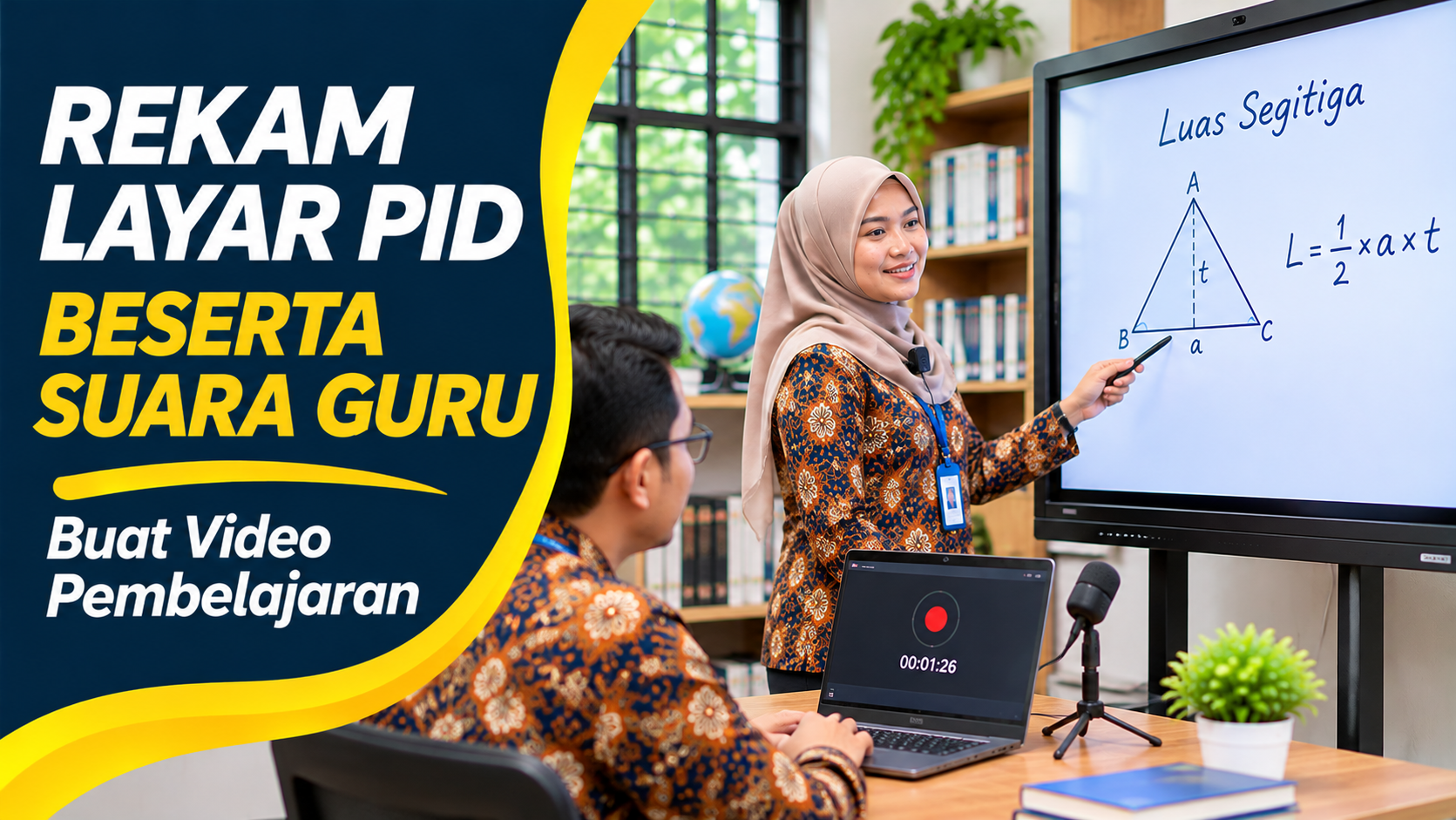
KebonCinta.com – Ingin merekam tulisan dan penjelasan guru di Papan Interaktif Digital (PID) menjadi video pembelajaran? Sejumlah perangkat PID menyediakan fitur Screen Recorder yang memungkinkan aktivitas pada layar disimpan dalam bentuk video.
Fitur ini dapat digunakan untuk mendokumentasikan penjelasan materi, penyelesaian soal matematika, penggunaan aplikasi Whiteboard, maupun demonstrasi pembelajaran digital.
Dengan video hasil rekaman, siswa dapat mempelajari kembali materi setelah kegiatan di kelas selesai. Guru juga dapat menggunakannya sebagai bahan pembelajaran mandiri atau pengayaan.
Namun, masih ada guru yang belum mengetahui cara merekam layar PID, terutama ketika ingin menyertakan suara penjelasan secara langsung.
Ada pula kondisi ketika perekaman berhasil, tetapi video tidak memiliki suara karena mikrofon belum tersedia, tidak aktif, atau belum dipilih sebagai sumber audio.
Berdasarkan panduan resmi BenQ Education, aplikasi EZWrite 6 menyediakan fitur perekaman sesi pembelajaran. Jika perangkat memiliki mikrofon aktif, audio juga dapat ikut direkam.
Sementara itu, ViewSonic menyediakan fitur Screen Capture dan aplikasi myViewBoard Record pada perangkat yang kompatibel.
Namun, kemampuan perekaman tidak selalu sama pada setiap PID. Nama menu, dukungan mikrofon, jenis file, dan lokasi penyimpanan bergantung pada merek, model, serta versi perangkat lunak.
Berikut panduan merekam layar Papan Interaktif Digital beserta suara guru secara bertahap.
Apa Itu Fitur Screen Recorder pada PID?
Screen Recorder merupakan fitur untuk merekam aktivitas yang berlangsung pada layar perangkat menjadi video.
Berbeda dari Screenshot yang hanya menghasilkan gambar diam, Screen Recorder menyimpan perubahan tampilan selama proses perekaman.
Misalnya, guru sedang menjelaskan cara menghitung luas segitiga.
Ketika guru menuliskan rumus, menggambar segitiga, dan menyelesaikan soal pada Whiteboard, seluruh proses tersebut dapat direkam menjadi video.
Jika perangkat mendukung perekaman mikrofon dan sumber audio yang benar telah diaktifkan, penjelasan lisan guru juga dapat disertakan.
Namun, kemampuan merekam layar tidak otomatis berarti seluruh suara akan terekam.
Audio mikrofon, suara aplikasi, dan suara dari perangkat eksternal merupakan sumber audio yang dapat memiliki pengaturan berbeda.
Karena itu, pemeriksaan mikrofon perlu dilakukan sebelum memulai rekaman.
Apa Manfaat Merekam Layar PID bagi Guru?
Perekaman layar dapat membantu guru menyediakan materi pembelajaran yang bisa dipelajari kembali.
Beberapa pemanfaatannya antara lain:
- Membuat video penjelasan soal matematika.
- Merekam rangkuman pelajaran yang ditulis di Whiteboard.
- Menyediakan materi untuk siswa yang tidak dapat mengikuti pembelajaran.
- Membuat tutorial penggunaan aplikasi pendidikan.
- Mendokumentasikan demonstrasi pembelajaran.
- Menyiapkan video pengayaan atau remedial.
- Mengembangkan bahan ajar digital untuk belajar mandiri.
Sebagai contoh, guru IPA dapat merekam penjelasan diagram sistem pernapasan manusia.
Guru Bahasa Indonesia dapat membuat video analisis struktur teks.
Sementara itu, guru matematika dapat merekam proses penyelesaian soal secara bertahap.
Namun, rekaman sebaiknya dirancang sesuai tujuan pembelajaran agar hasilnya tidak terlalu panjang dan mudah dipahami.
Apakah Semua PID Bisa Merekam Layar?
Tidak semua Papan Interaktif Digital memiliki kemampuan perekaman layar yang sama.
Sebagian perangkat menyediakan Screen Recorder secara langsung melalui aplikasi Whiteboard atau toolbar bawaan.
Perangkat lain mungkin memerlukan aplikasi tambahan yang kompatibel.
Jika PID memiliki komputer OPS berbasis Windows, perekaman juga dapat dilakukan melalui aplikasi Windows yang sesuai.
Berikut contoh dukungan fitur berdasarkan dokumentasi produsen.
| Perangkat atau Sistem | Fitur Perekaman | Catatan |
|---|---|---|
| BenQ Board dengan EZWrite 6 | Screen Recorder | Audio dapat ikut direkam jika mikrofon aktif tersedia |
| ViewSonic myViewBoard Windows | Screen Capture dan Video Recorder | Fitur bergantung pada versi aplikasi |
| ViewSonic myViewBoard Android | myViewBoard Record | Menggunakan aplikasi perekaman tersendiri |
| OPS Windows 11 | Snipping Tool atau aplikasi perekaman lain | Bergantung pada versi dan kemampuan sistem |
| PID merek lain | Sesuai fitur perangkat | Periksa manual resmi |
Tabel tersebut merupakan contoh fitur yang terdokumentasi, bukan daftar lengkap seluruh merek PID.
Persiapan Sebelum Merekam Layar PID
Sebelum memulai, ada beberapa hal yang perlu disiapkan.
Pertama, pastikan perangkat menyala dan aplikasi pembelajaran berjalan normal.
Kedua, siapkan materi yang akan dijelaskan.
Ketiga, periksa apakah aplikasi perekaman tersedia.
Keempat, pastikan mikrofon dapat digunakan.
Kelima, periksa kapasitas penyimpanan.
Keenam, hindari membuka dokumen pribadi yang tidak diperlukan.
Ketujuh, siapkan nama file agar hasil rekaman mudah ditemukan.
Kedelapan, lakukan perekaman percobaan selama beberapa detik.
Langkah tersebut membantu mengurangi risiko rekaman selesai tetapi tidak memiliki audio atau tidak dapat ditemukan.
Cara Merekam Layar pada BenQ EZWrite 6
BenQ Education menyediakan dokumentasi khusus mengenai cara merekam sesi pembelajaran menggunakan EZWrite 6.
Menurut panduan resminya, pengguna dapat menekan tombol Record untuk memulai perekaman layar.
Jika perangkat memiliki mikrofon aktif, suara juga akan ikut direkam.
Berikut langkahnya.
1. Buka EZWrite 6
Nyalakan BenQ Board dan jalankan aplikasi EZWrite 6.
Siapkan halaman Whiteboard yang akan digunakan.
2. Cari Tombol Record
Pada antarmuka yang mendukung, ketuk tombol Record untuk memulai perekaman.
3. Mulai Menjelaskan Materi
Gunakan pena digital, bentuk, atau tulisan untuk menjelaskan pembelajaran.
Jika mikrofon tersedia dan aktif, berbicaralah dengan suara jelas.
4. Gunakan Kontrol Perekaman
BenQ menjelaskan bahwa kontrol perekaman dapat muncul pada bagian sudut layar.
Kontrol tersebut memungkinkan pengguna menjeda dan melanjutkan rekaman.
5. Pindahkan Kontrol Jika Mengganggu
Pada perangkat yang mendukung, kotak kontrol dapat dipindahkan ke area lain agar tidak menutupi materi.
6. Hentikan Rekaman
Setelah penjelasan selesai, ketuk Stop.
7. Simpan Video
Pilih lokasi penyimpanan yang tersedia.
BenQ menyebut penyimpanan dapat dilakukan secara lokal, melalui cloud, atau drive yang terhubung sesuai konfigurasi perangkat.
8. Putar Hasil Rekaman
Periksa apakah gambar dan suara terekam dengan benar.
Jangan langsung menghapus file sumber pembelajaran sebelum memastikan video hasil rekaman dapat digunakan.
Cara Merekam Layar BenQ melalui Floating Tool
Selain perekaman dalam EZWrite, sejumlah BenQ Board menyediakan fitur melalui Floating Tool.
Pada manual BenQ Board seri RE04, Floating Tool memiliki pilihan Screen Recording yang digunakan untuk merekam layar beserta audio.
Fitur ini dapat dibuka melalui sidebar perangkat.
Pada model tertentu, Floating Tool juga dapat diakses menggunakan gestur dua jari atau pilihan Always-on.
Namun, metode tersebut tidak selalu tersedia pada seluruh seri.
Langkah umumnya adalah:
- Buka sidebar BenQ Board.
- Pilih Floating Tool.
- Cari ikon Screen Recording.
- Mulai proses perekaman sesuai petunjuk.
- Jalankan materi pembelajaran.
- Hentikan perekaman setelah selesai.
- Simpan video pada lokasi yang tersedia.
Jika ikon Screen Recording tidak muncul, periksa model perangkat, sistem yang digunakan, serta fitur yang memang tersedia pada versi tersebut.
Jangan langsung mengunduh aplikasi perekam dari situs tidak resmi.
Cara Merekam Layar pada ViewSonic myViewBoard
ViewSonic menyediakan fitur Screen Capture untuk mendokumentasikan kegiatan pembelajaran.
Dalam panduan resminya, fitur tersebut dapat digunakan untuk mengambil tangkapan layar, merekam video, merekam audio, atau menyiarkan tampilan.
Namun, kemampuan masing-masing fitur berbeda menurut versi myViewBoard dan sistem operasi perangkat.
Untuk myViewBoard pada Windows, proses perekaman dapat dilakukan melalui Video Recorder.
1. Buka myViewBoard
Jalankan aplikasi myViewBoard pada perangkat yang kompatibel.
2. Pilih Screen Capture
Cari menu Screen Capture pada toolbar.
3. Pilih Video Recorder
Buka pilihan perekaman video.
4. Atur Area Perekaman
ViewSonic menyediakan pilihan merekam seluruh layar atau area tertentu pada versi Windows yang didukung.
5. Periksa Pengaturan Volume
Sesuaikan pengaturan audio yang tersedia.
6. Tekan Record
Mulai menjelaskan materi.
7. Gunakan Pause Jika Diperlukan
Kontrol mengambang memungkinkan perekaman dijeda atau dilanjutkan.
8.
Tags:
Rekam Layar PID Screen Recorder PID Video Pembelajaran Papan Interaktif Digital BenQ EZWrite ViewSonic myViewBoardKomentar Pengguna
🔥 Berita Terpopuler
Berita paling banyak dibaca dalam 7 hari terakhir

Cara Menyiapkan Dokumen RPL PPG Daljab Kemenag 2026, Lengkap deng...

Cara Cek Bantuan Papan Interaktif Digital 2026 untuk PAUD dan SD,...

Jadwal Lengkap PPG Daljab Kemenag 2026 hingga Februari 2027, Cek...

Kapan Hasil Verval PPG Daljab Guru Madrasah 2026 Keluar? Cek Info...
