Cara Merekam Layar PID Beserta Suara Guru untuk Membuat Video Pembelajaran
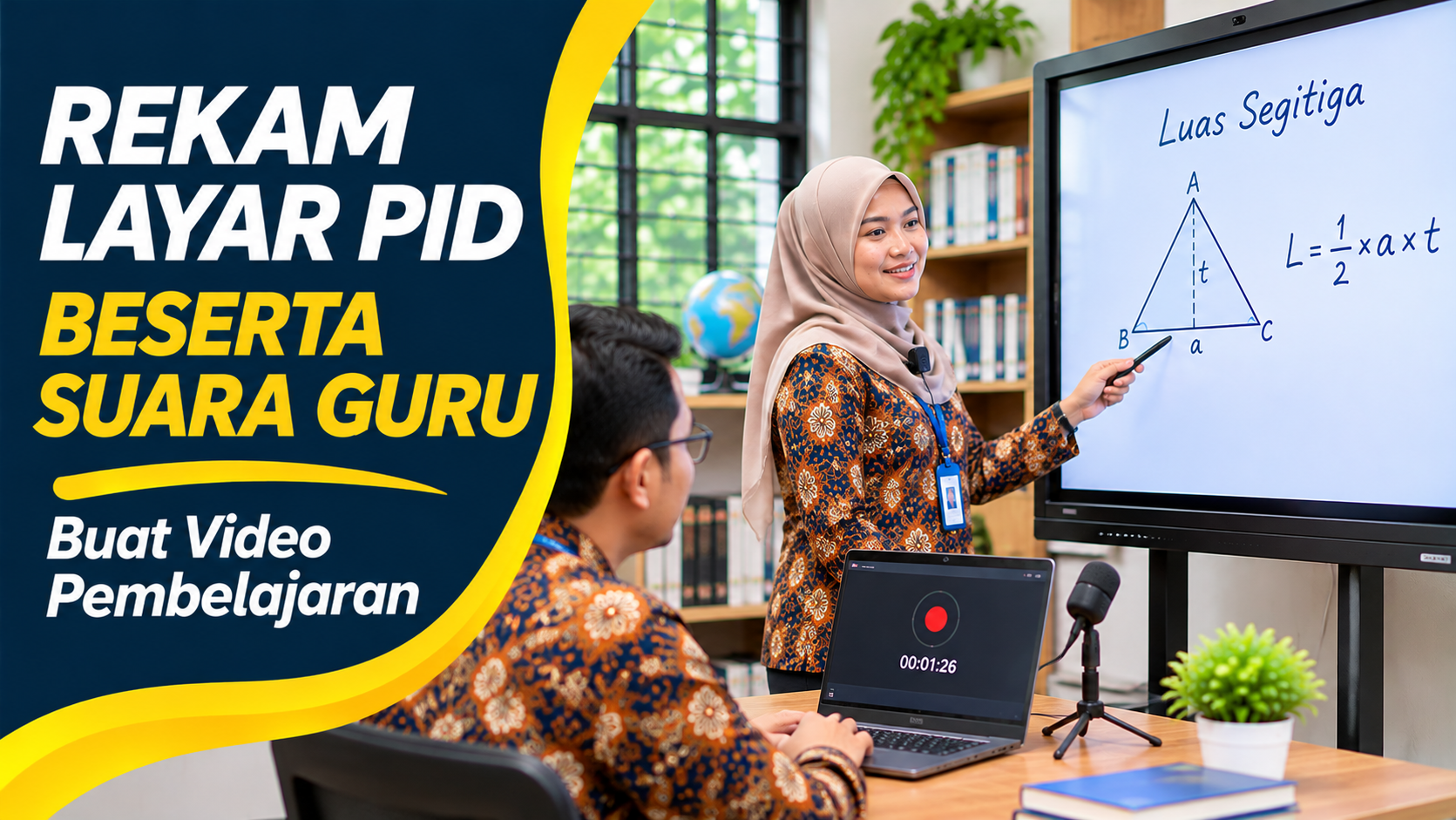
Akhiri proses perekaman setelah selesai.
9. Pratinjau Rekaman
Putar video untuk memastikan hasilnya benar.
10. Simpan File
Pilih lokasi penyimpanan yang tersedia.
Pada dokumentasi myViewBoard 2.0 untuk Windows, ViewSonic menjelaskan bahwa hasil video disimpan pada penyimpanan lokal, bukan langsung ke cloud.
Untuk versi lain, ikuti ketentuan aplikasi yang digunakan.
Cara Merekam Layar ViewBoard Berbasis Android
Pengguna ViewBoard berbasis Android perlu memperhatikan bahwa prosedur perekaman dapat berbeda dari myViewBoard Windows.
Dalam dokumentasi ViewSonic, fitur Video Recorder pada myViewBoard Android menggunakan aplikasi terpisah bernama myViewBoard Record.
Karena itu, jangan langsung mencari tombol yang identik dengan versi Windows.
Langkah awal yang dapat dilakukan adalah:
- Buka daftar aplikasi pada ViewBoard.
- Periksa apakah aplikasi myViewBoard Record tersedia.
- Jalankan aplikasi jika perangkat mendukungnya.
- Periksa izin perekaman layar dan mikrofon.
- Tentukan sumber audio apabila tersedia.
- Mulai rekaman percobaan.
- Hentikan dan periksa hasil video.
- Simpan rekaman sesuai petunjuk aplikasi.
Nama menu dan opsi audio perlu mengikuti versi aplikasi yang terpasang.
Jika aplikasi tidak tersedia atau perangkat tidak mendukungnya, gunakan metode perekaman lain yang diizinkan administrator sekolah.
Bagaimana Cara Merekam Suara Guru Bersamaan dengan Layar PID?
Merekam gambar dan merekam suara merupakan dua proses yang perlu diperiksa secara terpisah.
Pada perangkat yang memiliki mikrofon aktif, suara penjelasan dapat masuk ke rekaman jika fitur perekaman mendukungnya.
Namun, tidak semua speaker PID juga berfungsi sebagai mikrofon.
Speaker digunakan untuk mengeluarkan suara, sedangkan mikrofon menangkap suara.
Karena itu, guru perlu mengetahui apakah PID memiliki mikrofon internal, mikrofon eksternal yang kompatibel, atau perangkat input audio lain.
Langkah Pemeriksaan Mikrofon
- Periksa spesifikasi PID.
- Pastikan mikrofon tersedia.
- Periksa izin mikrofon jika diminta sistem.
- Buka fitur perekaman yang digunakan.
- Pilih sumber input audio jika tersedia.
- Lakukan tes rekaman selama 10–20 detik.
- Putar hasilnya.
- Pastikan suara terdengar jelas.
Jika video menampilkan aktivitas layar tetapi tidak memiliki suara, masalahnya belum tentu berada pada speaker.
Pemeriksaan perlu difokuskan pada mikrofon dan pengaturan input audio.
Apakah Suara Video YouTube Juga Ikut Terekam?
Belum tentu.
Suara yang berasal dari video atau aplikasi merupakan audio sistem.
Sementara itu, suara guru yang ditangkap mikrofon merupakan audio input.
Keduanya dapat memiliki jalur perekaman berbeda.
Sebagai contoh, guru merekam penjelasan pada Whiteboard sambil memutar video pembelajaran.
Aplikasi tertentu mungkin hanya menangkap suara mikrofon, sedangkan aplikasi lain mendukung perekaman audio sistem.
Karena itu, guru perlu melakukan pengujian sebelum merekam materi utama.
Coba putar video pendek sambil berbicara.
Kemudian periksa hasil rekaman untuk memastikan suara guru dan suara video terdengar sesuai kebutuhan.
Jangan menyimpulkan bahwa seluruh audio sudah terekam hanya karena suara terdengar melalui speaker PID saat proses berlangsung.
Cara Merekam Layar PID Menggunakan OPS Windows 11
Sebagian Papan Interaktif Digital menggunakan komputer OPS yang menjalankan sistem operasi Windows.
Jika materi dibuka melalui OPS, guru dapat memanfaatkan aplikasi perekaman yang kompatibel dengan Windows.
Microsoft menyediakan fitur perekaman layar melalui Snipping Tool pada Windows 11.
Langkah umumnya adalah:
- Jalankan Windows pada komputer OPS.
- Buka aplikasi Snipping Tool.
- Pilih mode Record atau Rekam.
- Klik New.
- Tentukan area layar yang akan direkam.
- Tekan Start.
- Jalankan penjelasan materi.
- Tekan Stop setelah selesai.
- Simpan video pada lokasi yang diinginkan.
Microsoft juga menyediakan pintasan:
Windows + Shift + R
Pintasan tersebut digunakan untuk membuka perekaman video melalui Snipping Tool pada versi Windows yang mendukung.
Namun, kemampuan merekam mikrofon dan audio sistem perlu diperiksa berdasarkan versi aplikasi.
Jika membutuhkan pengaturan perekaman audio yang lebih lengkap, pengguna dapat mempertimbangkan Clipchamp atau aplikasi lain yang disetujui sekolah.
Cara Merekam Layar dan Narasi Menggunakan Microsoft Clipchamp
Microsoft Clipchamp dapat digunakan untuk membuat video tutorial dengan perekaman layar dan narasi.
Aplikasi ini dapat menjadi pilihan bagi guru yang menggunakan laptop atau OPS Windows.
Berdasarkan panduan resmi Microsoft, pengguna dapat memilih fitur perekaman layar, memberikan izin mikrofon, serta menyimpan dan menyunting hasilnya.
Berikut langkah umum penggunaannya.
1. Buka Clipchamp
Gunakan aplikasi atau layanan Clipchamp yang tersedia dan diizinkan.
2. Pilih Record & Create
Cari pilihan perekaman layar atau Screen and Camera.
3. Periksa Izin Mikrofon
Berikan izin kepada perangkat input audio yang benar.
4. Pilih Mikrofon
Tentukan mikrofon yang akan digunakan untuk merekam suara guru.
5. Pilih Area Perekaman
Tentukan tab browser, jendela, atau layar yang akan direkam.
6. Aktifkan Audio Sesuai Kebutuhan
Jika merekam suara dari tab browser pada mode yang mendukungnya, periksa pilihan berbagi audio.
7. Mulai Rekaman
Sampaikan penjelasan dengan suara jelas.
8. Hentikan dan Pratinjau
Periksa hasil suara dan gambar.
9. Sunting Jika Diperlukan
Hapus bagian persiapan atau jeda yang tidak diperlukan.
10. Ekspor Video
Microsoft menyediakan ekspor hasil penyuntingan ke format MP4 melalui Clipchamp.
Perlu diperhatikan bahwa perekaman audio sistem dan pemilihan sumber layar dapat berbeda antara Clipchamp versi pribadi, organisasi, maupun browser.
Gunakan petunjuk yang sesuai dengan akun dan perangkat sekolah.
Video Hasil Rekaman Tidak Ada Suara, Apa Penyebabnya?
Masalah rekaman tanpa suara dapat terjadi meskipun tampilan layar berhasil direkam.
Berikut kemungkinan penyebabnya.
| Gejala | Pemeriksaan |
|---|---|
| Gambar terekam, suara guru tidak ada | Mikrofon dan izin input |
| Suara guru terlalu kecil | Jarak serta volume mikrofon |
| Audio video tidak ikut terekam | Pengaturan audio sistem |
| Suara terputus-putus | Kondisi mikrofon atau beban perangkat |
| Hanya suara aplikasi yang masuk | Sumber input mikrofon |
| Suara berisik | Lingkungan dan posisi mikrofon |
Langkah pertama adalah memutar kembali hasil rekaman percobaan.
Jika suara guru tidak terdengar, periksa apakah perangkat benar-benar mempunyai mikrofon yang dapat digunakan.
Selanjutnya, periksa pengaturan aplikasi perekaman.
Jangan langsung menganggap rekaman rusak sebelum memastikan pengaturan input audio.
Cara Membuat Suara Guru Lebih Jelas Saat Direkam
Kualitas audio sangat memengaruhi kenyamanan siswa ketika menonton video pembelajaran.
Guru dapat menerapkan beberapa langkah berikut.
Pertama, gunakan ruangan yang relatif tenang.
Kedua, pastikan mikrofon tidak terlalu jauh dari sumber suara.
Ketiga, lakukan pengujian sebelum perekaman utama.
Keempat, hindari berbicara terlalu jauh dari mikrofon ketika menulis pada PID.
Kelima, periksa apakah suara terlalu kecil atau mengalami distorsi.
Keenam, gunakan mikrofon eksternal yang kompatibel apabila diperlukan dan diizinkan.
Ketujuh, hindari menempatkan mikrofon tepat di depan speaker yang mengeluarkan suara keras.
Kedelapan, periksa hasil rekaman menggunakan headphone sebelum membagikannya kepada siswa.
Kualitas audio yang baik tidak selalu membutuhkan perlengkapan mahal, tetapi memerlukan pengaturan yang tepat.
Berapa Durasi Video Pembelajaran yang Sebaiknya Direkam?
Tidak ada satu durasi yang selalu paling tepat untuk seluruh materi.
Namun, untuk tutorial teknis atau penjelasan satu konsep, guru dapat membagi pembelajaran menjadi beberapa video pendek.
Sebagai contoh, materi luas segitiga dapat dibagi menjadi tiga bagian.
Bagian pertama menjelaskan konsep alas dan tinggi.
Bagian kedua menjelaskan rumus.
Bagian ketiga menampilkan contoh soal.
Pendekatan ini membantu siswa menemukan bagian yang ingin dipelajari kembali.
Selain itu, video yang lebih singkat biasanya lebih mudah dikelola daripada satu rekaman panjang dengan banyak jeda.
Durasi tetap perlu mengikuti kompleksitas materi dan tujuan pembelajaran.
Di Mana Hasil Rekaman PID Disimpan?
Lokasi hasil rekaman bergantung pada aplikasi dan perangkat yang digunakan.
Pada BenQ EZWrite 6, dokumentasi resmi menyebut bahwa hasil video dapat disimpan secara lokal, pada layanan cloud yang tersedia, atau drive yang terhubung.
Untuk myViewBoard versi tertentu pada Windows, penyimpanan video dilakukan ke hard drive lokal.
Sementara itu, hasil perekaman melalui Windows dan Clipchamp mengikuti pilihan penyimpanan serta proses ekspor aplikasi.
Setelah merekam, guru sebaiknya melakukan pemeriksaan berikut.
- Pastikan nama file benar.
- Catat lokasi penyimpanan.
- Buka File Manager.
- Temukan hasil rekaman.
- Putar video sampai selesai.
- Periksa suara dan gambar.
- Buat salinan jika diperlukan.
Jangan langsung menghapus rekaman sebelum memastikan file cadangan dapat digunakan.
Cara Membagikan Video Rekaman PID kepada Siswa
Setelah video selesai direkam, guru dapat membagikannya menggunakan layanan yang disetujui sekolah.
Misalnya, video disimpan melalui penyimpanan organisasi atau platform pembelajaran yang digunakan lembaga.
Jika akan dikirim melalui WhatsApp, periksa ukuran file.
Video beresolusi tinggi dengan durasi panjang dapat menghasilkan file berukuran besar.
Guru dapat mempertimbangkan pemotongan bagian tidak penting atau kompresi dengan pengaturan yang sesuai.
Namun, pastikan kualitas tulisan pada PID tetap jelas.
Jangan menurunkan resolusi secara berlebihan sampai rumus atau teks sulit dibaca.
Baca Juga: Cara Mengecilkan Ukuran Video Pembelajaran agar Mudah Dikirim melalui WhatsApp
Cara Mengatasi Rekaman PID yang Gagal Disimpan
Jika video sudah selesai direkam tetapi tidak ditemukan, periksa lokasi penyimpanan yang dipilih.
Ada kemungkinan file tersimpan di folder berbeda.
Periksa juga apakah kapasitas penyimpanan masih mencukupi.
Jika aplikasi menampilkan pesan kesalahan, catat keterangannya.
Jangan langsung melakukan restart perangkat sebelum memastikan apakah masih terdapat proses penyimpanan.
Apabila file tetap tidak ditemukan, lakukan pengujian menggunakan rekaman pendek.
Jika perekaman pendek berhasil, periksa kemungkinan keterbatasan ukuran, durasi, atau penyimpanan.
Jika seluruh perekaman gagal, koordinasikan dengan operator atau teknisi sesuai perangkat.
Apakah Rekaman Layar PID Memerlukan Internet?
Tidak selalu.
Perekaman ke penyimpanan lokal dapat dilakukan tanpa internet pada perangkat dan aplikasi yang mendukungnya.
Namun, penyimpanan cloud, pengunggahan video, atau fitur berbagi daring membutuhkan koneksi sesuai layanan yang digunakan.
Sebagai contoh, BenQ menyediakan pilihan penyimpanan lokal dan cloud pada EZWrite 6.
Jika jaringan sekolah sedang bermasalah, penyimpanan lokal dapat menjadi alternatif.
Namun, guru perlu memastikan kapasitas penyimpanan masih tersedia.
Setelah koneksi pulih, file dapat dipindahkan ke penyimpanan organisasi melalui prosedur yang sesuai.
Jangan Merekam Data Pribadi Siswa Secara Sembarangan
Perekaman layar PID juga memiliki aspek privasi yang perlu diperhatikan.
Ketika merekam pembelajaran, ada kemungkinan layar menampilkan nama siswa, nilai individual, identitas akun, atau pemberitahuan pribadi.
Informasi tersebut tidak seharusnya ikut tersebar dalam video yang dibagikan secara luas.
Sebelum merekam, tutup aplikasi yang tidak diperlukan.
Matikan atau batasi pemberitahuan jika fitur tersedia.
Hindari menampilkan kata sandi dan dokumen administrasi pribadi.
Jika rekaman melibatkan wajah atau suara siswa, perhatikan kebijakan sekolah serta persetujuan dan dasar pemrosesan data yang sesuai.
Untuk video yang hanya bertujuan menjelaskan materi, guru dapat merekam layar Whiteboard dan narasi sendiri tanpa menampilkan identitas peserta didik.
Periksa kembali seluruh video sebelum dipublikasikan.
Perbedaan Screen Recording, Screenshot, dan Live Streaming
Ketiga fitur tersebut memiliki fungsi berbeda.
| Fitur | Fungsi | Hasil |
|---|---|---|
| Screenshot | Mengambil gambar layar | Foto atau gambar |
| Screen Recording | Merekam aktivitas layar | Video |
| Audio Recording | Merekam suara | File audio |
| Live Streaming | Menyiarkan aktivitas secara langsung | Siaran daring |
| Export Whiteboard | Menyimpan catatan | PDF, gambar, atau format proyek |
Screen Recording cocok ketika guru ingin mendokumentasikan langkah penjelasan.
Sementara itu, Export Whiteboard lebih tepat jika hanya membutuhkan catatan tertulis tanpa gerakan dan narasi.
Live Streaming berbeda karena melibatkan penyiaran secara langsung dan memerlukan persiapan jaringan serta pengaturan akses.
Pilih fitur berdasarkan kebutuhan pembelajaran.
Tips Membuat Video Pembelajaran dari PID
Agar video lebih mudah dipahami, guru dapat menerapkan langkah berikut.
Pertama, tentukan tujuan pembelajaran sebelum merekam.
Kedua, siapkan materi Whiteboard.
Ketiga, gunakan tulisan yang cukup besar.
Keempat, pastikan warna teks memiliki kontras yang baik.
Kelima, lakukan tes mikrofon.
Keenam, rekam penjelasan secara bertahap.
Ketujuh, hindari menampilkan terlalu banyak aplikasi sekaligus.
Kedelapan, simpan dan periksa hasil video.
Kesembilan, sunting bagian yang tidak diperlukan.
Kesepuluh, bagikan video melalui saluran yang aman dan sesuai kebutuhan siswa.
Checklist Sebelum Merekam Layar PID
| Pemeriksaan | Kondisi yang Diharapkan |
|---|---|
| PID | Menyala dan berfungsi normal |
| Fitur perekam | Tersedia dan sesuai model |
| Whiteboard | Materi sudah disiapkan |
| Mikrofon | Terdeteksi dan aktif |
| Audio sistem | Diatur jika diperlukan |
| Rekaman percobaan | Suara dan gambar terdengar jelas |
| Penyimpanan | Ruang masih tersedia |
| Nama file | Jelas dan sesuai materi |
| Privasi | Tidak menampilkan data sensitif |
| Hasil video | Sudah diperiksa sebelum dibagikan |
Kapan Harus Menghubungi Teknisi?
Bantuan teknisi atau administrator diperlukan apabila aplikasi perekaman tidak dapat digunakan meskipun perangkat seharusnya mendukungnya.
Misalnya, mikrofon tidak terdeteksi, aplikasi terus berhenti, atau video selalu gagal disimpan.
Jika perangkat menggunakan OPS Windows, periksa apakah masalah berada pada sistem Windows atau aplikasi internal PID.
Sebelum melapor, catat merek perangkat, model, versi aplikasi, serta pesan kesalahan yang muncul.
Jangan melakukan factory reset hanya karena satu aplikasi perekaman tidak bekerja.
Merekam Layar PID Membantu Guru Membuat Materi yang Bisa Dipelajari Ulang
Papan Interaktif Digital bukan hanya digunakan untuk menampilkan materi di kelas, tetapi juga dapat mendukung pembuatan video pembelajaran.
Pada perangkat yang kompatibel, guru dapat menggunakan fitur Screen Recorder untuk mendokumentasikan tulisan, gambar, dan proses penjelasan.
BenQ EZWrite 6 mendukung perekaman sesi disertai audio apabila mikrofon aktif tersedia.
ViewSonic menyediakan kemampuan perekaman melalui myViewBoard dan aplikasi terkait sesuai sistem operasi yang digunakan.
Sementara itu, komputer OPS berbasis Windows dapat memanfaatkan aplikasi perekaman seperti Snipping Tool atau Clipchamp.
Hal yang paling penting adalah memastikan kemampuan perangkat, menguji mikrofon, menyimpan hasil dengan benar, serta memeriksa keamanan informasi sebelum video dibagikan.
Dengan pengelolaan yang tepat, rekaman layar PID dapat menjadi sumber belajar tambahan yang membantu siswa mengulang materi secara mandiri.
Referensi
- BenQ Education. How to Record Sessions on BenQ Boards with EZWrite 6. https://knowledge.benq.com/en/benq-service-genie/how-to-record-sessions-on-benq-boards-with-ezwrite-6
- BenQ Education. RE04 Essential Series Board: Basic Operations. https://www.benq.com/en-us/education/user-manual/benq-board-interactive-displays/re04-essential-series-board/basic-operations.html
- ViewSonic. Screen Capture Full Breakdown. https://www.viewsonic.com/solution/kb/en_US/present-lessons/screen-capture
Microsoft Support. Gunakan Alat Pemotong untuk Mengambil Cuplikan Layar.
Tags:
Rekam Layar PID Screen Recorder PID Video Pembelajaran Papan Interaktif Digital BenQ EZWrite ViewSonic myViewBoardKomentar Pengguna
🔥 Berita Terpopuler
Berita paling banyak dibaca dalam 7 hari terakhir

Cara Menyiapkan Dokumen RPL PPG Daljab Kemenag 2026, Lengkap deng...

Cara Cek Bantuan Papan Interaktif Digital 2026 untuk PAUD dan SD,...

Jadwal Lengkap PPG Daljab Kemenag 2026 hingga Februari 2027, Cek...

Kapan Hasil Verval PPG Daljab Guru Madrasah 2026 Keluar? Cek Info...
