Laptop Tidak Terdeteksi di Papan Interaktif Digital? Cara Mengatasi HDMI No Signal
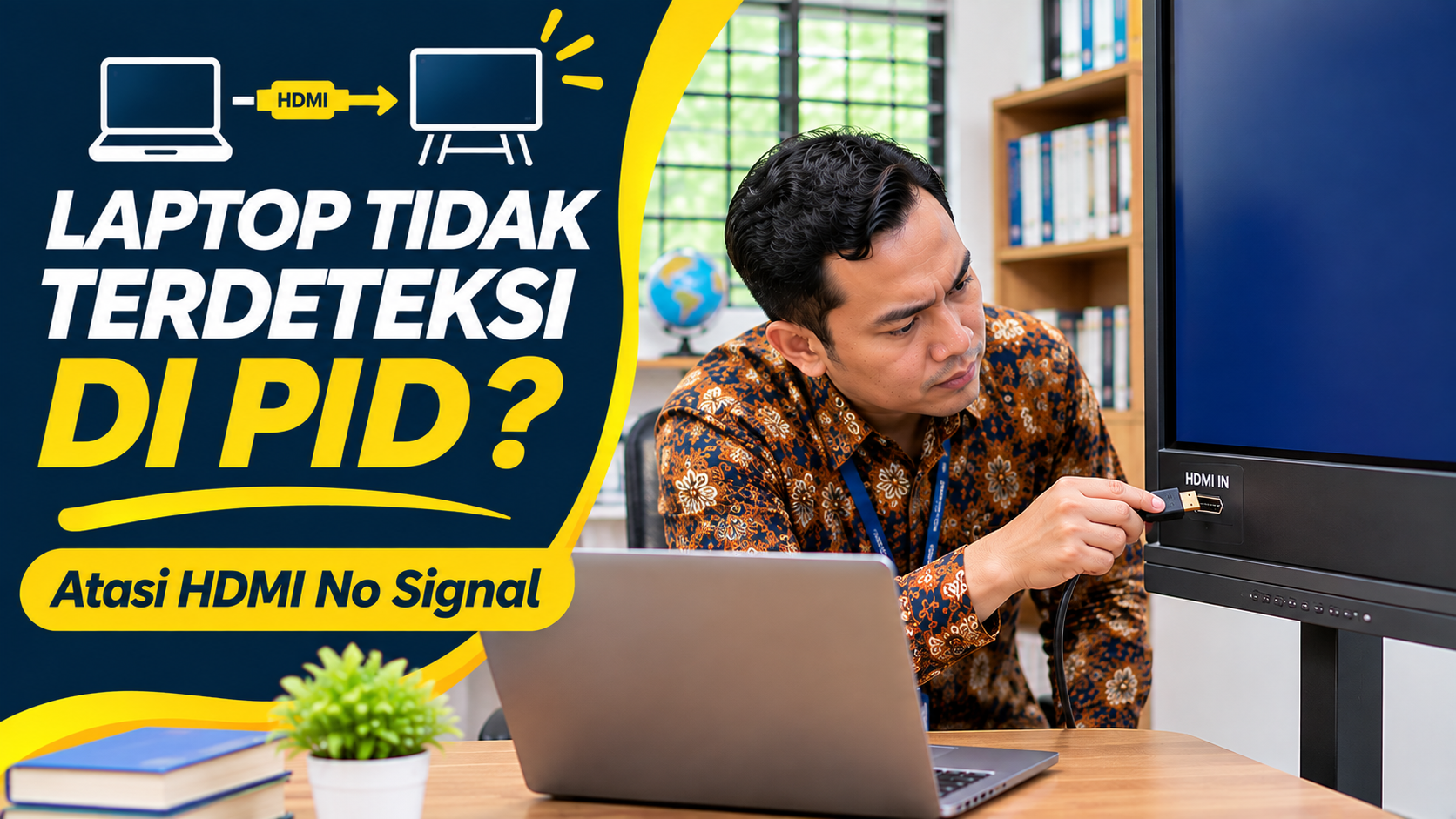
KebonCinta.com – Laptop sudah disambungkan ke Papan Interaktif Digital (PID) menggunakan kabel HDMI, tetapi layar justru menampilkan tulisan No Signal, No Input, atau tidak memperlihatkan gambar sama sekali? Kondisi ini dapat menghambat pembelajaran, terutama ketika guru hendak menampilkan PowerPoint, video pendidikan, dokumen, atau materi presentasi.
Dalam beberapa kasus, laptop tetap menyala dan bekerja normal, sedangkan layar PID hanya memperlihatkan latar hitam atau pemberitahuan bahwa sumber gambar tidak ditemukan.
Ada pula kondisi ketika layar PID dapat menjalankan aplikasi Whiteboard bawaan, tetapi tidak menampilkan gambar dari laptop yang terhubung.
Masalah tersebut tidak selalu menunjukkan kerusakan pada Papan Interaktif Digital.
Penyebabnya dapat berkaitan dengan pemilihan sumber input, sambungan kabel HDMI, pengaturan layar Windows, adaptor USB-C, resolusi tampilan, atau driver grafis pada laptop.
Microsoft menjelaskan bahwa gangguan monitor eksternal dapat ditelusuri melalui pemeriksaan kabel, pengaturan proyeksi Windows, dan perangkat tampilan.
Sementara itu, panduan resmi BenQ Board menekankan pentingnya memastikan perangkat sumber menyala, tersambung dengan benar, dan menggunakan resolusi input yang didukung.
Karena itu, guru dan operator sekolah tidak perlu langsung melakukan reset pabrik atau membongkar perangkat.
Berikut cara mengatasi laptop yang tidak terdeteksi pada PID secara bertahap.
Apa Arti HDMI No Signal pada Papan Interaktif Digital?
No Signal merupakan pesan yang menunjukkan bahwa layar tidak menerima atau belum berhasil mengenali sinyal gambar yang dapat ditampilkan dari sumber input yang dipilih.
Sebagai contoh, guru menghubungkan laptop melalui HDMI, tetapi PID sedang menggunakan sumber HDMI 2, sedangkan kabel sebenarnya terpasang pada HDMI 1.
Akibatnya, layar dapat menampilkan pesan No Signal meskipun laptop dan kabel dalam kondisi baik.
Masalah serupa juga dapat terjadi apabila laptop belum mengaktifkan keluaran ke layar eksternal.
Penting dipahami bahwa No Signal berbeda dari layar PID yang tidak menyala sama sekali.
Jika menu utama PID masih dapat dibuka, tetapi tampilan laptop tidak muncul, pemeriksaan awal dapat difokuskan pada sumber input dan jalur pengiriman gambar.
Namun, jika PID tidak menunjukkan tanda daya atau sistemnya tidak dapat berjalan, masalahnya memerlukan pemeriksaan berbeda.
Penyebab Laptop Tidak Terdeteksi di PID
Berikut beberapa kemungkinan penyebab yang perlu diperiksa.
- Kabel HDMI tidak terpasang sempurna.
- Kabel tersambung ke port yang salah.
- Sumber input PID belum sesuai.
- Laptop menggunakan mode PC Screen Only.
- Output layar eksternal belum terdeteksi Windows.
- Adaptor USB-C ke HDMI tidak mendukung keluaran video.
- Resolusi atau refresh rate tidak sesuai.
- Driver grafis laptop mengalami gangguan.
- Kabel, adaptor, atau port mengalami kerusakan.
- Pengaturan kompatibilitas sinyal pada perangkat memerlukan pemeriksaan teknis.
Tidak semua penyebab tersebut terjadi bersamaan. Langkah pemeriksaan perlu disesuaikan dengan gejala yang muncul.
Cara Mengatasi HDMI No Signal dengan Memeriksa Kabel
Langkah pertama adalah memeriksa sambungan antara laptop dan PID.
Menurut Microsoft Support, pemeriksaan kabel merupakan salah satu langkah awal ketika monitor eksternal tidak menampilkan gambar.
1. Pastikan Kedua Perangkat Menyala
Periksa apakah laptop telah menyala dan sistem Windows berjalan normal.
Pastikan PID juga berada dalam kondisi aktif.
2. Periksa Sambungan HDMI
Pastikan konektor HDMI terpasang dengan baik pada kedua perangkat.
Jangan memaksakan konektor jika tidak sesuai.
3. Lepaskan dan Pasang Kembali
Apabila aman dilakukan, lepaskan kabel HDMI lalu sambungkan kembali secara hati-hati.
4. Periksa Kondisi Kabel
Perhatikan apakah konektor bengkok, longgar, atau kabel terlihat rusak.
5. Coba Kabel HDMI Lain
Jika tersedia, gunakan kabel yang sudah diketahui dapat mengirimkan gambar dengan baik.
6. Uji Kembali Tampilan
Pilih sumber input yang benar pada PID dan perhatikan apakah gambar laptop muncul.
Jika kabel pengganti berhasil digunakan, terdapat indikasi bahwa masalah berkaitan dengan kabel sebelumnya.
Namun, jangan langsung menyimpulkan port PID rusak sebelum pemeriksaan lainnya dilakukan.
Jangan Salah Memilih HDMI IN dan HDMI OUT
Sebagian Papan Interaktif Digital memiliki lebih dari satu port HDMI.
Port tersebut dapat memiliki fungsi berbeda.
HDMI IN digunakan untuk menerima gambar dari perangkat sumber, seperti laptop.
Sementara itu, HDMI OUT digunakan untuk mengirimkan gambar ke perangkat tampilan lain pada model yang mendukungnya.
Ketika guru ingin menampilkan laptop melalui PID, kabel harus terhubung ke input yang sesuai.
Periksa label port pada perangkat.
Jika tersedia HDMI 1, HDMI 2, atau HDMI 3, catat port yang digunakan.
Pada beberapa PID, letak HDMI IN berada di sisi depan atau samping, sedangkan port lain berada pada panel belakang.
Jangan menganggap semua konektor HDMI mempunyai fungsi identik.
Gunakan buku manual model perangkat jika label sulit dikenali.
Cara Memilih Sumber Input HDMI pada PID
Setelah kabel dipastikan terhubung, periksa pilihan sumber gambar.
Pada sejumlah PID, sumber input dapat dipilih melalui tombol Source, Input, atau menu yang tersedia pada layar.
Langkah umumnya sebagai berikut.
1. Buka Menu Source atau Input
Gunakan remote control, tombol fisik, atau menu PID sesuai perangkat.
2. Periksa Daftar Sumber
Cari pilihan HDMI 1, HDMI 2, HDMI 3, atau istilah lain yang digunakan produsen.
3. Pilih Port yang Digunakan
Jika kabel terhubung ke HDMI 1, pilih HDMI 1 pada sumber input.
4. Tunggu Deteksi Gambar
Berikan waktu kepada perangkat untuk mengenali sinyal.
5. Periksa Hasil
Jika tampilan laptop muncul, masalah kemungkinan berasal dari pemilihan sumber sebelumnya.
Namun, jika masih muncul No Signal, lanjutkan pemeriksaan pengaturan laptop.
Cara Mengatasi HDMI No Signal Menggunakan Windows + P
Salah satu pemeriksaan penting adalah memastikan Windows mengirimkan tampilan ke layar eksternal.
Microsoft menyediakan pintasan Windows + P untuk mengatur mode proyeksi.
Berikut caranya.
1. Sambungkan Laptop ke PID
Pastikan kabel HDMI terpasang pada port yang sesuai.
2. Tekan Windows + P
Tekan tombol logo Windows dan huruf P secara bersamaan.
3. Periksa Pilihan Tampilan
Windows akan menampilkan beberapa mode.
| Mode | Fungsi |
|---|---|
| PC Screen Only | Menampilkan gambar hanya pada layar utama laptop |
| Duplicate | Menampilkan gambar yang sama pada laptop dan PID |
| Extend | Menggunakan PID sebagai layar tambahan |
| Second Screen Only | Menampilkan gambar hanya pada layar kedua |
4. Coba Duplicate
Untuk guru yang ingin menampilkan materi yang sama pada kedua perangkat, Duplicate biasanya lebih mudah digunakan.
5. Periksa PID
Jika gambar muncul, laptop telah berhasil mengirimkan tampilan ke layar eksternal.
6. Coba Extend Jika Diperlukan
Jika Duplicate tidak sesuai atau tidak menghasilkan gambar, coba Extend untuk menguji koneksi layar kedua.
Microsoft menyarankan pemeriksaan mode proyeksi sebagai bagian dari pemecahan masalah monitor eksternal.
Baca Juga: Cara Menampilkan PPT di Papan Interaktif Digital agar Tulisan Jelas dan Tidak Terpotong
Cara Memeriksa Deteksi Layar PID di Windows 11
Jika layar masih menampilkan No Signal, periksa apakah Windows mengenali perangkat eksternal.
1.
Tags:
Papan Interaktif Digital HDMI No Signal Laptop Tidak Terdeteksi Windows P Kabel HDMI Tutorial PIDKomentar Pengguna
🔥 Berita Terpopuler
Berita paling banyak dibaca dalam 7 hari terakhir

Cara Menyiapkan Dokumen RPL PPG Daljab Kemenag 2026, Lengkap deng...

Cara Cek Bantuan Papan Interaktif Digital 2026 untuk PAUD dan SD,...

Jadwal Lengkap PPG Daljab Kemenag 2026 hingga Februari 2027, Cek...

Kapan Hasil Verval PPG Daljab Guru Madrasah 2026 Keluar? Cek Info...
